

編輯:關於 Android 程式設計
要在 Android 裝置上跑 x264 編碼,有兩條路:用 NDK 交叉編譯出 Android 可執行檔,或者寫成 JNI 函式庫。本文走第一條路,示範如何在 Ubuntu 上把 x264 編譯成 ARMv7-A 的原生執行檔,並開啟 NEON SIMD 優化後推到實機驗證。
android-ndk-r8d,安裝於 /home/shallon/android-ndk-r8d,因為交叉編譯要借用 NDK 提供的 arm-linux-androideabi 工具鏈。git clone git://git.videolan.org/x264.gitexport ARM_ROOT=/home/shallon/android-ndk-r8d export ARM_INC=$ARM_ROOT/platforms/android-14/arch-arm/usr/include/ export ARM_LIB=$ARM_ROOT/platforms/android-14/arch-arm/usr/lib/ export ARM_TOOL=$ARM_ROOT/toolchains/arm-linux-androideabi-4.4.3/prebuilt/linux-x86 export ARM_LIBO=$ARM_TOOL/lib/gcc/arm-linux-androideabi/4.4.3 export PATH=$ARM_TOOL/bin:$PATH export ARM_PRE=arm-linux-androideabi
./configure \
  --disable-gpac --enable-pic --enable-strip \
  --extra-cflags=" -I$ARM_INC -fPIC -DANDROID -fpic -mthumb-interwork \
    -ffunction-sections -funwind-tables -fstack-protector -fno-short-enums \
    -march=armv7-a -mtune=cortex-a9 -mfloat-abi=softfp -mfpu=neon \
    -D__ARM_ARCH_7__ -D__ARM_ARCH_7A__ \
    -Wno-psabi -msoft-float -mthumb -Os -fomit-frame-pointer \
    -fno-strict-aliasing -finline-limit=64 \
    -Wa,--noexecstack -MMD -MP " \
  --extra-ldflags="-nostdlib -Bdynamic -Wl,--no-undefined -Wl,-z,noexecstack \
    -Wl,-z,nocopyreloc -Wl,-soname,/system/lib/libz.so \
    -Wl,-rpath-link=$ARM_LIB,-dynamic-linker=/system/bin/linker \
    -L$ARM_LIB -nostdlib $ARM_LIB/crtbegin_dynamic.o $ARM_LIB/crtend_android.o \
    -lc -lm -ldl -lgcc" \
  --cross-prefix=${ARM_PRE}- --host=arm-linux \
  --enable-static --prefix=/home/shallon/x264/build
關鍵點 1:明確指定工具鏈與 sysroot。 透過 --cross-prefix 指定交叉編譯器前綴,再用 -I$ARM_INC 與 -L$ARM_LIB 指向 NDK 中的 Android 標頭檔與函式庫,並用 -dynamic-linker=/system/bin/linker 指定 Android 的動態載入器。
關鍵點 2:打開 ARMv7-A 與 NEON。 -march=armv7-a -mtune=cortex-a9 -mfloat-abi=softfp -mfpu=neon 加上 -D__ARM_ARCH_7__ -D__ARM_ARCH_7A__,讓 x264 的組語優化路徑被編進來。x264 內建大量 SIMD 組語,這是它在 ARM 上效能的主要來源。
關鍵點 3:不要加 --disable-asm。 這個選項會關掉所有組語(含 NEON)優化,加上等於放棄 x264 一半以上的效能。
關鍵點 4:加 --enable-static。 產生靜態連結的 .a 函式庫,方便後續在自己的 App 或測試程式中直接連結使用。
make
完成後,當前目錄會產生 x264 執行檔與對應的 .a 檔。用 file 指令確認是否真的編成了 ARM:
$ file x264
x264: ELF 32-bit LSB executable, ARM, version 1 (SYSV),
      dynamically linked (uses shared libs), stripped
看到 ARM 字樣就代表交叉編譯成功。接著推到實機:
adb push x264 /sdcard/x264
adb shell
cd /data/app
cp /sdcard/x264 .
chmod 755 x264
把檔案放到 /data/app 是因為 /sdcard 通常掛在 noexec 選項下無法直接執行;這一步需要裝置具備 root 權限。
root@android:/data/app # ./x264 -o test.264 ./352x288.yuv

yuv [info]: 352x288p 0:0 @ 25/1 fps (cfr)
x264 [info]: using cpu capabilities: ARMv6 NEON
x264 [info]: profile High, level 1.3
x264 [info]: frame I:2   Avg QP:23.74  size:  4170
x264 [info]: frame P:79  Avg QP:25.20  size:  1849
x264 [info]: frame B:65  Avg QP:26.13  size:   358
x264 [info]: consecutive B-frames: 35.6% 13.7% 4.1% 46.6%
x264 [info]: kb/s:243.40
x264 [info]: encoded 146 frames, 10.81 fps, 243.40 kb/s
那行 using cpu capabilities: ARMv6 NEON 就是 NEON 優化確實生效的證明——x264 偵測到了平台的 SIMD 能力並啟用對應的組語路徑。
若要交叉編譯其他依賴(例如 libz、gpac),流程相同:先設定環境變數,再跑該專案自己的 configure 並帶上同一組 cross-prefix 與 march/mfpu 參數。若要在 App 中使用,把 --enable-static 產生的 .a 放進 jni/ 或 cpp/,在 Android.mk 用 PREBUILT_STATIC_LIBRARY 引入即可。
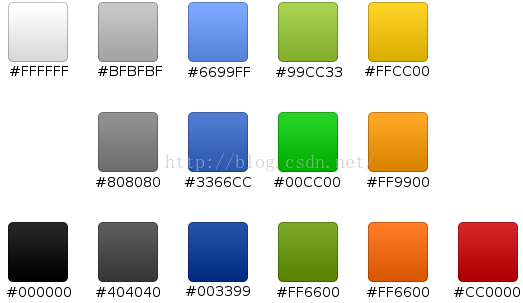 Android 顏色資源使用完全指南
前言在 Android 開發中,顏色資源可分為兩種:一種是自行定義的顏色,另一種是使用系統內建的顏色。自訂顏色Android 的顏色值由透明度 alpha 與 RGB(紅
 Android 多擊手勢實作:從雙擊到 N 連擊的兩種寫法
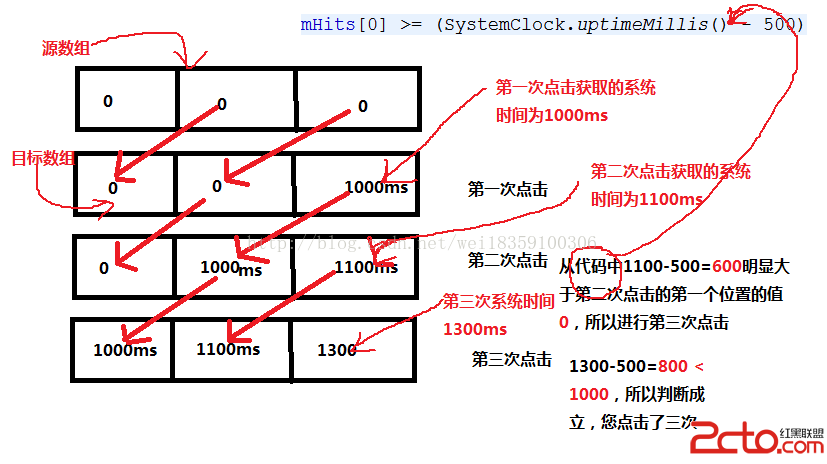
最近稍微研究了一下多擊事件的處理,在這裡做個簡要整理,供大家指教。 方法一:比對時間差 最直覺的作法是在 ACTION_DOWN 時記錄時間戳,若與上次的間隔小於閾值(例
 版本控制入門實戰:SVN 與 Git 的安裝、操作與衝突處理
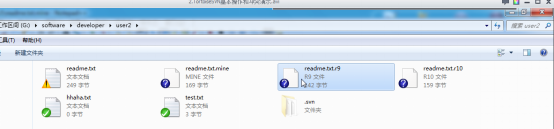
版本控制這件事,一個人寫玩具專案時感覺不出價值,團隊協作第一天就會明白它為什麼不能少。這篇把 SVN 與 Git 兩套工具從安裝到實戰走一遍,當成課堂筆記的整理。 一、
 AndResGuard 資源混淆工具完整使用指南與效能解析
本文整理自專案開源說明文件(github.com/shwenzhang/AndResGuard)。AndResGuard 是一款專注於 APK 資源混淆的工具,它並不介入