

編輯:關於 Android 程式設計
相機模組的用途遠不止「預覽 + 拍照」。很多應用需要在畫面還沒快門按下之前,就持續分析畫面內容——最典型的就是人臉偵測:先即時找出人臉並用矩形框標示,對焦完成後才讓使用者按快門。要做到這件事,核心就在於「如何拿到預覽幀」。
答案是讓 Activity 實作 PreviewCallback 介面:
public class RectPhoto extends Activity
        implements SurfaceHolder.Callback, PreviewCallback { }
其中 SurfaceHolder.Callback 負責相機畫面的顯示。實作 PreviewCallback 之後,系統會自動呼叫:
public void onPreviewFrame(byte[] data, Camera camera) { }參數 data 就是當下的預覽幀原始資料。
觸發這個回調有三種 API:setPreviewCallback、setOneShotPreviewCallback、setPreviewCallbackWithBuffer。前者每幀都回呼,第二種只回呼一次,第三種搭配自建緩衝區使用、可減少記憶體配置。日常使用最方便的是第二種:
Camera.setOneShotPreviewCallback(this);若在 Activity 的內部類別中呼叫,需改寫成 Camera.setOneShotPreviewCallback(YourActivity.this);也可以自行定義一個 Camera.PreviewCallback 變數再傳入。
理論上直接在 onPreviewFrame() 裡寫處理程式即可,實務上卻不建議——影像分析演算法往往相當耗時,放在回呼執行緒會直接拖慢甚至卡住預覽。合理做法是用 AsyncTask 把運算丟到背景。
private class FaceTask extends AsyncTask<Void, Void, Void> {
    private byte[] mData;

    FaceTask(byte[] data) {
        this.mData = data;
    }

    @Override
    protected Void doInBackground(Void... params) {
        Size size = myCamera.getParameters().getPreviewSize();
        final int w = size.width;
        final int h = size.height;

        // 預覽資料預設為 NV21(YUV)格式,先轉成 JPEG 再解成 Bitmap
        final YuvImage image = new YuvImage(mData, ImageFormat.NV21, w, h, null);
        ByteArrayOutputStream os = new ByteArrayOutputStream(mData.length);
        if (!image.compressToJpeg(new Rect(0, 0, w, h), 100, os)) {
            return null;
        }
        byte[] tmp = os.toByteArray();
        Bitmap bmp = BitmapFactory.decodeByteArray(tmp, 0, tmp.length);

        doSomethingNeeded(bmp);   // 自己的分析演算法:人臉偵測、火焰偵測、影像傳輸……
        return null;
    }
}
這裡的 bmp 就是 Bitmap 格式的即時預覽幀。需要留意的是,不同機型與系統版本支援的預覽格式不盡相同,NV21 在部分機種(例如華為 U9200 上的 Android 4.0.3)可正常運作,換一台手機就可能失敗。若格式不支援,才需要自行撰寫 YUV 轉換;能直接用系統 API 解決就不必重造輪子。
public void onPreviewFrame(byte[] data, Camera camera) {
    if (null != mFaceTask) {
        switch (mFaceTask.getStatus()) {
            case RUNNING:
                return;                       // 上一幀還在處理,直接丟棄本幀
            case PENDING:
                mFaceTask.cancel(false);
                break;
        }
    }
    mFaceTask = new FaceTask(data);
    mFaceTask.execute((Void) null);
}
mFaceTask 是全域變數。透過這個狀態判斷,可以避免幀堆積——影像串流每秒可達數十幀,若來者不拒只會讓背景佇列爆炸。這個「回呼取幀 + AsyncTask 背景運算」的組合,是處理即時影像時相當實用的骨架。
1. 按鍵觸發:在按鈕監聽中呼叫一次即可。
myCamera.setOneShotPreviewCallback(RectPhoto.this);2. 對焦完成後觸發:若希望先對焦再分析,寫在 onAutoFocus 回呼裡。
myAutoFocusCallback = new AutoFocusCallback() {
    public void onAutoFocus(boolean success, Camera camera) {
        if (success) {
            Log.i(tag, "myAutoFocusCallback: success...");
            myCamera.setOneShotPreviewCallback(RectPhoto.this);
        } else {
            Log.i(tag, "myAutoFocusCallback: 失敗了...");
            // 也可在此重新 myCamera.autoFocus(myAutoFocusCallback) 再試一次
        }
    }
};
3. 定時自動掃描:用一個執行緒週期性觸發。
class ScanThread implements Runnable {
    public void run() {
        while (!Thread.currentThread().isInterrupted()) {
            try {
                if (null != myCamera && isPreview) {
                    myCamera.setOneShotPreviewCallback(RectPhoto.this);
                    Log.i(tag, "setOneShotPreview...");
                }
                Thread.sleep(1500);
            } catch (InterruptedException e) {
                e.printStackTrace();
                Thread.currentThread().interrupt();
            }
        }
    }
}
在 onCreate 中 new Thread(new ScanThread()).start() 啟動。若想提供手動停止,在 while 條件中加入旗標即可。
最後一個實務提醒:只要註冊了 previewCallback,在 SurfaceDestroyed 釋放相機之前,最好先執行 myCamera.setOneShotPreviewCallback(null) 或 setPreviewCallback(null) 中止回調,再釋放 camera。否則系統很可能在你已經放掉資源的情況下仍試圖回呼,導致當機。
 Android FM 模組學習之二:FM 搜尋頻率流程解析
上一篇大致分析了 FM 的啟動流程,若還不熟悉,建議先看過前一篇再回來。這次我們來拆解 FM 的搜尋頻率流程。 在看源碼之前,先看流程圖: 從圖中可以看到,搜尋頻率的實
 Android 事件分發機制實測系列(四):六組實驗驗證結論
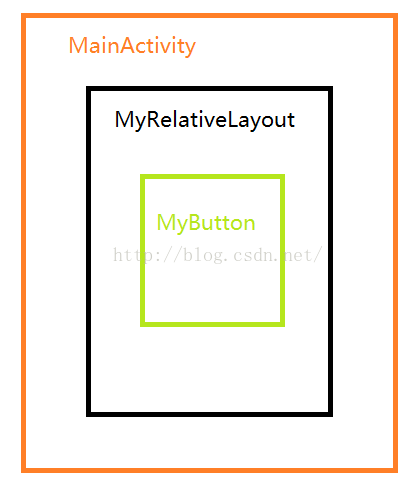
上一篇我們從源碼角度分析了 View 的事件分發過程,這一篇則從實例出發,看看在不同設置下具體的輸出會是什麼樣子。我們開始吧! 測試佈局文件如下: 也就是如下所示
 Android 仿微信照片選擇器實現預覽查看圖片
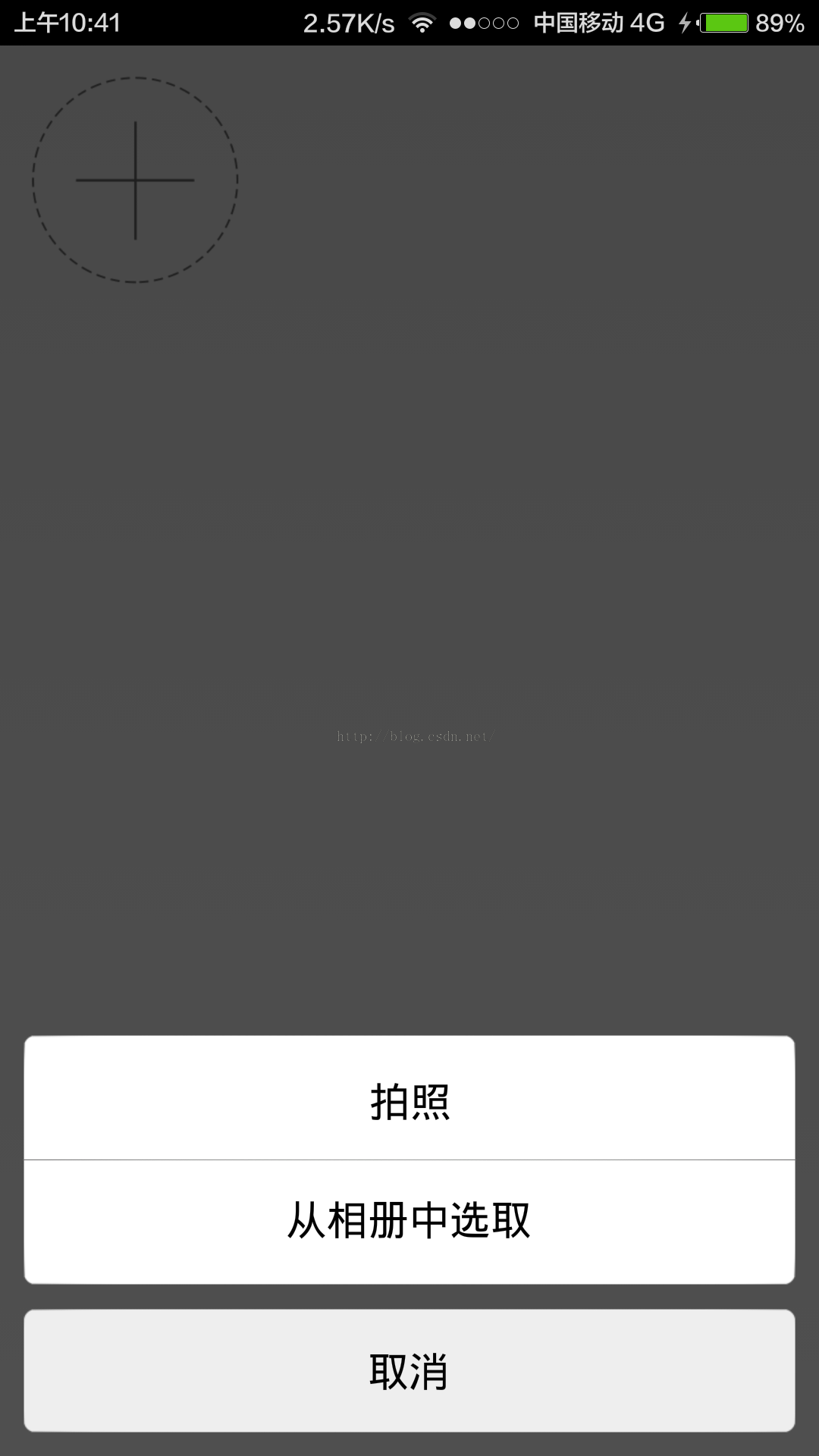
下面進入正題,先來看看實現效果: 整體實現思路如下: 先到手機中掃描 jpeg 與 png 圖片。 獲取圖片的路徑,以及圖片所在的父路徑名(也就是文件夾名)。
 Android 讀取 assets 與 raw 檔案內容實作
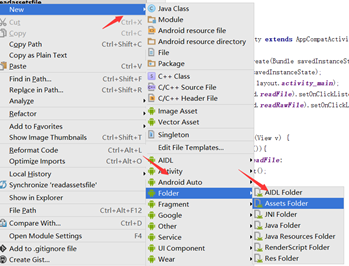
Android 專案中有兩種常見的唯讀資源位置:assets 與 res/raw。assets 不一定要副檔名,也不會自動產生資源 ID;raw 則會在 res 目錄下建