

編輯:關於 Android 程式設計
本篇相較於前一版的實作,最大的差別在於「我的通訊錄」這個圖示上多了一個紅色的聯絡人數量提示。整體思路是:以 GridView 作為首頁的功能入口,再透過 Canvas 在圖示右上角即時繪製數量文字。
版面由一個 TextView 標題搭配一個 GridView 組成,透過 numColumns="auto_fit" 與 columnWidth 讓格子依螢幕自動排布。
<?xml version="1.0" encoding="utf-8"?>
<LinearLayout xmlns:android="https://schemas.android.com/apk/res/android"
    android:layout_width="fill_parent"
    android:layout_height="fill_parent"
    android:orientation="vertical" >

    <TextView
        android:id="@+id/textView1"
        android:layout_width="wrap_content"
        android:layout_height="wrap_content"
        android:text="Large Text"
        android:textAppearance="?android:attr/textAppearanceLarge" />

    <GridView xmlns:android="https://schemas.android.com/apk/res/android"
        android:id="@+id/gridview"
        android:layout_width="fill_parent"
        android:layout_height="fill_parent"
        android:padding="10dp"
        android:verticalSpacing="10dp"
        android:horizontalSpacing="10dp"
        android:numColumns="auto_fit"
        android:columnWidth="60dp"
        android:stretchMode="columnWidth"
        android:gravity="center" />
</LinearLayout>
這支 Activity 繼承自 InternalBaseActivity,在 onCreate 中呼叫 createShutCut() 完成入口的初始化,包括綁定資料、設定 Adapter 以及註冊點擊事件。
package Cloud.Android.ERP;

import java.util.ArrayList;
import java.util.HashMap;

import android.content.Context;
import android.content.Intent;
import android.graphics.Bitmap;
import android.graphics.Bitmap.Config;
import android.graphics.drawable.BitmapDrawable;
import android.graphics.drawable.Drawable;
import android.graphics.Canvas;
import android.graphics.Color;
import android.graphics.Paint;
import android.graphics.Rect;
import android.graphics.Typeface;

import android.os.Bundle;
import android.util.Log;
import android.view.LayoutInflater;
import android.view.View;
import android.view.ViewGroup;
import android.widget.AdapterView;
import android.widget.AdapterView.OnItemClickListener;

import android.widget.BaseAdapter;
import android.widget.GridView;
import android.widget.ImageView;
import android.widget.TextView;

public class MainPageActivity extends InternalBaseActivity {

    String[] strTitle = {"我的通訊錄", "我的課表"};
    HashMap<String, Object> DrawalleMap;

    @Override
    public void onCreate(Bundle savedInstanceState) {
        super.onCreate(savedInstanceState);
        setContentView(R.layout.mainpage);
        createShutCut();
    }

    // 生成快捷鍵
    void createShutCut() {
        GridView gridview = (GridView) findViewById(R.id.gridview);
        DrawalleMap = new HashMap<String, Object>();
        DrawalleMap.put("我的通訊錄", R.drawable.inco_1); // 添加圖像資源的 ID
        DrawalleMap.put("我的課表", R.drawable.inco_5);
        gridview.setAdapter(new ImageAdapter(this));
        gridview.setOnItemClickListener(new ItemClickListener());
    }
這裡使用一個簡單的 BaseAdapter,並透過 ItemViewCache 做 View 的複用優化。當項目是「我的通訊錄」且聯絡人數量大於零時,就把帶有角標的圖示畫上去。
    public class ImageAdapter extends BaseAdapter {
        private Context mContext;

        public ImageAdapter(Context c) {
            mContext = c;
        }

        public int getCount() {
            return strTitle.length;
        }

        public Object getItem(int position) {
            return position;
        }

        public long getItemId(int position) {
            return position;
        }

        public View getView(int position, View convertView, ViewGroup parent) {
            ItemViewCache viewCache = new ItemViewCache();
            convertView = LayoutInflater.from(MainPageActivity.this)
                    .inflate(R.layout.icon_item, null);
            viewCache.txttasktitle = (TextView) convertView
                    .findViewById(R.id.ItemText);
            viewCache.imageView = (ImageView) convertView
                    .findViewById(R.id.ItemImage);

            viewCache.txttasktitle.setText(strTitle[position]);
            if (DrawalleMap.containsKey(strTitle[position].trim())) {
                Object imgPic = DrawalleMap.get(strTitle[position]);
                viewCache.imageView.setImageResource((Integer) (imgPic));
            }
            if (strTitle[position].equals("我的通訊錄") && getTaskCount() > 0) {
                Drawable contactIcon = getResources().getDrawable(
                        (Integer) (DrawalleMap.get(strTitle[position])));
                Bitmap icon;
                if (contactIcon instanceof BitmapDrawable) {
                    icon = ((BitmapDrawable) contactIcon).getBitmap();
                } else {
                    icon = getResIcon(getResources(),
                            (Integer) (DrawalleMap.get(strTitle[position])));
                }
                Bitmap contactCountIcon = generatorContactCountIcon(icon);
                viewCache.imageView.setImageBitmap(contactCountIcon);
            }
            return convertView;
        }

        // 元素的緩衝類,用於優化列表
        private class ItemViewCache {
            public TextView txttasktitle;
            public ImageView imageView;
        }
    }
點擊某個入口後,會依標題名稱導向對應的 Activity,這裡用 switchMoudel 搭配 enterMoudel 完成 Intent 的啟動。
    class ItemClickListener implements OnItemClickListener {
        public void onItemClick(AdapterView<?> arg0, View arg1, int arg2, long arg3) {
            String title = strTitle[arg2];
            switchMoudel(title);
        }

        // 進入指定模塊
        void switchMoudel(String strTitle) {
            if (strTitle.equalsIgnoreCase("我的課表"))
                enterMoudel(MyClassListActivity.class);
            if (strTitle.equalsIgnoreCase("我的通訊錄"))
                enterMoudel(ContactBookListActivity.class);
        }

        // 進入指定模塊
        void enterMoudel(Class<?> enterActivityName) {
            Intent intent = new Intent(MainPageActivity.this, enterActivityName);
            startActivity(intent);
        }
    }
關鍵在於 generatorContactCountIcon:先建立一張 65×65 的 ARGB 畫布,把原始圖示畫上去,再用紅色粗體把聯絡人數量繪製在右上角。開啟抗鋸齒與濾波能讓縮放後的圖示更平滑。
    /**
     * 在給定的圖片的右上角加上聯絡人數量,數量用紅色表示
     * @param icon 給定的圖片
     * @return 帶聯絡人數量的圖片
     */
    public Bitmap generatorContactCountIcon(Bitmap icon) {
        // 常量,首頁快捷鍵的圖標尺寸
        int iconSize = 65;

        Bitmap contactIcon = Bitmap.createBitmap(iconSize, iconSize, Config.ARGB_8888);
        Canvas canvas = new Canvas(contactIcon);

        // 拷貝圖片
        Paint iconPaint = new Paint();
        iconPaint.setDither(true);        // 防抖動
        iconPaint.setFilterBitmap(true);  // 濾波處理,縮放時抗鋸齒
        Rect src = new Rect(0, 0, icon.getWidth(), icon.getHeight());
        Rect dst = new Rect(0, 0, iconSize, iconSize);
        canvas.drawBitmap(icon, src, dst, iconPaint);

        // 在圖片上創建一個覆蓋的聯絡人個數
        int contacyCount = getTaskCount();
        // 啟用抗鋸齒和使用設備的文本字距
        Paint countPaint = new Paint(Paint.ANTI_ALIAS_FLAG | Paint.DEV_KERN_TEXT_FLAG);
        countPaint.setColor(Color.RED);
        countPaint.setTextSize(20f);
        countPaint.setTypeface(Typeface.DEFAULT_BOLD);
        canvas.drawText(String.valueOf(contacyCount), iconSize - 15, 15, countPaint);
        return contactIcon;
    }

    int getTaskCount() {
        return 5;
    }
}
以上程式碼作者:guozh。整體而言,這個做法把「圖示」與「動態數量」的組合封裝成一個可回傳 Bitmap 的方法,之後只要更換資料來源,就能讓首頁入口即時反映最新的聯絡人變化。
 android-async-http 入門:異步網絡庫的特性、集成與核心用法
android-async-http 讓我們能輕鬆地異步獲取網絡數據或向服務器提交數據,接入成本極低。本文基於官方主頁 https://loopj.com/android
 Android 4.4 Camera 數據流分析
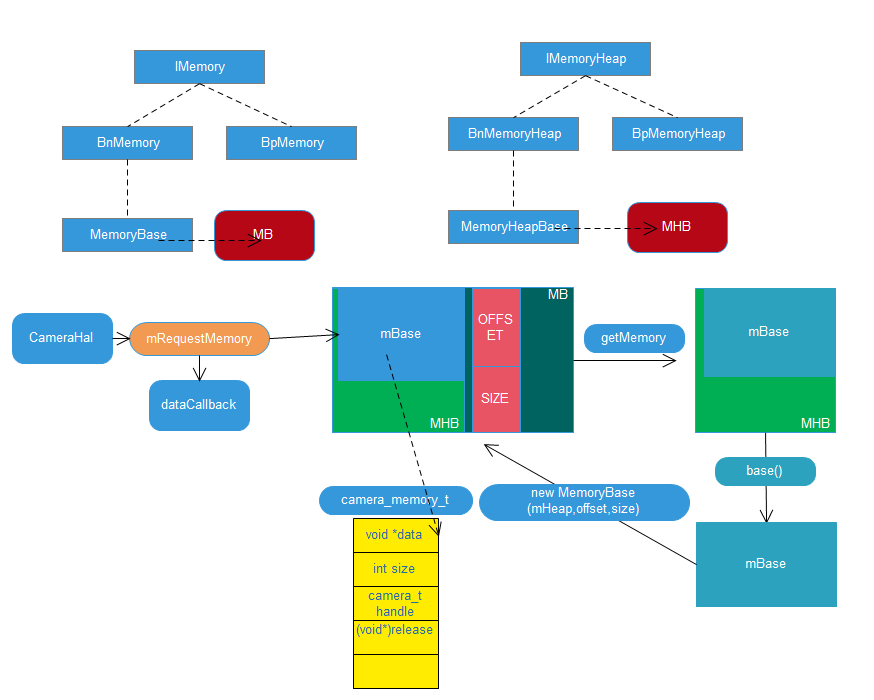
開門見山。這裡給出 RK 在 Camera HAL 層的 Camera 數據結構: typedef struct FramInfo { int phy_addr;
 Android 訂單倒計時功能實現思路與代碼
電商與預訂類 App 裡常見這樣的場景:下單後頁面顯示「請在 29:58 內完成支付」,時間一到按鈕變灰、訂單自動關閉。這個看似簡單的倒計時,關鍵不在於「怎麼走秒」,而在
 Android 繪製太極圖實例
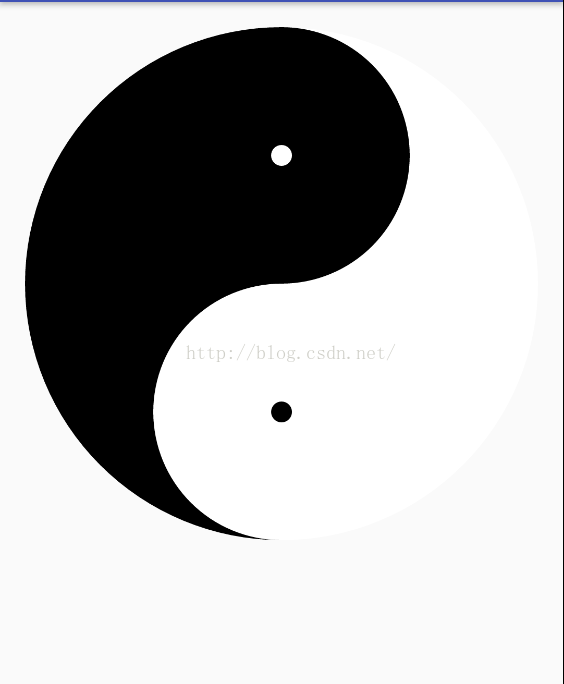
太極圖是常見的圖形繪製案例,很適合用來練習 Canvas 與 Paint。透過圓弧、半圓與小圓的組合,可以用純程式碼畫出黑白雙魚。 繪製步驟 先畫出外圈,將圓分成黑白