

編輯:關於 Android 程式設計
電信業者長年提供兩個 GPRS 接入點:CMWAP 與 CMNET。前者當初是為手機 WAP 瀏覽而規劃,後者則面向 PC、筆電、PDA 等透過 GPRS 上網的情境。兩者在技術實作上並無本質差異,但因為產品定位不同,CMWAP 被加上了若干限制,資費方案也不一樣——我們一般說的「手機包月上網」,指的就是包月的 WAP 上網。
關鍵限制在於:透過 CMWAP 接入時,只能存取 GPRS 內網的位址(10.*.*.*),無法直接經由路由前往 Internet。想用 CMWAP 打開外部網頁,必須靠 WAP 閘道器轉一手,也就是走 10.0.0.172 這道閘門。目前該閘道器對外只開放 HTTP 代理協定(80 與 8080 埠)以及 WAP 閘道協定(9201 埠)。CMNET 則擁有完整的 Internet 存取權,不受這些束縛。
由於閘道器只提供上述兩種協定,應用程式必須同時滿足兩個條件才能在 CMWAP 環境下工作:
1. 網路請求本身基於 HTTP 協定。
2. 程式支援 HTTP 代理協定或 WAP 閘道協定。
實務上的差異很直接:走 CMWAP 時,所有請求都要先繞到電信閘道再以 HTTP 轉發,多一層轉手自然慢;走 CMNET 則是直連 Internet 上的伺服器,速度明顯快一些。用過兩者的人應該都能感受到這段差距。
使用 CMWAP 必須設定代理,而 Wi-Fi 與 CMNET 不需要——如果你在 Wi-Fi 或 CMNET 環境下硬設代理,反而會讀不到資料。Android 中常見的兩種 HTTP 用戶端寫法如下。
Java.net 的 HttpURLConnection:
Proxy proxy = new Proxy(java.net.Proxy.Type.HTTP,
        new InetSocketAddress("10.0.0.172", 80));
HttpURLConnection connection = (HttpURLConnection) url.openConnection(proxy);
Apache 的 HttpClient:
DefaultHttpClient httpclient = new DefaultHttpClient();
HttpHost proxy = new HttpHost("10.0.0.172", 80);
httpclient.getParams().setParameter(ConnRoutePNames.DEFAULT_PROXY, proxy);
也就是說,透過 CMWAP 上網時,Host 填 10.0.0.172、Port 填 80。
實作上通常先確認連線是 Wi-Fi、CMNET 還是 CMWAP,再決定要不要掛代理:
private boolean getNetType() {
    ConnectivityManager conn =
        (ConnectivityManager) getSystemService(Context.CONNECTIVITY_SERVICE);
    if (conn == null) return false;

    NetworkInfo info = conn.getActiveNetworkInfo();
    if (info == null) return false;

    String type = info.getTypeName(); // MOBILE(GPRS)或 WIFI
    Log.v("tag", "NetworkType=" + type);

    if (type.equals("WIFI")) {
        return true;
    } else if (type.equals("MOBILE")) {
        String apn = getAPN(this);
        Log.v("tag", "APN=" + apn);
        if (apn != null && apn.equals("cmwap")) {
            return false;
        } else {
            return true;
        }
    }
    return false;
}
另一個常被寫重複的判斷,是確認裝置目前有沒有任何一條已連線的網路:
public static boolean isNetworkAvailable(Activity mActivity) {
    Context context = mActivity.getApplicationContext();
    ConnectivityManager connectivity =
        (ConnectivityManager) context.getSystemService(Context.CONNECTIVITY_SERVICE);
    if (connectivity == null) {
        return false;
    }
    NetworkInfo[] info = connectivity.getAllNetworkInfo();
    if (info != null) {
        for (int i = 0; i < info.length; i++) {
            if (info[i].getState() == NetworkInfo.State.CONNECTED) {
                return true;
            }
        }
    }
    return false;
}
APN(Access Point Name)決定裝置用哪一道接入點連網,以及要不要走代理。需要動態建立接入點時,可以往 carriers 這個 ContentProvider 插入一筆記錄:
ContentValues values = new ContentValues();
values.put("NAME", "CMCC");
values.put("APN", "CMCC");
values.put("PROXY", "192.168.0.171");
values.put("PORT", "80");
values.put("USER", "");
values.put("PASSWORD", "");
this.getContentResolver().insert(Uri.parse("content://telephony/carriers"), values);
同時必須在 AndroidManifest.xml 中宣告寫入權限,否則插入會失敗:
<uses-permission android:name="android.permission.WRITE_APN_SETTINGS" />
補充一點:APN 屬於系統層級設定,加上 WRITE_APN_SETTINGS 屬於 signature 等級權限,一般第三方應用即使宣告了也拿不到,通常需要系統簽章或放在系統映像中才能實際生效。
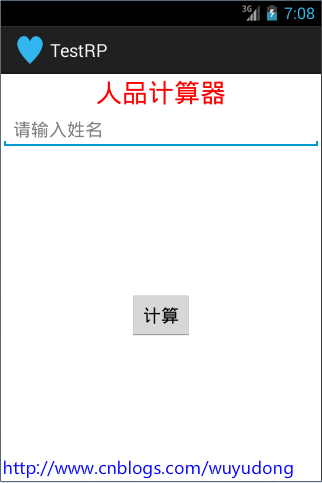 Android Activity 之間的資料傳遞:Intent 用法全解(附人品計算器實作)
本文用一個「人品計算器」小專案,把 Activity 之間傳遞資料的常見做法完整跑一遍:首頁輸入姓名,按下按鈕後跳到結果頁,由結果頁隨機算出一個人品值並顯示出來。 In
 Android 百度地圖自訂彈出視窗的實作方式
需求背景 使用百度地圖時,點擊 Marker 通常會出現預設資訊窗。若希望顯示自訂內容、加入按鈕或呈現自己的資料模型,預設的 PopupOverlay 往往不夠靈活,因為
 Android 基礎(五):動手做一個簡單的登入頁面
把前面的元件知識串起來,做一個最陽春的登入畫面:兩個輸入框、一個按鈕,帳號密碼正確就跳提示,錯誤就在輸入框下方顯示紅字。 版面配置 這裡有幾個新的屬性:android:
 Android Binder 與 AIDL:跨進程通信機制與實作
前言Android 的 Binder 機制是跨進程通信的核心。AIDL 則是基於 Binder 的介面描述語言,可簡化 IPC 開發。本文說明 Binder 概念、AID