

編輯:關於 Android 程式設計
要在 App 裡嵌入地圖,第一步永遠不是寫程式,而是申請金鑰。百度地圖 SDK 把 App 的簽名與套件名稱綁在一起做為識別,因此簽章流程走錯,後面上地圖就會失敗。本文按照實際操作順序,把整個整合過程走一遍。
登入百度開放平台,選擇建立應用,填入應用名稱,選擇 Android SDK,並填入「發布版 SHA1 值」與套件名稱。
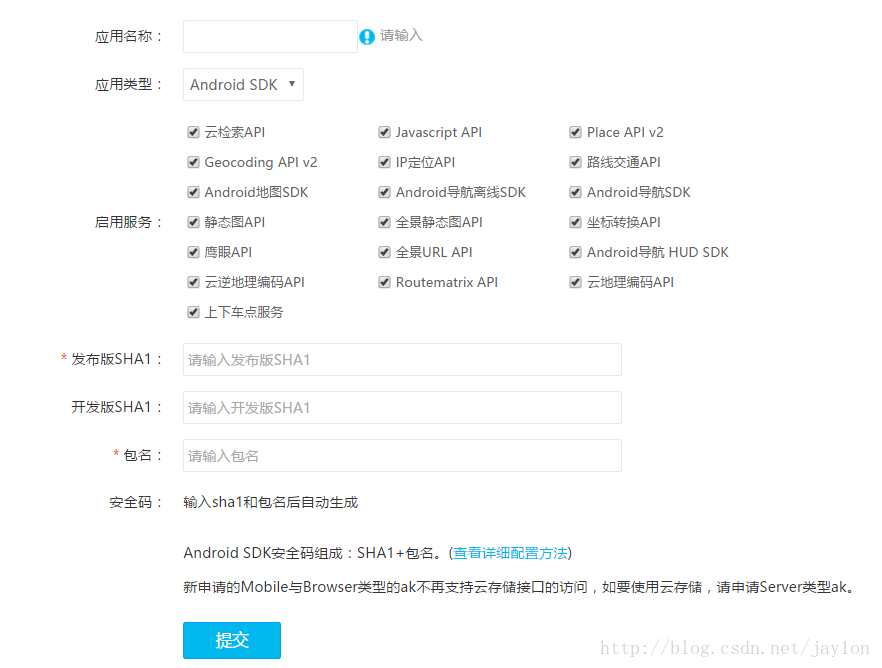
使用 Android Studio 時,建議直接打包正式簽章的 apk,再從 apk 反推 SHA1,這樣才能確保拿到的就是線上版本的值。
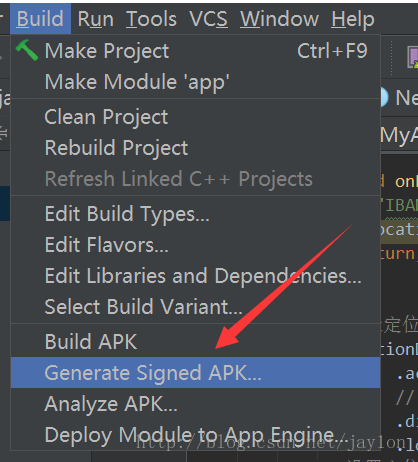
步驟一:執行 Build → Generate Signed APK。
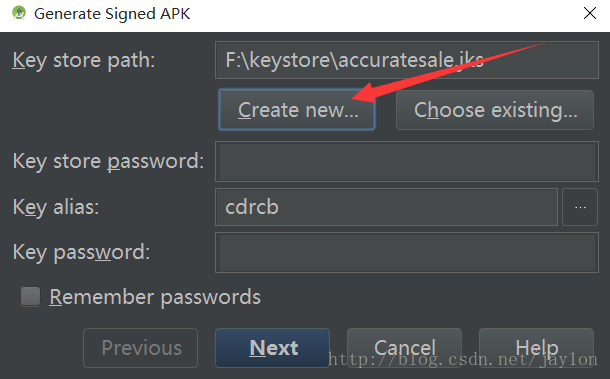
步驟二:設定 apk 輸出的目標目錄,然後建立一個簽名(或沿用既有的簽名檔)。
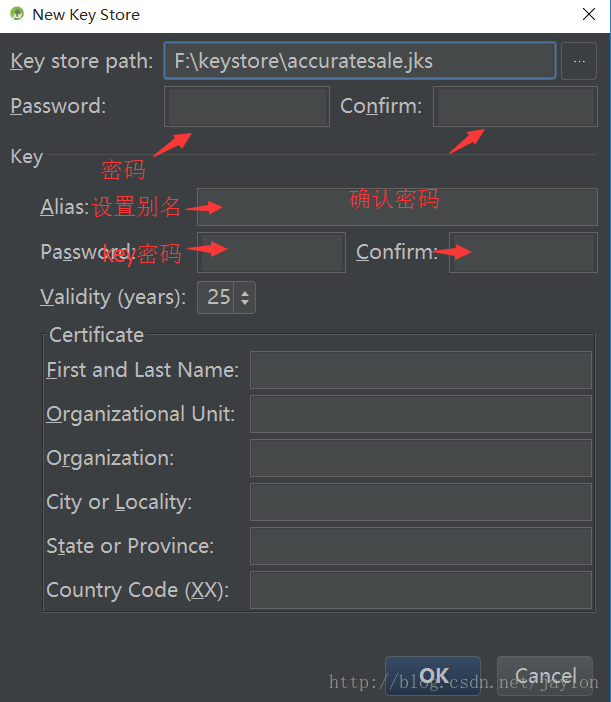
步驟三:建立簽名時要指定 keystore 的存放路徑。做 Android 的都清楚這個檔案有多重要——弄丟了幾乎就等於這個 App 無法再更新。接著設定別名、密碼與 key 密碼,開發者資訊至少要填一項,否則無法建立。
步驟四:找到產生的 apk,把副檔名改成 .rar 後解壓,進入 META-INF 目錄,你會看到 CERT.RSA。在該目錄開啟命令列,執行:
keytool -printcert -file CERT.RSA
就會列出 MD5 與 SHA1 值。
步驟五:套件名稱就是 manifest 中的 package。

1. 把下載回來的 BaiduLBS_AndroidSDK_Lib.zip 解壓,將 lib 目錄下的 BaiduLBS_Android.jar 放到專案的 app/libs 目錄並加入專案參照。
2. 在 app/src/main 下建立 jniLibs 資料夾,把開發包 libs 目錄中的 armeabi 資料夾複製進去。
新版開發包只提供了 armeabi 版本,而模擬器的 CPU 通常是 x86 架構,因此這種情況下只能用實機除錯,否則初始化百度地圖 SDK 時會報錯。
3. 在 manifest 的 application 節點下加入 API_KEY,值填先前申請到的金鑰:
<meta-data
    android:name="com.baidu.lbsapi.API_KEY"
    android:value="開放平台中申請的密鑰key" />
4. 加入所需權限:
<!-- 網路定位 -->
<uses-permission android:name="android.permission.ACCESS_COARSE_LOCATION" />
<!-- GPS 定位 -->
<uses-permission android:name="android.permission.ACCESS_FINE_LOCATION" />
<!-- 讀取 wifi 資訊,用於網路定位 -->
<uses-permission android:name="android.permission.ACCESS_WIFI_STATE" />
<!-- 讀取營運商資訊 -->
<uses-permission android:name="android.permission.ACCESS_NETWORK_STATE" />
<!-- 修改 wifi 狀態,wifi 資訊用於網路定位 -->
<uses-permission android:name="android.permission.CHANGE_WIFI_STATE" />
<!-- 讀取手機狀態 -->
<uses-permission android:name="android.permission.READ_PHONE_STATE" />
<!-- 寫入外部儲存,用於寫入離線定位資料 -->
<uses-permission android:name="android.permission.WRITE_EXTERNAL_STORAGE" />
<!-- 網路定位需要連網 -->
<uses-permission android:name="android.permission.INTERNET" />
<!-- 掛載/卸載檔案系統 -->
<uses-permission android:name="android.permission.MOUNT_UNMOUNT_FILESYSTEMS" />
<uses-permission android:name="com.android.launcher.permission.READ_SETTINGS" />
<uses-permission android:name="android.permission.WAKE_LOCK" />
<uses-permission android:name="android.permission.GET_TASKS" />
<uses-permission android:name="android.permission.WRITE_SETTINGS" />
在版面配置中加入地圖控制項:
<com.baidu.mapapi.map.MapView
    android:id="@+id/bmapView"
    android:layout_width="fill_parent"
    android:layout_height="fill_parent"
    android:clickable="true" />
在 Activity 建立時初始化 SDK。注意 SDKInitializer.initialize() 必須在 setContentView() 之前呼叫:
public class MainActivity extends Activity {
    @Override
    protected void onCreate(Bundle savedInstanceState) {
        super.onCreate(savedInstanceState);
        // 使用 SDK 各元件前先初始化 context,傳入 ApplicationContext
        // 注意:此呼叫必須在 setContentView 之前
        SDKInitializer.initialize(getApplicationContext());
        setContentView(R.layout.activity_main);
    }
}
接著讓 Activity 的生命週期與地圖同步:
public class MainActivity extends Activity {

    MapView mMapView = null;

    @Override
    protected void onCreate(Bundle savedInstanceState) {
        super.onCreate(savedInstanceState);
        SDKInitializer.initialize(getApplicationContext());
        setContentView(R.layout.activity_main);
        mMapView = (MapView) findViewById(R.id.bmapView);
    }

    @Override
    protected void onDestroy() {
        super.onDestroy();
        mMapView.onDestroy();
    }

    @Override
    protected void onResume() {
        super.onResume();
        mMapView.onResume();
    }

    @Override
    protected void onPause() {
        super.onPause();
        mMapView.onPause();
    }
}
做到這一步,App 中就能顯示基礎的百度地圖了。
Android Studio 在除錯時預設使用 debug 簽名,但整合百度地圖時申請的是正式簽名的 SHA1。兩者不一致,直接 Run 就會看到地圖空白。解法是設定 gradle,讓 debug 建置也採用正式簽名。
先把正式簽名檔放到 app 目錄下,然後在 gradle 中加入:
signingConfigs {
    release {
        storeFile file("簽名文件名稱.jks")
        storePassword "密碼"
        keyAlias "別名"
        keyPassword "key密碼"
    }
}

buildTypes {
    debug {
        signingConfig signingConfigs.release
    }
    release {
        signingConfig signingConfigs.release
    }
}
簽名密碼直接寫在 build.gradle 裡並不是好習慣,比較恰當的做法是寫進 gradle.properties 或 local.properties(後者不進版控),再在 gradle 中引用。
另外,READ_PHONE_STATE、WRITE_SETTINGS、GET_TASKS 這類權限在 Android 6.0 之後屬於危險權限或受限權限,除了 manifest 宣告之外還需要在執行期動態請求,並準備好用戶拒絕時的降級方案,否則定位功能會在使用者按下「拒絕」後直接失效。
 深入理解 Android 之 AOP:從 JoinPoint 到 AspectJ 落地實踐
一、閒談 AOP 大家都熟悉 OOP(Object Oriented Programming,物件導向)。本文要談的是 AOP(Aspect Oriented Progr
 Android 實戰教學第一篇之最簡單的計算器
從今天開始,本專欄持續更新 Android 簡易實戰類文章。和以往專欄不同,此專欄只有實例,每個實例盡量按照知識點對應相應章節的內容去寫,循序漸進。有些實例可能會與另一個
 Android 事件派發機制深度解析:從觸摸螢幕到 View 樹
網路上介紹 Android 事件派發流程的文章很多,但實際照著寫代碼時,還是常常踩到反直覺的行為。本文回頭把整條鏈路從源碼層面梳理一遍:從手指觸摸螢幕開始,一路到事件在
 HandlerThread 源碼分析:讓子線程複用成為可能
我們都知道,在 Android 中執行耗時操作時需要另開子線程,任務結束後線程會自動銷毀。想象一下:如果項目裡要頻繁執行耗時任務,每次都開線程、用完又銷毀,無疑會帶來可觀