

編輯:關於 Android 程式設計
前陣子同事在技術分享中提到 MVP 模式,這個名詞我早就聽過,但真正落到自己的代碼裡的次數屈指可數。剛好最近幫朋友做畢業設計,我決定拿它當一次練手的機會。
網上關於 MVP 的文章不少,內容大同小異。與其翻來翻去,不如直接找最權威的來源——於是我翻到了 Google 在 GitHub 上的 Android 架構範例庫,裡面確實有完整的 MVP 示例。這篇文章就當作一份筆記,慢慢回味。
MVP 全稱 Model-View-Presenter,是一種軟件設計模式。Model 負責提供數據,View 負責呈現界面,Presenter(等同 MVC 中的 Controller)負責業務邏輯的調度。
MVP 與傳統 MVC 最關鍵的差異在於:View 不直接接觸 Model。兩者之間的所有通訊都必須經過 Presenter,交互邏輯集中在 Presenter 內部完成;而 MVC 裡 View 往往自己跑去 Model 取數據。
採用 MVP 的收益有兩點:
一是符合單一職責原則,把 Activity/Fragment 中糾纏不清的邏輯剝離出去,降低類與類之間的耦合,做到高內聚、低耦合;二是讓代碼結構更清晰。需要強調的是,「簡潔」指的是職責分明,並不等於代碼行數變少,但它確實更容易擴展和測試。
Google 在 android-architecture 倉庫中提供了 7 個可運行的分支示例(外加一個開發中分支),對應不同的技術組合,非常適合對照學習:
1. todo-mvp/:最基礎的 Model-View-Presenter 架構。
2. todo-mvp-loaders/:在基礎版上改用 Loader 加載數據。
3. todo-databinding/:引入 Data Binding Library。
4. todo-mvp-clean/:融合 Clean Architecture 的思想。
5. todo-mvp-dagger/:使用 Dagger2 做依賴注入。
6. todo-mvp-contentproviders/:結合 Loader 與 ContentProvider。
7. todo-mvp-rxjava/:用 RxJava 處理併發與數據層抽象。
8. todo-mvp-tablet/:平板适配版本,尚在完善中。
結構一目了然:Sample 1 只講純粹的 MVP,2 到 7 則是在它之上逐步疊加各種快速開發框架。本文聚焦 MVP 本身,其餘後續再寫。有心人不妨順著這個倉庫挖一挖,Google 開源的項目裡還有不少寶藏。
下載與運行的步驟參考官文檔即可,這個過程本身就是學習的一部分。這個示例沒有引入任何第三方框架,採用手動依賴注入提供本地與遠程數據源的倉儲層,異步任務通過回調處理。
先看整體結構圖:左側是 Model 層,右側是 View 與 Presenter。官方特意註釋提醒過——圖中的 View 並非 Android 框架裡的那個 View 控件,而是 MVP 語境下的一個抽象概念,讀代碼時自然能體會到;圖中藍色字體代表抽象角色。
至於為什麼大量使用 Fragment,官方給出的理由有三條:Activity 與 Fragment 的職責分離天然契合 MVP,Activity 充當創建並串聯 View 與 Presenter 的總控;Fragment 在多視圖切換場景下更輕量;Table Layout 這類佈局搭配 Fragment 也更靈活。
Common Android Support Libraries(com.android.support.*)、Android Testing Support Library(Espresso、AndroidJUnitRunner)、Mockito,以及用於空值檢查的 Guava。
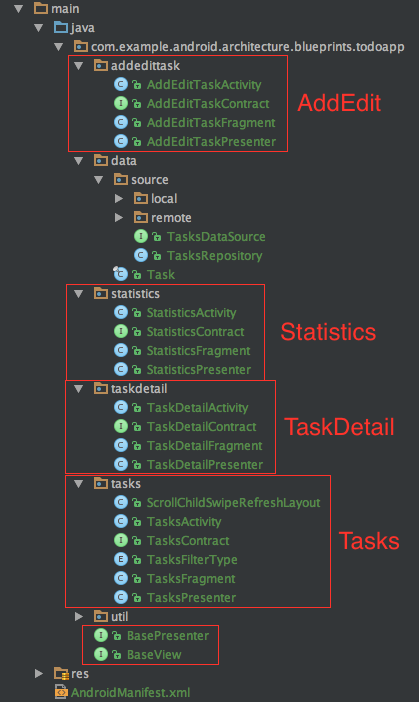
從結構圖能清楚看到四個功能模塊:Tasks、AddEditTask、TaskDetail、Statistics。每個功能都由四類文件組成:
Activity——總控制器,負責創建並連接 View 與 Presenter;
Fragment——MVP 中的 View;
Contract——定義同一功能內 View 與 Presenter 之間的協議;
Presenter——真正的業務邏輯實現。
換句話說,先把一個功能拆成若干業務點,再為 View 與 Presenter 約定好接口,雙方各寫各的。
運行效果如下:
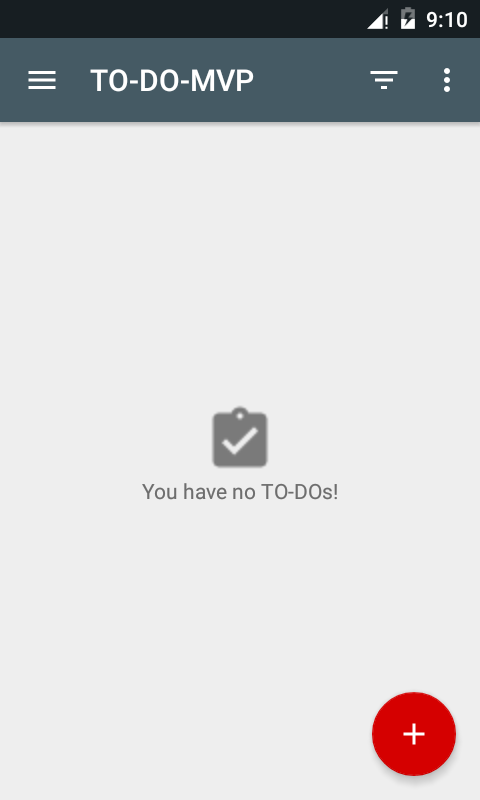
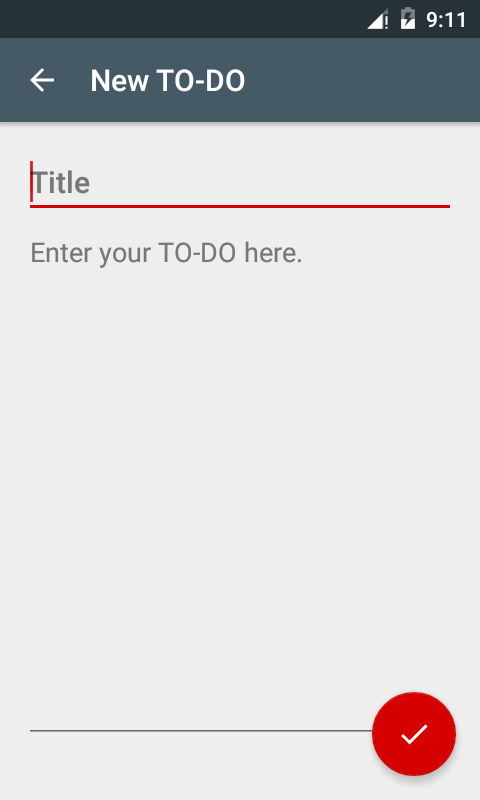
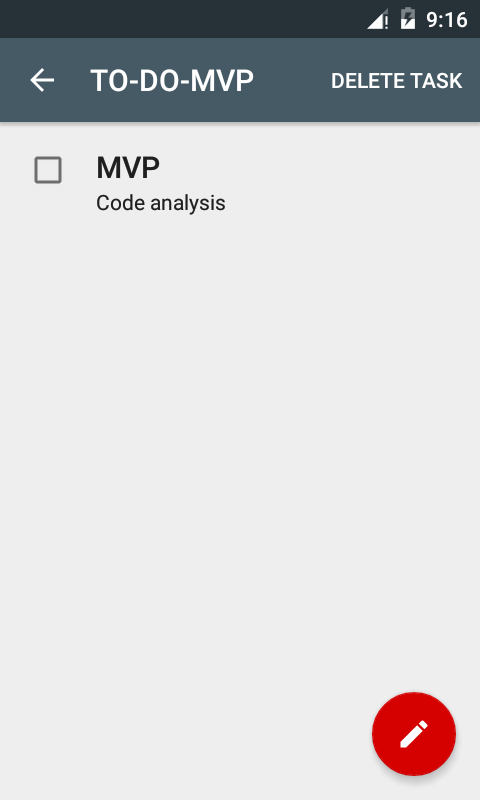
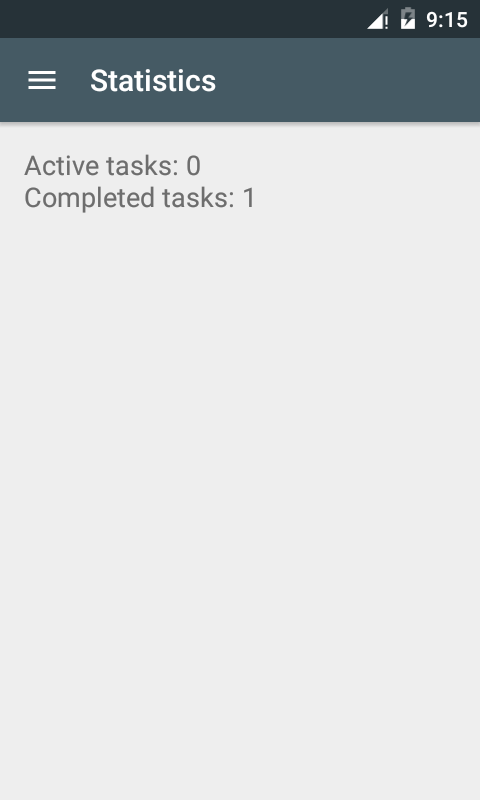
Contract 定義了業務接口與 UI 更新接口,翻開它就能知道這個頁面能做什麼。有人會擔心頁面一複雜這個文件會不會膨脹——我的看法是要麼拆分功能,要麼本來就不該把單個頁面做得太複雜。網上不少示例都省略了這個文件,但我個人認為它恰恰是 MVP 中最值得保留的一環。
/** 定義 View 與 Presenter 之間的協議 */
public interface TasksContract {
    interface View extends BaseView<Presenter> {
        void setLoadingIndicator(boolean active);
        void showTasks(List<Task> tasks);
        void showAddTask();
        void showTaskDetailsUi(String taskId);
        void showTaskMarkedComplete();
        void showTaskMarkedActive();
        void showCompletedTasksCleared();
        void showLoadingTasksError();
        void showNoTasks();
        void showActiveFilterLabel();
        void showCompletedFilterLabel();
        void showAllFilterLabel();
        void showNoActiveTasks();
        void showNoCompletedTasks();
        void showSuccessfullySavedMessage();
        boolean isActive();
        void showFilteringPopUpMenu();
    }

    interface Presenter extends BasePresenter {
        void result(int requestCode, int resultCode);
        void loadTasks(boolean forceUpdate);
        void addNewTask();
        void openTaskDetails(@NonNull Task requestedTask);
        void completeTask(@NonNull Task completedTask);
        void activateTask(@NonNull Task activeTask);
        void clearCompletedTasks();
        void setFiltering(TasksFilterType requestType);
        TasksFilterType getFiltering();
    }
}
Activity 的職責很單純:找到或創建 TasksFragment,再把它和倉儲層一起交給 Presenter。
TasksFragment tasksFragment = (TasksFragment) getSupportFragmentManager()
        .findFragmentById(R.id.contentFrame);
if (tasksFragment == null) {
    tasksFragment = TasksFragment.newInstance();
    ActivityUtils.addFragmentToActivity(
            getSupportFragmentManager(), tasksFragment, R.id.contentFrame);
}
// 創建 Presenter,並把 View 傳遞進去
mTasksPresenter = new TasksPresenter(
        Injection.provideTasksRepository(getApplicationContext()), tasksFragment);
Fragment 實現 TasksContract.View,保存 Presenter 引用,把用戶操作轉譯成 Presenter 的方法調用,然後根據 Presenter 的回饋更新界面。
public class TasksFragment extends Fragment implements TasksContract.View {

    private TasksContract.Presenter mPresenter;

    @Override
    public void onResume() {
        super.onResume();
        mPresenter.start();
    }

    @Override
    public void setPresenter(@NonNull TasksContract.Presenter presenter) {
        mPresenter = checkNotNull(presenter);
    }

    @Override
    public void onActivityResult(int requestCode, int resultCode, Intent data) {
        mPresenter.result(requestCode, resultCode);
    }

    @Override
    public View onCreateView(LayoutInflater inflater, ViewGroup container,
                             Bundle savedInstanceState) {
        View root = inflater.inflate(R.layout.tasks_frag, container, false);

        mNoTaskAddView.setOnClickListener(v -> showAddTask());
        fab.setOnClickListener(v -> mPresenter.addNewTask());

        final ScrollChildSwipeRefreshLayout swipeRefreshLayout =
                (ScrollChildSwipeRefreshLayout) root.findViewById(R.id.refresh_layout);
        swipeRefreshLayout.setColorSchemeColors(
                ContextCompat.getColor(getActivity(), R.color.colorPrimary),
                ContextCompat.getColor(getActivity(), R.color.colorAccent),
                ContextCompat.getColor(getActivity(), R.color.colorPrimaryDark));
        swipeRefreshLayout.setScrollUpChild(listView);
        swipeRefreshLayout.setOnRefreshListener(
                () -> mPresenter.loadTasks(false));

        setHasOptionsMenu(true);
        return root;
    }

    @Override
    public boolean onOptionsItemSelected(MenuItem item) {
        switch (item.getItemId()) {
            case R.id.menu_clear:
                mPresenter.clearCompletedTasks();
                break;
            case R.id.menu_filter:
                showFilteringPopUpMenu();
                break;
            case R.id.menu_refresh:
                mPresenter.loadTasks(true);
                break;
        }
        return true;
    }

    @Override
    public void showFilteringPopUpMenu() {
        PopupMenu popup = new PopupMenu(getContext(),
                getActivity().findViewById(R.id.menu_filter));
        popup.getMenuInflater().inflate(R.menu.filter_tasks, popup.getMenu());
        popup.setOnMenuItemClickListener(item -> {
            switch (item.getItemId()) {
                case R.id.active:
                    mPresenter.setFiltering(TasksFilterType.ACTIVE_TASKS);
                    break;
                case R.id.completed:
                    mPresenter.setFiltering(TasksFilterType.COMPLETED_TASKS);
                    break;
                default:
                    mPresenter.setFiltering(TasksFilterType.ALL_TASKS);
                    break;
            }
            mPresenter.loadTasks(false);
            return true;
        });
        popup.show();
    }

    TaskItemListener mItemListener = new TaskItemListener() {
        @Override
        public void onTaskClick(Task clickedTask) {
            mPresenter.openTaskDetails(clickedTask);
        }

        @Override
        public void onCompleteTaskClick(Task completedTask) {
            mPresenter.completeTask(completedTask);
        }

        @Override
        public void onActivateTaskClick(Task activatedTask) {
            mPresenter.activateTask(activatedTask);
        }
    };

    @Override
    public void showTasks(List<Task> tasks) {
        mListAdapter.replaceData(tasks);
        mTasksView.setVisibility(View.VISIBLE);
        mNoTasksView.setVisibility(View.GONE);
    }

    @Override
    public void showNoActiveTasks() {
        showNoTasksViews(getResources().getString(R.string.no_tasks_active),
                R.drawable.ic_check_circle_24dp, false);
    }

    @Override
    public void showNoTasks() {
        showNoTasksViews(getResources().getString(R.string.no_tasks_all),
                R.drawable.ic_assignment_turned_in_24dp, false);
    }

    @Override
    public void showNoCompletedTasks() {
        showNoTasksViews(getResources().getString(R.string.no_tasks_completed),
                R.drawable.ic_verified_user_24dp, false);
    }

    private void showNoTasksViews(String mainText, int iconRes, boolean showAddView) {
        mTasksView.setVisibility(View.GONE);
        mNoTasksView.setVisibility(View.VISIBLE);
        mNoTaskMainView.setText(mainText);
        mNoTaskIcon.setImageDrawable(getResources().getDrawable(iconRes));
        mNoTaskAddView.setVisibility(showAddView ? View.VISIBLE : View.GONE);
    }

    @Override
    public void showSuccessfullySavedMessage() {
        showMessage(getString(R.string.successfully_saved_task_message));
    }

    @Override
    public void showActiveFilterLabel() {
        mFilteringLabelView.setText(getResources().getString(R.string.label_active));
    }

    @Override
    public void showCompletedFilterLabel() {
        mFilteringLabelView.setText(getResources().getString(R.string.label_completed));
    }

    @Override
    public void showAllFilterLabel() {
        mFilteringLabelView.setText(getResources().getString(R.string.label_all));
    }

    @Override
    public void showAddTask() {
        Intent intent = new Intent(getContext(), AddEditTaskActivity.class);
        startActivityForResult(intent, AddEditTaskActivity.REQUEST_ADD_TASK);
    }

    @Override
    public void showTaskDetailsUi(String taskId) {
        // 獨立 Activity 更直觀,也方便做 Intent stubbing
        Intent intent = new Intent(getContext(), TaskDetailActivity.class);
        intent.putExtra(TaskDetailActivity.EXTRA_TASK_ID, taskId);
        startActivity(intent);
    }

    @Override
    public void showTaskMarkedComplete() {
        showMessage(getString(R.string.task_marked_complete));
    }

    @Override
    public void showTaskMarkedActive() {
        showMessage(getString(R.string.task_marked_active));
    }

    @Override
    public void showCompletedTasksCleared() {
        showMessage(getString(R.string.completed_tasks_cleared));
    }

    @Override
    public void showLoadingTasksError() {
        showMessage(getString(R.string.loading_tasks_error));
    }

    private void showMessage(String message) {
        Snackbar.make(getView(), message, Snackbar.LENGTH_LONG).show();
    }

    @Override
    public boolean isActive() {
        return isAdded();
    }
}
Presenter 實現 TasksContract.Presenter,訂閱 UI 事件、調用倉儲層取數據,最後通過 View 接口刷新界面。它同時實現 BaseView 的 setPresenter 與 BasePresenter 的 start 約定。
public class TasksPresenter implements TasksContract.Presenter {

    public TasksPresenter(@NonNull TasksRepository tasksRepository,
                          @NonNull TasksContract.View tasksView) {
        mTasksRepository = checkNotNull(tasksRepository, "tasksRepository cannot be null");
        mTasksView = checkNotNull(tasksView, "tasksView cannot be null!");
        mTasksView.setPresenter(this);
    }

    @Override
    public void start() {
        loadTasks(false);
    }
    // 其餘方法按協議實現:loadTasks / addNewTask / openTaskDetails ...
}
MVP 的價值不在於多寫幾個接口,而在於把「界面怎麼顯示」和「業務怎麼運轉」徹底分開。這樣的代碼更好讀、更好測,也更耐得住需求反覆變化。接下來我會按自己的理解動手寫一個 MyMVP,把這套模式真正跑一遍——待補。
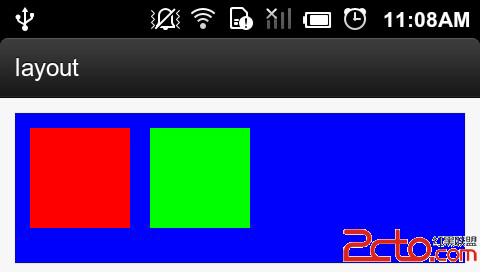 Android onLayout 與 layout 方法解析
onLayout 是 ViewGroup 用來排列子 View 的方法,layout 則是 View 決定自身位置與大小的方法。自訂 ViewGroup 時,通常需重寫
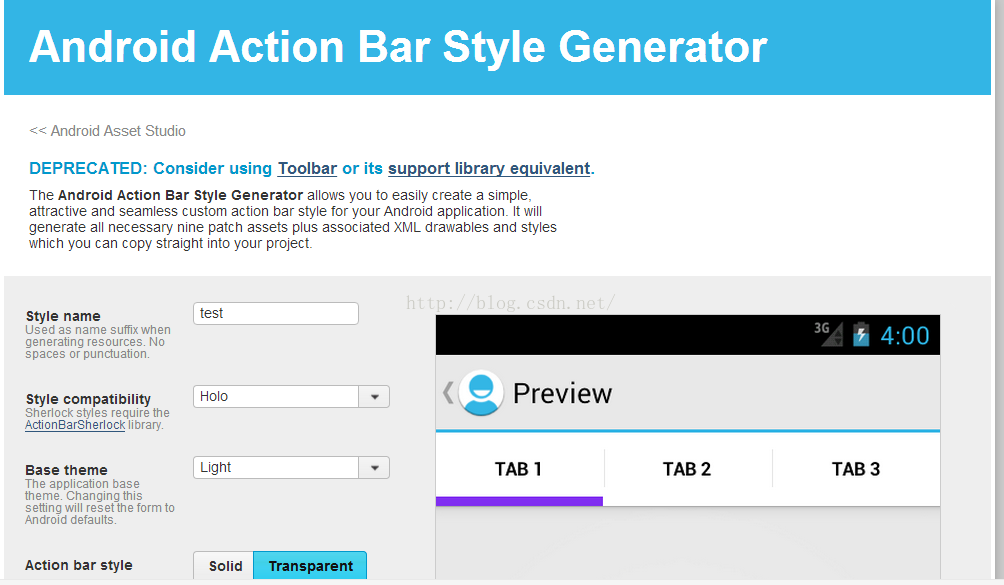 用線上工具產生 ActionBar Style,再手動微調樣式
ActionBar 這個頂部導覽列從 Android 3.0 起就是標準配備,相信大家都已經很熟悉。本文要介紹的不是 API 用法,而是一個能大幅省時的資源:**Andr
 仿 QQ 好友列表:分組懸停、自定義 Header 與下拉刷新的結合
之前學習了 PullToRefresh 和 PinnedHeaderExpandableListView,但把它們結合起來卻頗為費勁,尤其是像 QQ 那樣的效果。它並非單
 Android 安全實戰:用 Xposed Hook 攔截 App 的帳號與密碼
Xposed 能 Hook 幾乎所有 Java 方法,是分析 App 行為的利器。本文示範如何攔下一個 App 登入時輸入的帳號與密碼(請先確保 Xposed 環境已就緒