

編輯:關於 Android 程式設計
GitHub 幾乎是所有 Android 開發者的代碼倉庫。這篇文章把四個常見場景一次講完:
1. 如何通過 Android Studio 的 Git 把項目上傳到 GitHub
2. 如何把已有項目中新增的類或文件同步上去
3. 如何刪除 GitHub 上已創建的倉庫
4. 如何把 GitHub 上的項目導入 Android Studio
第一步,當然是先裝好 Git 客戶端並完成安裝。
打開 File → Settings → Version Control → Git,在 Path to Git executable 中指定 git.exe 的位置。
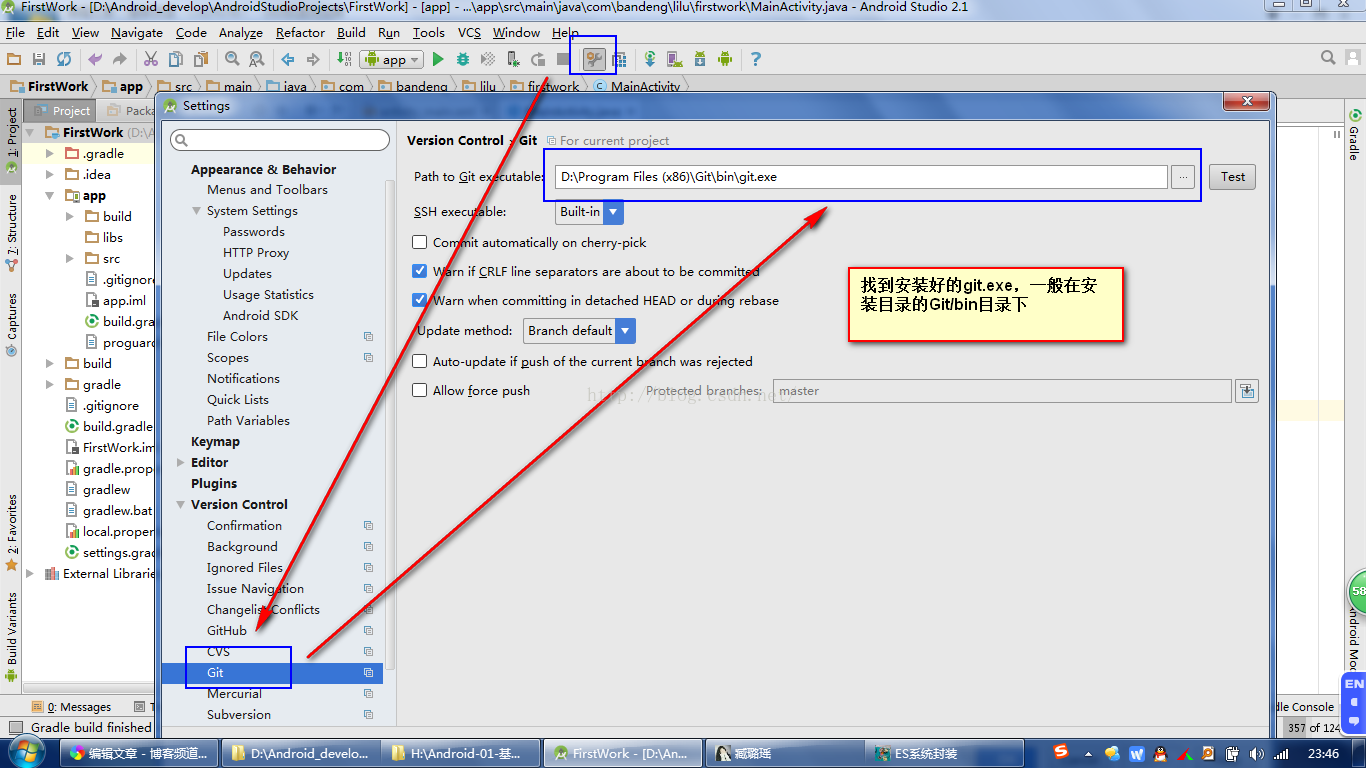
填完點右側的 Test 按鈕:
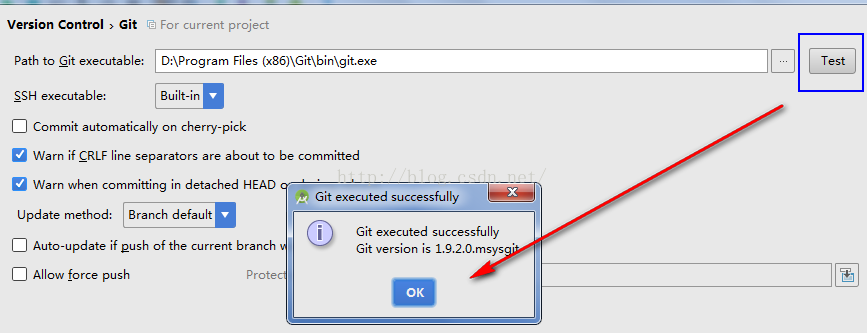
能正常回顯版本號,說明配置成功。
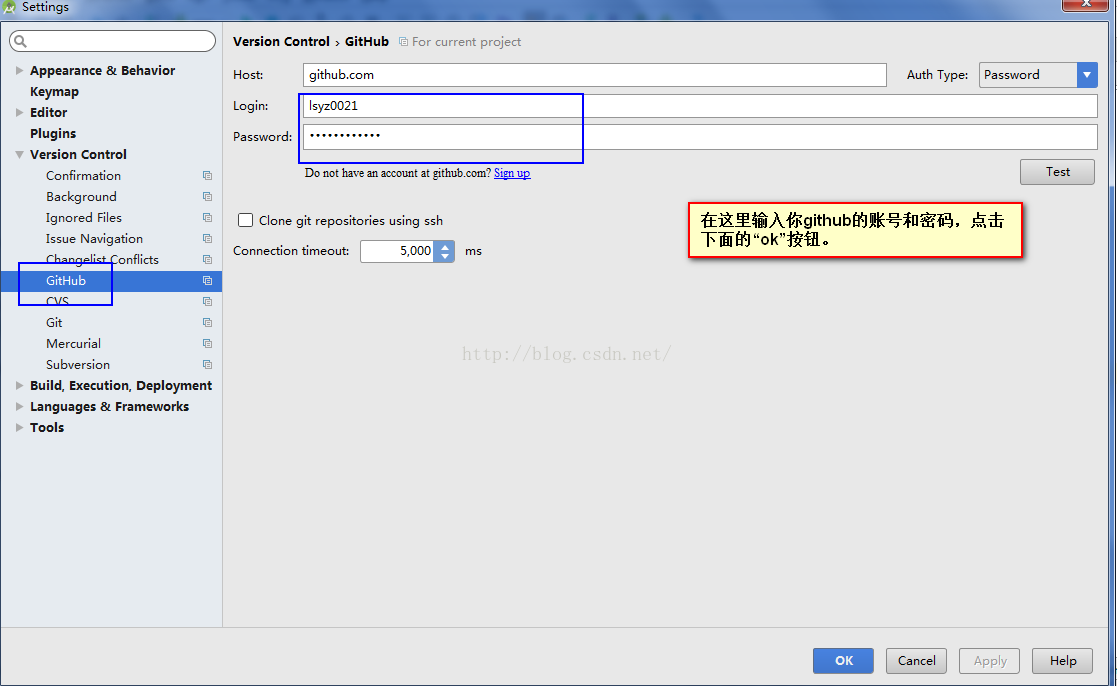
切換到 Settings → Version Control → GitHub,填入用戶名與密碼。
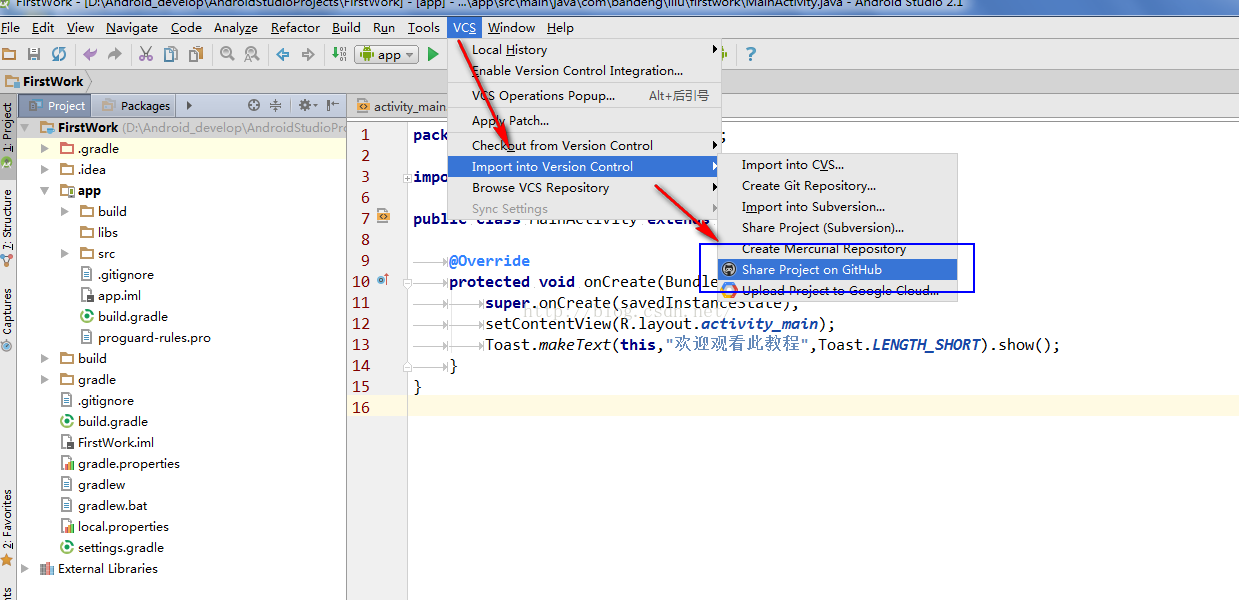
VCS → Import into Version Control → Share Project on GitHub。
填寫倉庫名與描述,注意倉庫可選 Public 或 Private:
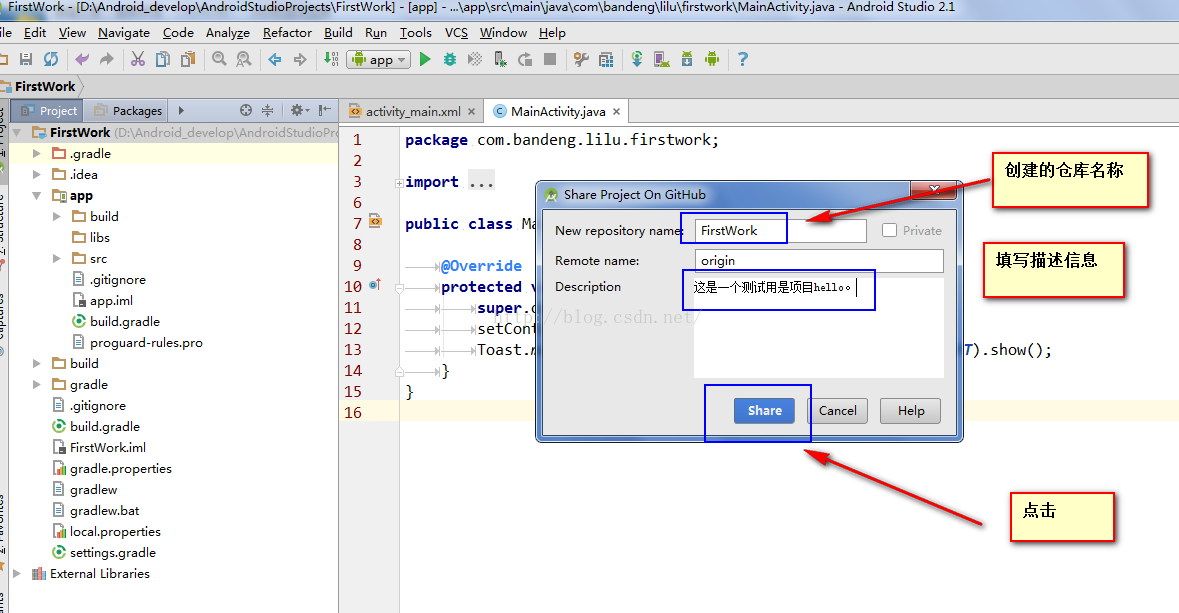
確認後:
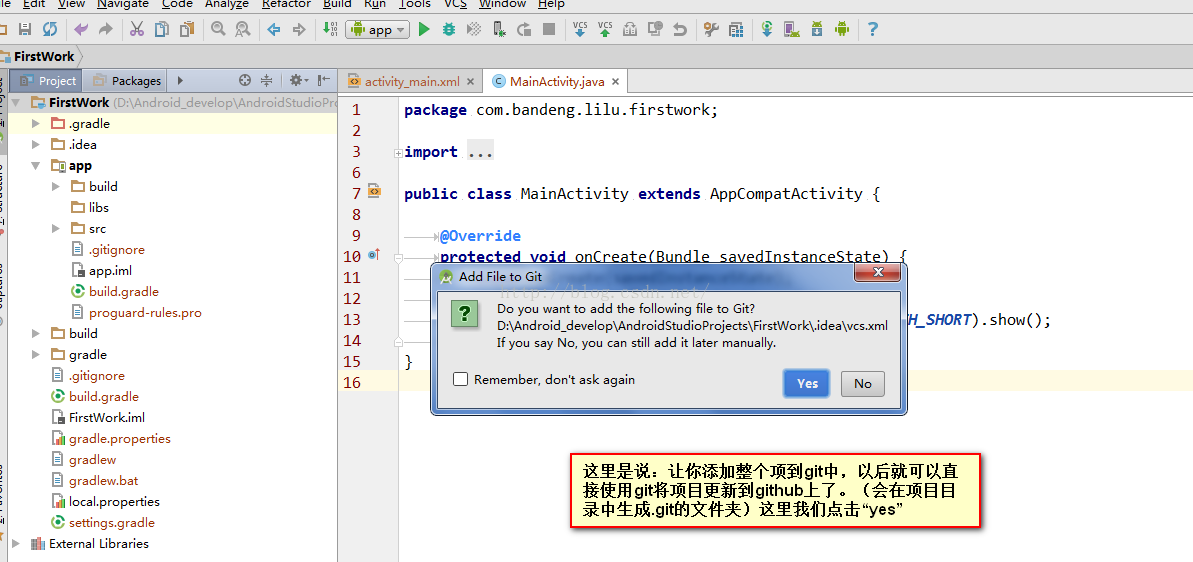
接下來會提示要把哪些文件加入版本控制,按默認全選即可:
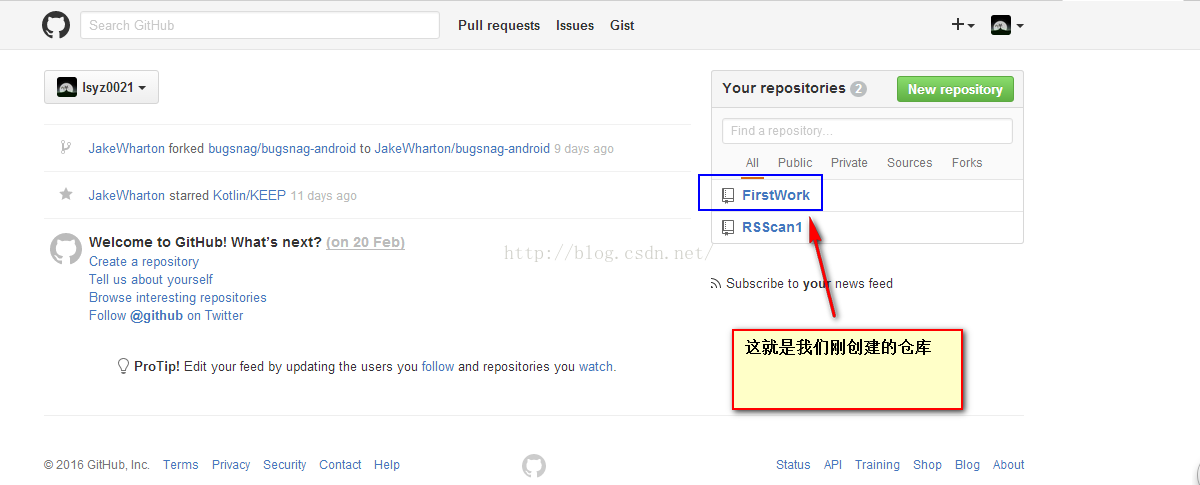
完成後回到 GitHub 網站,就能看到剛剛創建的倉庫了。
項目開發到一半,新加了不少類,怎麼同步?流程是 Add → Commit → Push 三步。
新建一個類(比如 Hello):
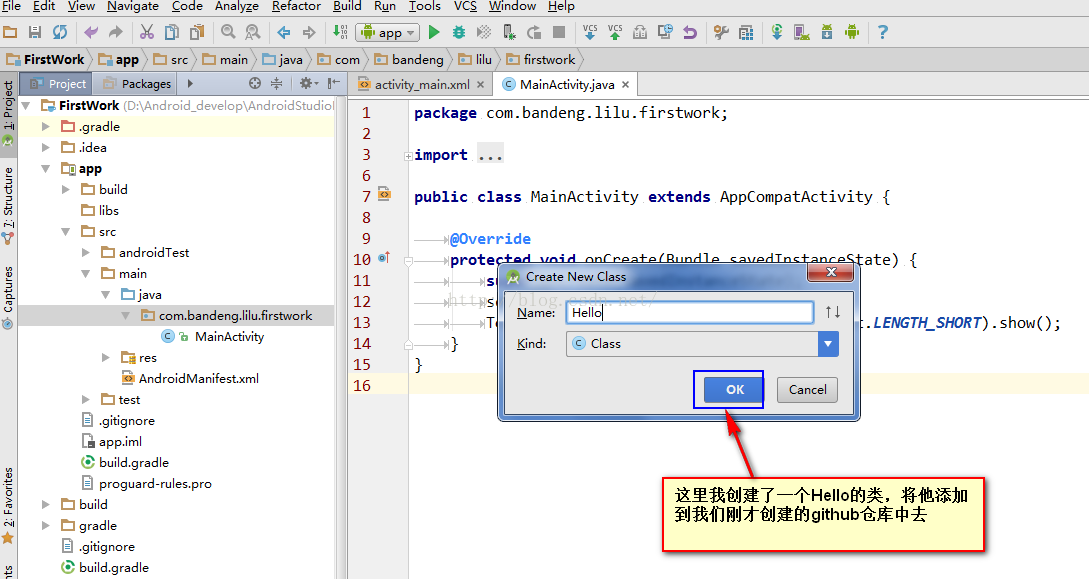
此時 IDE 會主動彈窗詢問是否要把該文件加入 Git:
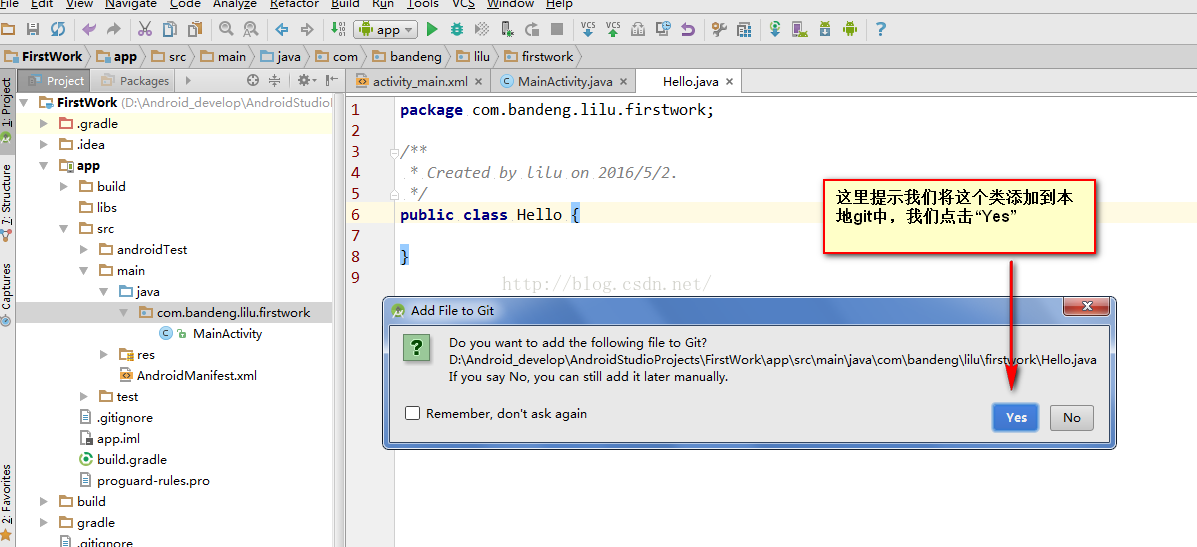
確認後,該文件會以綠色標記,代表已進入待跟蹤狀態:
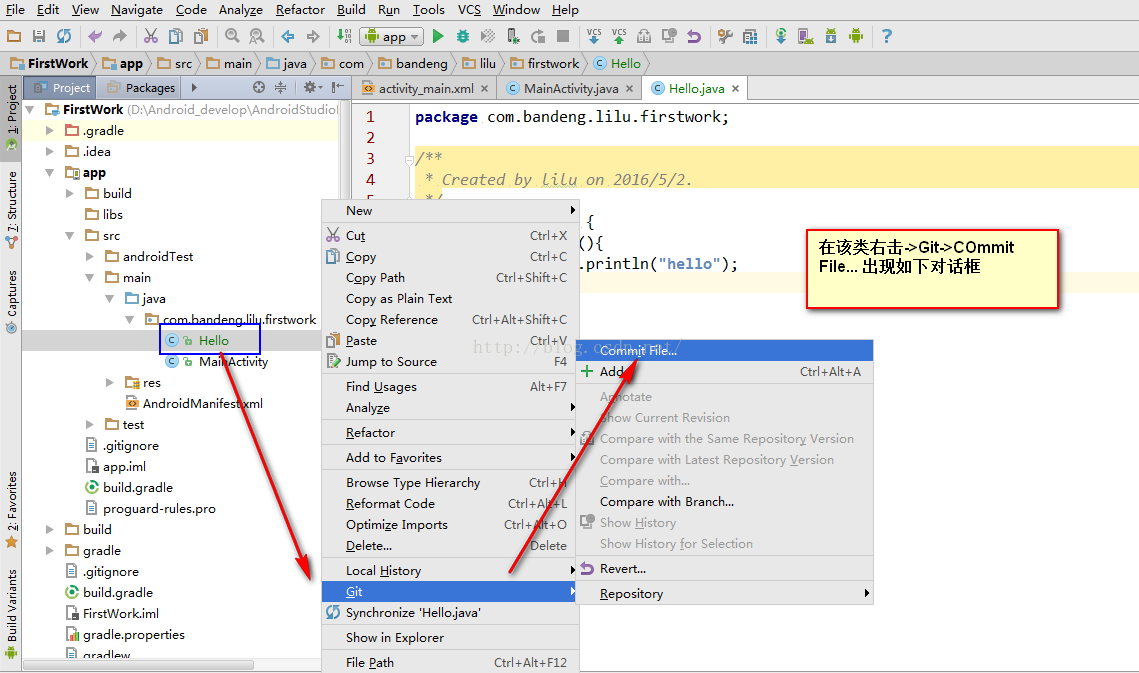
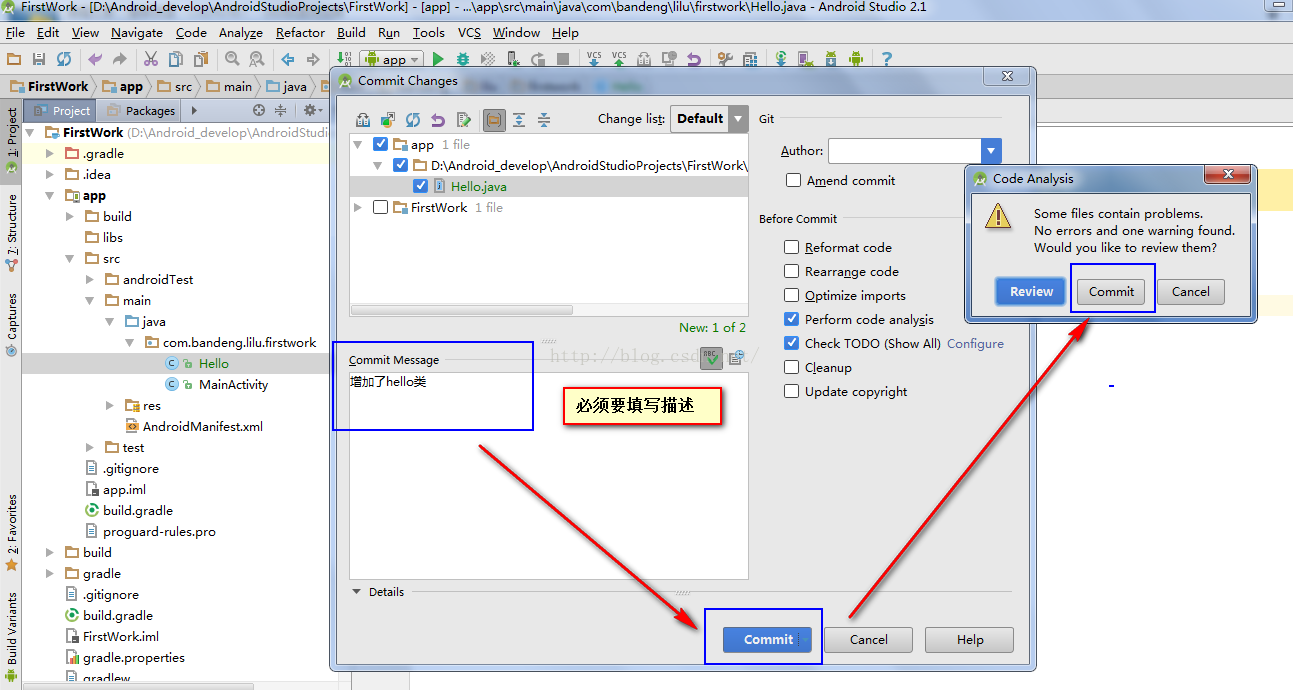
在文件上右鍵 → Git → Commit File,填寫本次改動說明(提交信息寫清楚是個好習慣,日後回溯會輕鬆很多):
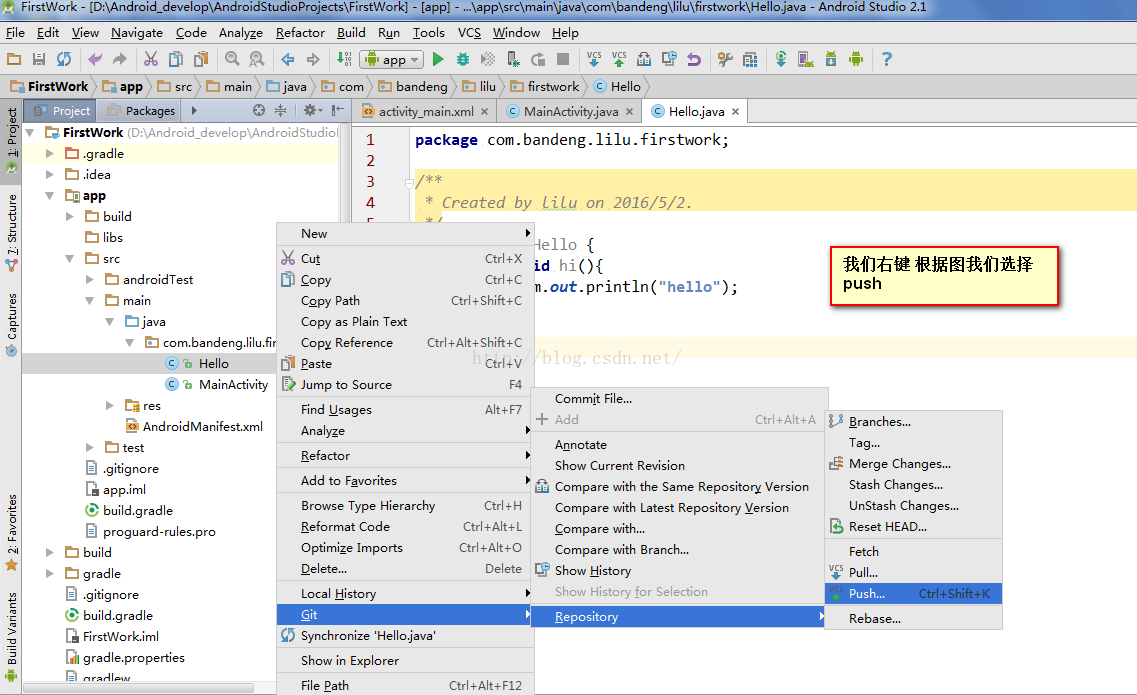
接著 VCS → Git → Push:
確認推送:
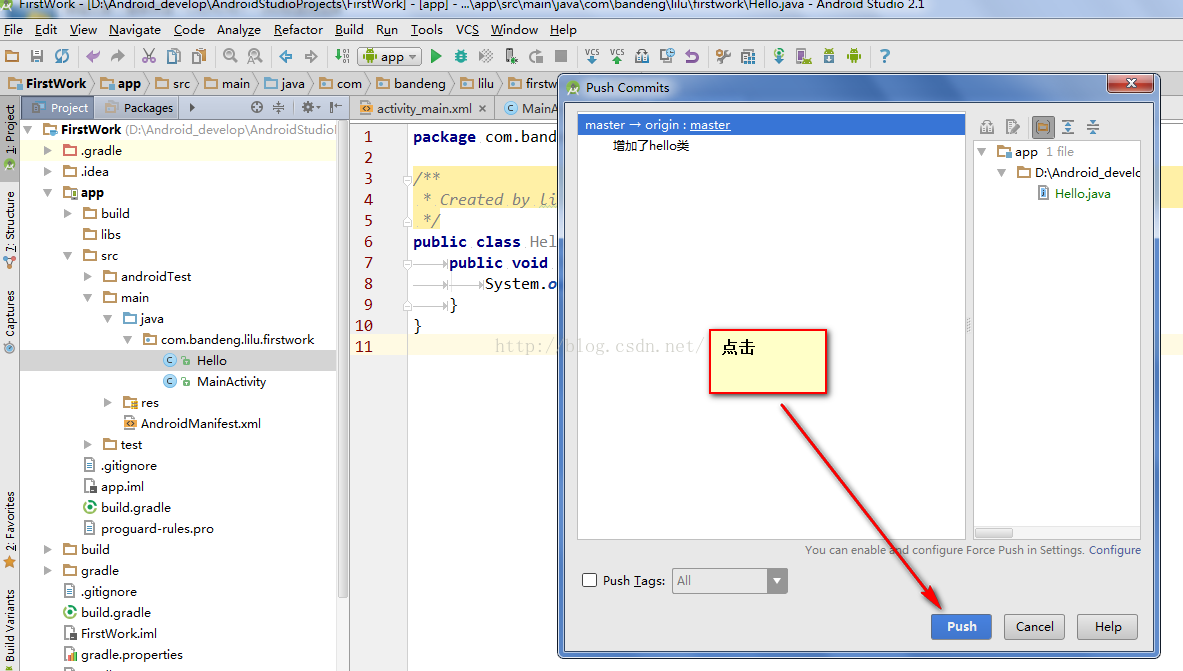
刷新 GitHub 頁面確認:
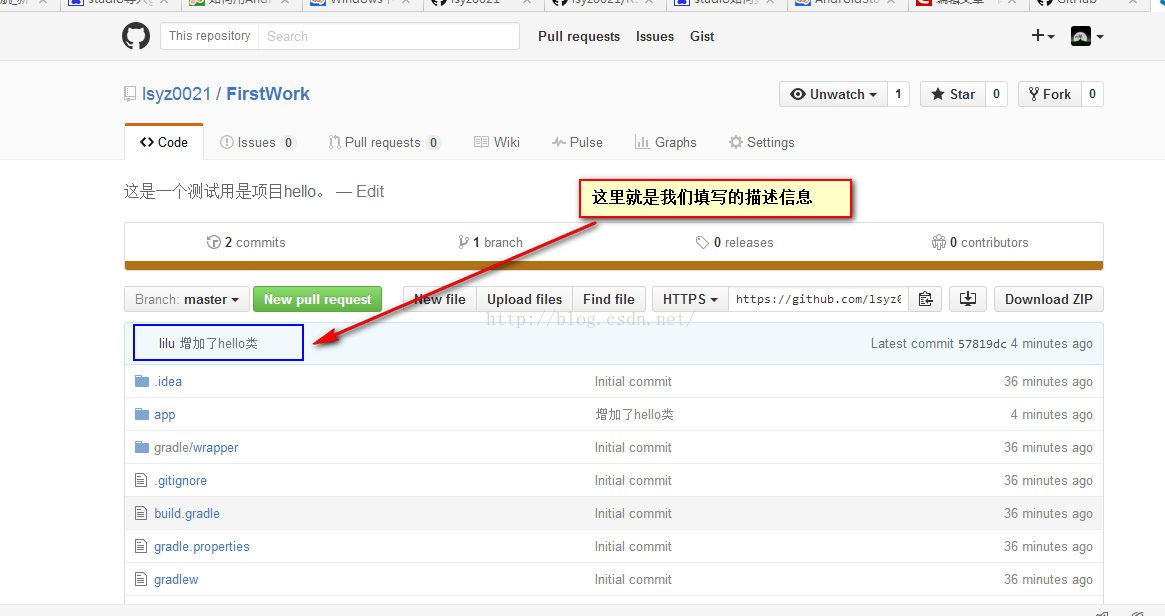
小提示:Commit 和 Push 是兩件事。Commit 只是把改動記錄到本地倉庫,Push 才會真正上傳到遠端。養成「先 commit 再 push」的習慣,出問題時更容易定位。
進入要刪除的倉庫頁面:
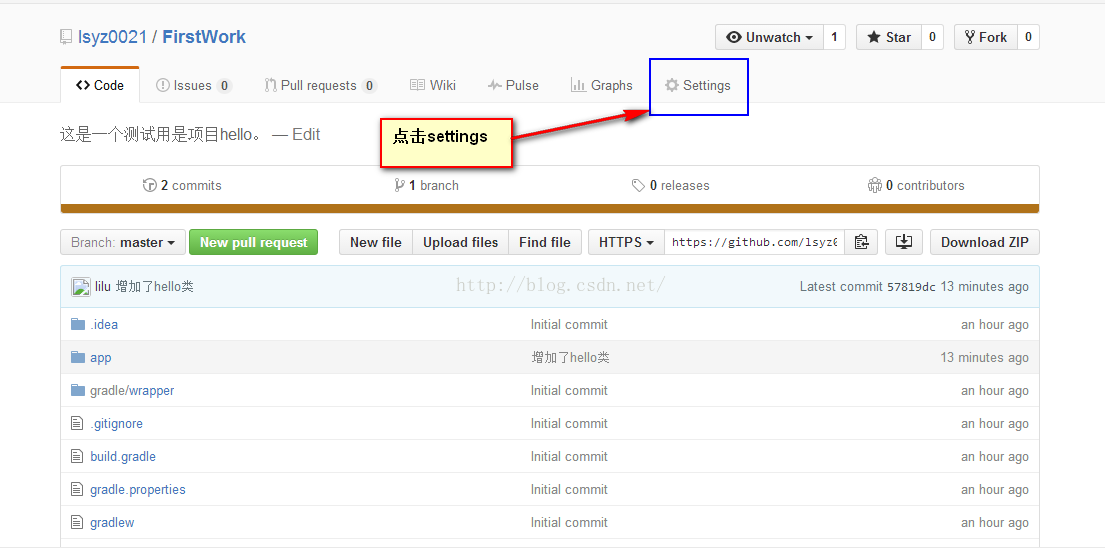
點擊 Settings,把網頁一直往下拉到底部的 Danger Zone:
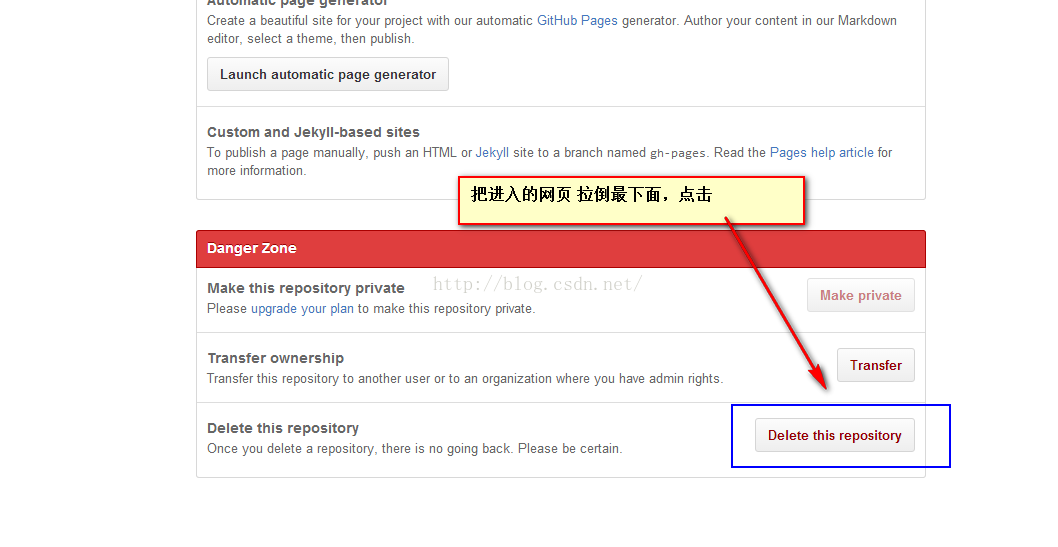
輸入倉庫名以確認,點擊按鈕即可刪除:
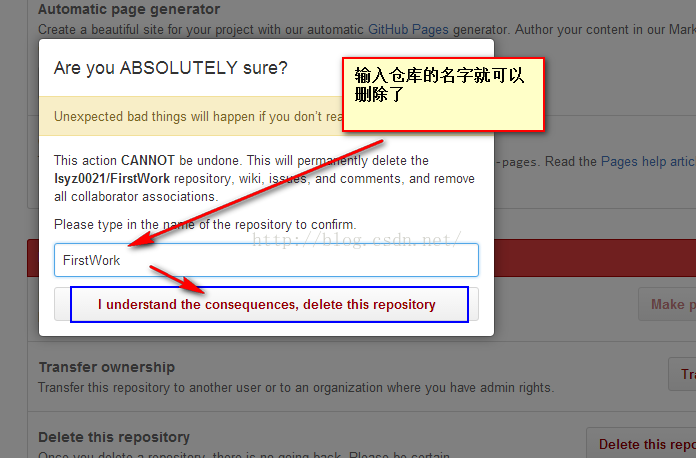
刪除操作不可恢復,動手前請確認倉庫內容已無保留價值,或已另作備份。
看到別人的好項目想直接跑起來,用 Clone 即可。
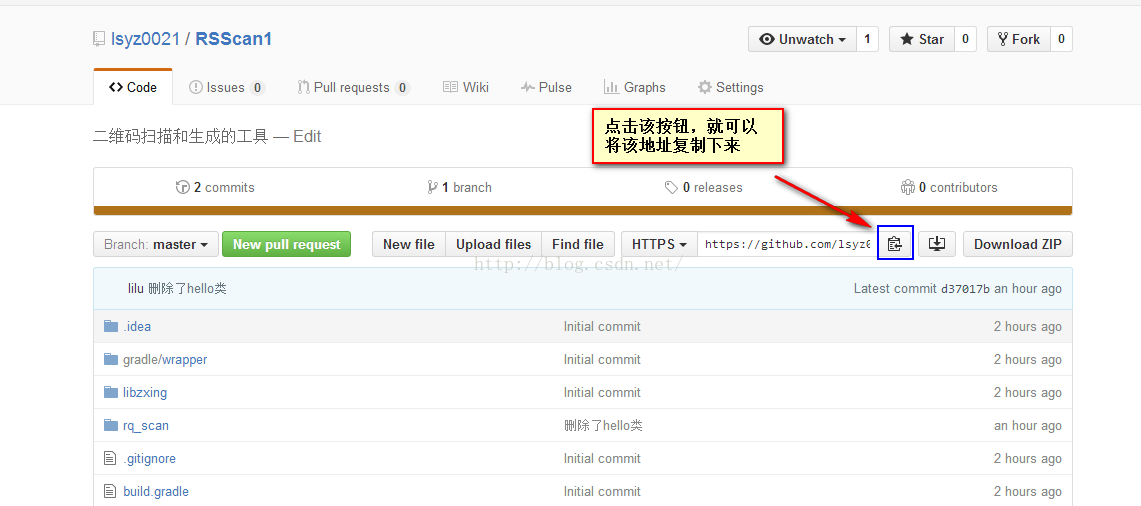
先在 GitHub 項目頁複製倉庫地址:
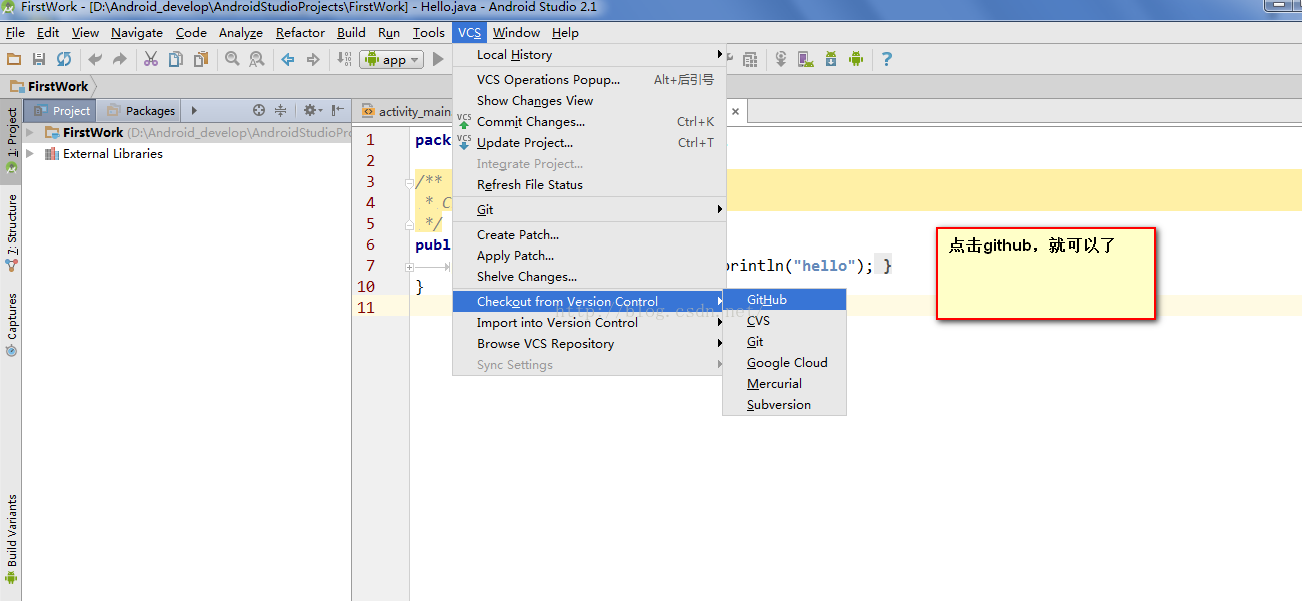
在 Android Studio 歡迎頁選擇 Check out from Version Control → GitHub:
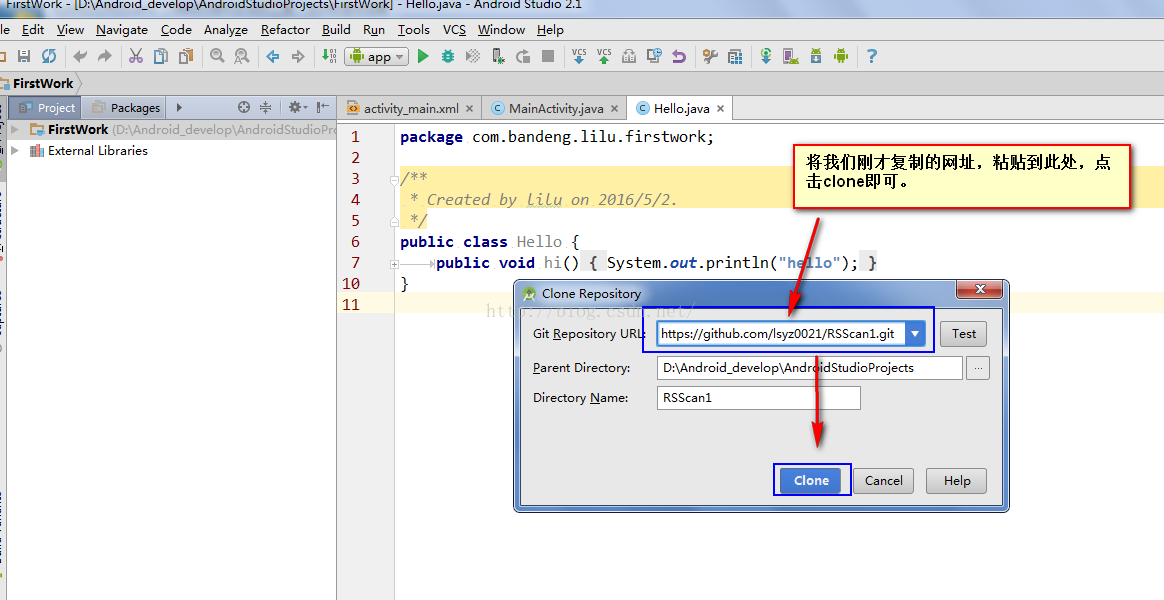
把地址粘貼到 Git Repository URL:
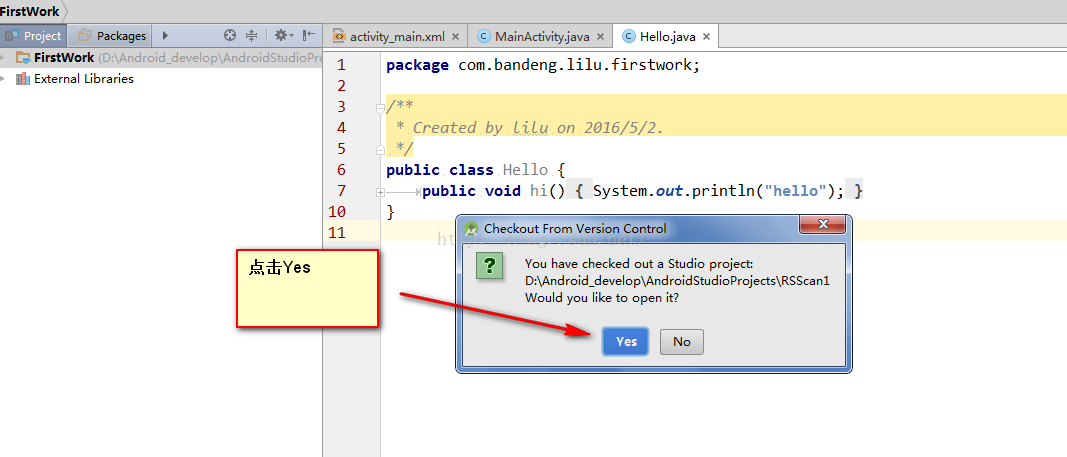
最後選擇檢出位置,並決定是在當前窗口打開還是新窗口打開:
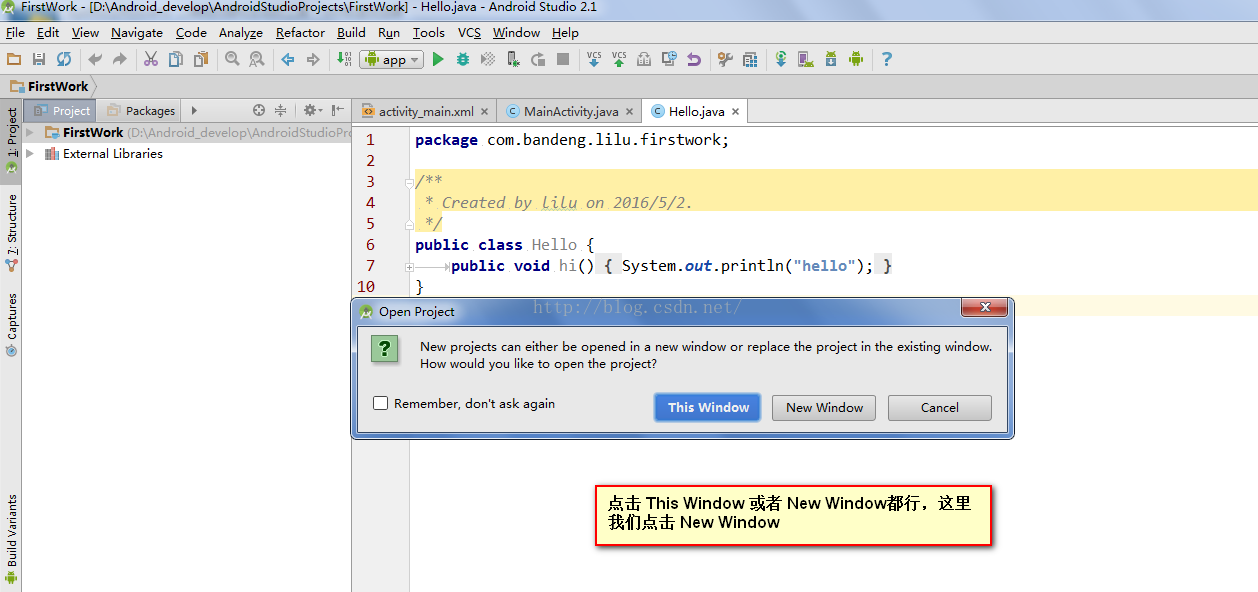
克隆完成後,別急著直接 Run。建議先看一眼項目根目錄的 build.gradle,確認 Gradle 版本與 compileSdkVersion 是否與本地環境匹配,必要時同步一下依賴,否則很容易卡在「Gradle project sync failed」上。
.gitignore 很重要。Android 項目通常不需要上傳 build 目錄、.idea、local.properties 等本地環境相關文件,Android Studio 新建項目時會自動生成一份合理的 .gitignore,別隨手刪掉。
大文件不要提交。GitHub 對單文件有大小限制,apk、素材包之類建議放 Releases 或另尋存儲方案。
經常 commit。小步提交比一次性大提交的維護成本低得多,也方便日後用 revert 精準回退。
 Android快速入門:新手必須掌握的核心基礎知識
這是一篇面向初學者的Android入門教程,從搭建環境出發,一路涵蓋四大組件、UI布局、數據存儲、消息機制、事件處理、動畫與圖像處理等核心知識,幫你快速建立完整的知識地圖
 Android 學習-新聞客戶端養成記(一):前期準備
經過數日努力,新聞客戶端終於完成。想用部落格記錄一下開發過程中遇到的問題與解法,免得日後重蹈覆轍時懊悔記性太差。 前期準備 動手之前,先仔細規劃功能需求,並大致預估會用到
 Android PopupWindow 實戰:讓彈窗精準出現在指定控件下方
PopupWindow 的定位一直是新手最容易翻车的地方。經過幾輪嘗試,我總結出一套能讓它穩定彈出在目標控件正下方的寫法,這裡把完整代碼和幾個容易踩雷的細節一起記錄下來。
 Android 仿美團/淘寶多級分類選單實作範例
本文示範一個兩級分類的彈出式選單,效果類似美團、淘寶、百度糯米的分類頁。當分類數量很多時,用「左側一級、右側二級」的雙欄結構會比多層展開清爽得多。 先看效果: