

編輯:關於 Android 開發
簡介
TCPCOPY是一個TCP流量的實時複製工具,其1.0版本由網易工程師@tcpcopy開發和維護,一般用來將生產環境的線上流量實時複製到測試環境進行測試。例如新系統上線前,如果希望做一些基本的壓力測試,就可以直接利用tcpcopy把線上流量複製過來對系統進行測試,好處是測試數據接近真實水平,且實施起來相對簡單。
一、架構
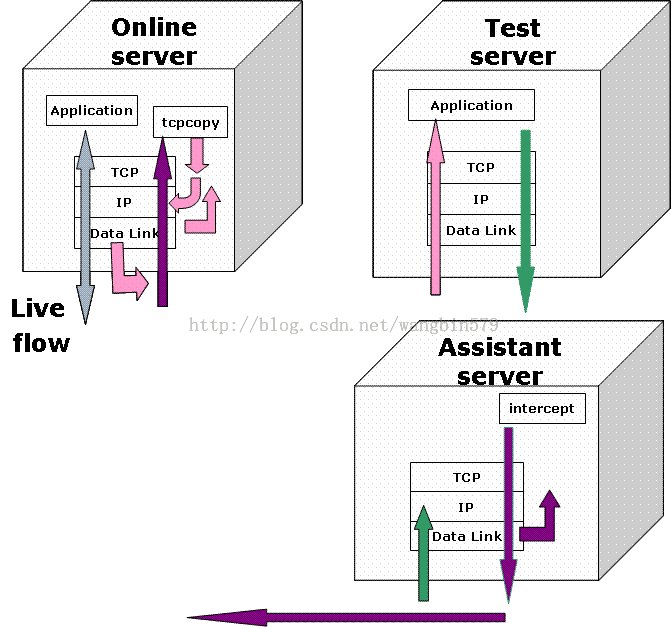
二、安裝
測試中用到的3台伺服器資訊如下:
線上伺服器 online server 內網IP 192.168.0.8/24 外網IP 214.167.0.8/28
測試伺服器 test server 內網IP 192.168.0.230/24 外網IP 214.167.0.13/28
輔助伺服器 assistant server 內網IP 192.168.0.219/24 外網IP 214.167.1.76/24
192.168.0.8是線上伺服器,192.168.0.230和192.168.0.219是測試環境。我們在192.168.0.8上運行tcpcopy把線上流量拷貝到192.168.0.230,在192.168.0.230上透過路由把應答轉向192.168.0.219,在192.168.0.219上把應答丟棄。
第一步,在 online server 192.168.0.8上安裝並運行 tcpcopy daemon:
從github下載1.0版本的源碼包:
wget https://github.com/session-replay-tools/tcpcopy/archive/1.0.0.tar.gz -O tcpcopy-1.0.0.tar.gz
安裝依賴包:
yum -y install libpcap-devel
解壓、編譯和安裝:
tar zxvf tcpcopy-1.0.0.tar.gz
cd tcpcopy-1.0.0
./configure (預設raw socket方式抓包)
make
make install
最後運行 tcpcopy:
/usr/local/tcpcopy/sbin/tcpcopy -x 80-192.168.0.230:80 -s 192.168.0.219 -c 10.10.10.x -d -C 4 -l tcpcopy.log -P /var/run/tcpcopy.pid
指令說明:
-x 80-192.168.0.230:80 將本機上80端口的流量複製到192.168.0.230(測試伺服器)的80端口
-s 指定intercept進程所在的伺服器192.168.0.219(丟包伺服器)
-c 修改請求的host地址為10.10.10.x,以便在230測試伺服器上設置路由(設置路由是為了把應答轉向丟219包伺服器)
-C 開啟4個進程
-d 以daemon形式運行
-l 記錄日誌
-P 記錄pid
其他參數可透過/usr/local/tcpcopy/sbin/tcpcopy -h查看。
成功運行後可以觀察到的網路連接狀態:
#ss -an|grep 192.168.0.219
ESTAB 0 0 192.168.0.8:49034 192.168.0.219:36524
ESTAB 0 0 192.168.0.8:49035 192.168.0.219:36524
ESTAB 0 0 192.168.0.8:49032 192.168.0.219:36524
ESTAB 0 0 192.168.0.8:49033 192.168.0.219:36524
第二步,在 auxiliary server 192.168.0.219上安裝並運行 intercept daemon:
從github下載1.0版本的源碼包:
wget https://github.com/session-replay-tools/intercept/archive/1.0.0.tar.gz -O intercept-1.0.0.tar.gz
安裝依賴包:
yum -y install libpcap-devel(CentOS6系統直接yum安裝即可1.4版本)
注意CentOS5系統libpcap-devel版本是libpcap-devel-0.9.4-15.el5,intercept-1.0需要libpcap-devel 1.4以上版本,此時需要源碼包安裝:
yum remove libpcap
wget https://www.tcpdump.org/release/libpcap-1.4.0.tar.gz
tar zxvf libpcap-1.4.0.tar.gz
cd libpcap-1.4.0
./configure
make
make install
解壓、編譯和安裝:
tar zxvf intercept-1.0.0.tar.gz
cd intercept-1.0.0
./configure (預設raw socket方式抓包)
make && make install
最後運行 intercept:
/usr/local/intercept/sbin/intercept -i eth1 -l intercept.log -P /var/run/intercept.pid -F 'tcp and src port 80' -d
指令說明:
-i 監控網卡介面
-l 記錄日誌
-F 監控的協議和端口
-P 記錄pid
-d 以daemon形式運行
其他參數可透過/usr/local/intercept/sbin/intercept -h查看。
成功運行後可以觀察到的網路連接狀態:
# ss -an |grep 36524
LISTEN 0 5 *:36524 *:*
ESTAB 0 66 192.168.0.219:36524 192.168.0.8:49034
ESTAB 0 0 192.168.0.219:36524 192.168.0.8:49035
ESTAB 0 66 192.168.0.219:36524 192.168.0.8:49032
ESTAB 0 0 192.168.0.219:36524 192.168.0.8:49033
第三步,在 test server 192.168.0.230上設置一條路由:
[root@bogon ~]# route add -net 10.10.10.0 netmask 255.255.255.0 gw 192.168.0.219
成功運行測試時可以觀察到的網路連接狀態:
# ss -an |head
State Recv-Q Send-Q Local Address:Port Peer Address:Port
LISTEN 0 0 127.0.0.1:199 *:*
LISTEN 512 0 *:80 *:*
ESTAB 0 0 192.168.0.230:80 10.10.10.1:62602
ESTAB 0 0 192.168.0.230:80 10.10.10.4:54595
ESTAB 0 0 192.168.0.230:80 10.10.10.3:53566
ESTAB 0 0 192.168.0.230:80 10.10.10.6:49260
ESTAB 0 0 192.168.0.230:80 10.10.10.8:57598
ESTAB 0 0 192.168.0.230:80 10.10.10.7:64454
ESTAB 0 0 192.168.0.230:80 10.10.10.1:63081
參考連結:
https://blog.csdn.net/wangbin579/article/details/8949315
https://blog.csdn.net/wangbin579/article/details/8950282
 安卓開源專案週報 0117:18 個值得收藏的元件與工具
由 OpenDigg 出品的安卓開源專案週報第六期來了。本期彙整了 OpenDigg 這一周新收錄的優質 Android 開源專案,方便開發者快速找到自己需要的工具與元件
 使用 Fiddler 擷取 App 封包的設定方法
近來專案需要分析 App 的網路請求,因此使用 Fiddler 進行封包擷取。實務上,部分 App 預設不會走一般代理設定,甚至会主動繞過常見的 8888 連接埠,因此需
 hellocharts-android 開源圖表庫入門(一):打造你的第一張折線圖
 在 Android 應用裡呈現數據趨勢時,圖表往往比純文字更有說服力。hellocha
 Linux 內核信號機制剖析:資料結構、安裝路徑與發送流程
把以前整理的一些東西貼出來,一起交流。這篇從《深入理解 Linux 內核》第三版「信號」一章出發,把核心資料結構、sigaction 的安裝流程,以及 kill 系統呼叫