

編輯:關於 Android 開發
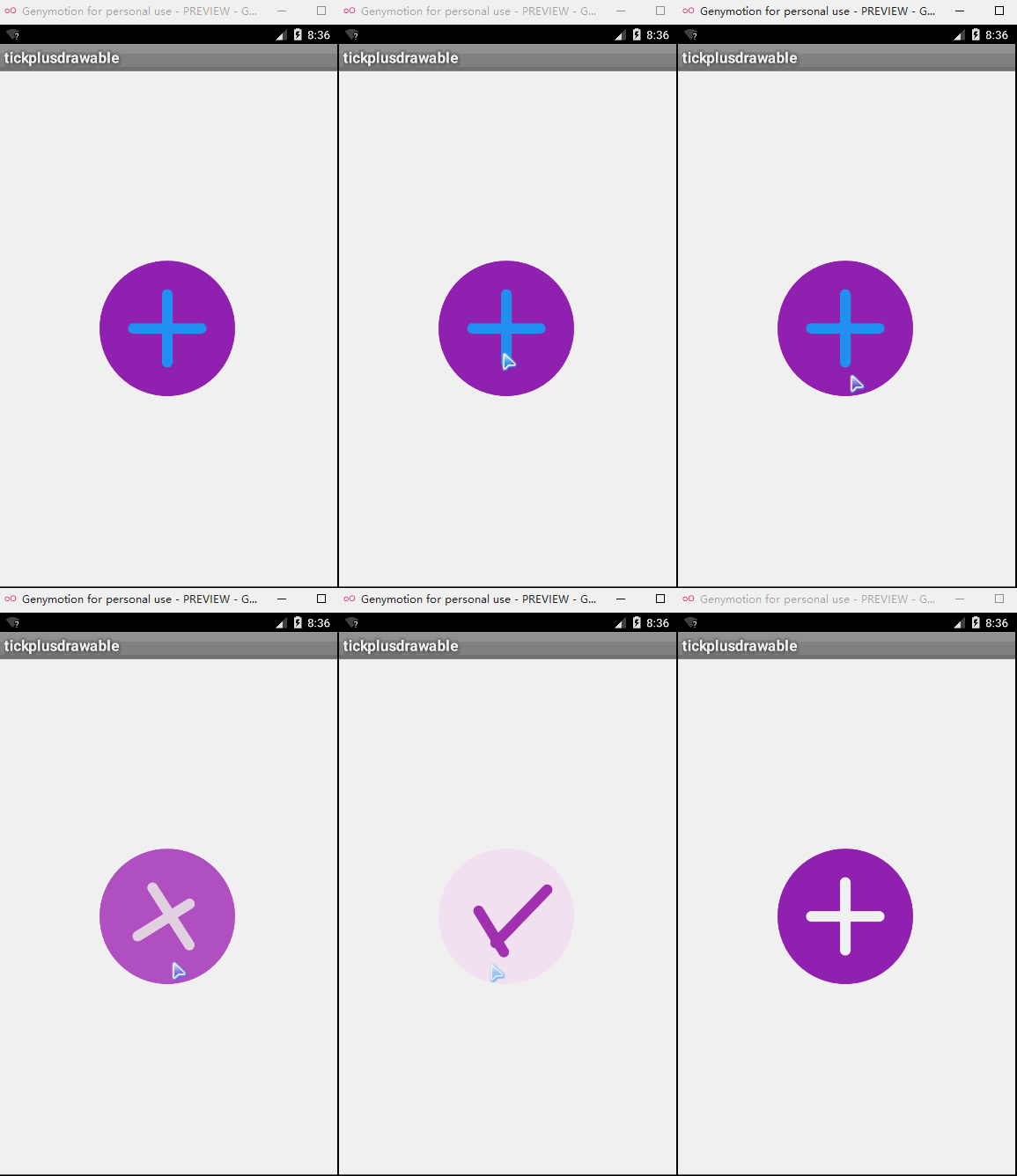
在開發清單、收藏、關注這類功能時,我們常常需要一個可以在「加號」與「打勾」之間切換的圖示。多數實作方式會直接換一張圖片,畫面顯得生硬。開源庫 TickPlusDrawable 的做法是把兩種狀態畫在同一個 Drawable 裡,切換時以動畫補間,視覺上連貫許多。
作者 flavienlaurent,原始碼與說明都放在 GitHub 上:
https://github.com/flavienlaurent/tickplusdrawable
使用方式很直觀:在版面裡擺一個 View,實際的繪製完全交給背景 Drawable 負責。
<FrameLayout xmlns:android="https://schemas.android.com/apk/res/android"
    android:layout_width="match_parent"
    android:layout_height="match_parent">

    <View
        android:id="@+id/view"
        android:layout_width="128dp"
        android:layout_height="128dp"
        android:layout_gravity="center"
        android:padding="30dp" />

</FrameLayout>
package com.flavienlaurent.tickplusdrawable;

import android.annotation.TargetApi;
import android.app.Activity;
import android.os.Build;
import android.os.Bundle;
import android.view.View;

public class MainActivity extends Activity {

    @TargetApi(Build.VERSION_CODES.JELLY_BEAN)
    @Override
    protected void onCreate(Bundle savedInstanceState) {
        super.onCreate(savedInstanceState);
        setContentView(R.layout.activity_main);

        View view = findViewById(R.id.view);

        // 第一個參數:加號與勾的線條寬度
        // 第二個參數:圓圈背景色,同時也是勾的顏色
        // 第三個參數:預設加號的顏色(只在初始顯示時用到)
        final TickPlusDrawable tickPlusDrawable =
                new TickPlusDrawable(10, 0xff9C27B0, 0xff2196F3);

        view.setBackground(tickPlusDrawable);

        view.setOnClickListener(new View.OnClickListener() {
            @Override
            public void onClick(View v) {
                tickPlusDrawable.toggle();
            }
        });
    }
}
Construct 的三個顏色參數容易混淆,實際使用時建議記住「第二個參數同時決定圓圈與勾」這件事,若需要勾與圓圈不同色,就得自行改寫 Drawable。另外 toggle() 會依目前狀態反向切換,因此若要依外部資料強制設定狀態,記得先判斷目前是否已為目標狀態,避免多播放一次動畫。
https://www.cnblogs.com/zzw1994/p/4999461.html
 Android 學習指南之四十:WiFi 開發入門教學
WiFi 是一種無線連網技術,最常見的莫過於透過無線路由器來連上網路。只要在無線路由器的訊號覆蓋範圍內,我們都能透過 WiFi 連網;而若路由器接了 ADSL 線路或其他
 Android 貝塞爾曲線實作:QQ 拖拽清除氣泡效果
Android 貝塞爾曲線與 QQ 拖拽清除效果 拖拽氣泡消失的效果看似簡單,實際上結合了觸摸事件、路徑繪製與動態半徑變化。本文以貝塞爾曲線為核心,說明如何模擬這種互動。
 Kotlin 數據類:一行取代幾十行樣板程式碼(KAD 10)
作者:Antonio Leiva | 原文時間:2017 年 1 月 25 日 | 來源:https://antonioleiva.com/data-classes-ko
 Android 開發學習之路:用 Annotation 簡化 View 綁定
 在 Android Activity 中,反覆撰寫 setContentView 與 fin