

編輯:關於 Android 開發
要把 Redmine 與 LDAP 帳號整合,第一步當然是先把 LDAP 環境設定好,否則後面只會越搞越累。LDAP 的安裝過程可以參考部落格目錄中的相關文章。這裡要對應的是 slapd.conf 設定檔來撰寫,我們需要準備三份資料檔。
dn: dc=bb,dc=com
objectclass: dcObject
objectclass: organization
o: Cywx, Inc.
dc: bb

dn: cn=Ma,dc=bb,dc=com
objectclass: organizationalRole
cn: Ma

dn: ou=People,cn=Ma,dc=bb,dc=com
ou: People
objectclass: top
objectclass: organizationalUnit

dn: ou=Group,cn=Ma,dc=bb,dc=com
ou: Group
objectclass: top
objectclass: organizationalUnit
dn: cn=t1,ou=Group,cn=Ma,dc=bb,dc=com
objectClass: posixGroup
objectClass: top
cn: t1
userPassword: {crypt}x
gidNumber: 501

dn: cn=t2,ou=Group,cn=Ma,dc=bb,dc=com
objectClass: posixGroup
objectClass: top
cn: t2
userPassword: {crypt}x
gidNumber: 502

dn: cn=ldapuser1,ou=Group,cn=Ma,dc=bb,dc=com
objectClass: posixGroup
objectClass: top
cn: ldapuser1
userPassword: {crypt}x
gidNumber: 503

dn: cn=ldapuser2,ou=Group,cn=Ma,dc=bb,dc=com
objectClass: posixGroup
objectClass: top
cn: ldapuser2
userPassword: {crypt}x
gidNumber: 504
dn: uid=t1,ou=People,cn=Ma,dc=bb,dc=com
uid: t1
cn: t1
objectClass: posixAccount
objectClass: top
objectClass: shadowAccount
objectClass: person
objectClass: OpenLDAPperson
surname: t1
givenName: z
mail: test1@wifi.tt
userPassword: {crypt}!!
shadowLastChange: 16772
shadowMin: 0
shadowMax: 99999
shadowWarning: 7
loginShell: /bin/bash
uidNumber: 500
gidNumber: 501
homeDirectory: /home/t1

dn: uid=t2,ou=People,cn=Ma,dc=bb,dc=com
uid: t2
cn: t2
objectClass: posixAccount
objectClass: top
objectClass: shadowAccount
objectClass: person
objectClass: OpenLDAPperson
surname: t2
givenName: z
mail: test1@wifi.t
userPassword: {crypt}!!
shadowLastChange: 16772
shadowMin: 0
shadowMax: 99999
shadowWarning: 7
loginShell: /bin/bash
uidNumber: 501
gidNumber: 502
homeDirectory: /home/t2

dn: uid=ldapuser1,ou=People,cn=Ma,dc=bb,dc=com
uid: ldapuser1
cn: ldapuser1
objectClass: posixAccount
objectClass: top
objectClass: shadowAccount
objectClass: person
objectClass: OpenLDAPperson
surname: ldapuser1
givenName: z
mail: test1@wifi.tt
userPassword: {crypt}$6$a3DH5nze$WkfyBtwXFOgw3IDAeOHai1ltfailU72qRdNGOtqx/gm5uM7OWEbGBwTIqP.qIUwx8vGSLmjW0.daLBzmplElH.
shadowLastChange: 16772
shadowMin: 0
shadowMax: 99999
shadowWarning: 7
loginShell: /bin/bash
uidNumber: 502
gidNumber: 503
homeDirectory: /home/ldapuser1

dn: uid=ldapuser2,ou=People,cn=Ma,dc=bb,dc=com
uid: ldapuser2
cn: ldapuser2
objectClass: posixAccount
objectClass: top
objectClass: shadowAccount
objectClass: person
objectClass: OpenLDAPperson
surname: ldapuser2
givenName: z
mail: test1@wifi.tt
userPassword: {crypt}$6$An0Hoxly$uKVAkEdt0KOgVXJYddUqtxAZfkKIZJIFZG9yoFG5mLRYHNvo./szTXFLf.JJAYWZTjYJKiXAtO6cARH.UQeZb1
shadowLastChange: 16773
shadowMin: 0
shadowMax: 99999
shadowWarning: 7
loginShell: /bin/bash
uidNumber: 503
gidNumber: 504
homeDirectory: /home/ldapuser2
三份資料檔都準備好後,就可以開始匯入:
ldapadd -x -D "cn=Ma,dc=bb,dc=com" -W -f /etc/openldap/base.ldif
ldapadd -x -D "cn=Ma,dc=bb,dc=com" -W -f /etc/openldap/group.ldif
ldapadd -x -D "cn=Ma,dc=bb,dc=com" -W -f /etc/openldap/passwd.ldif
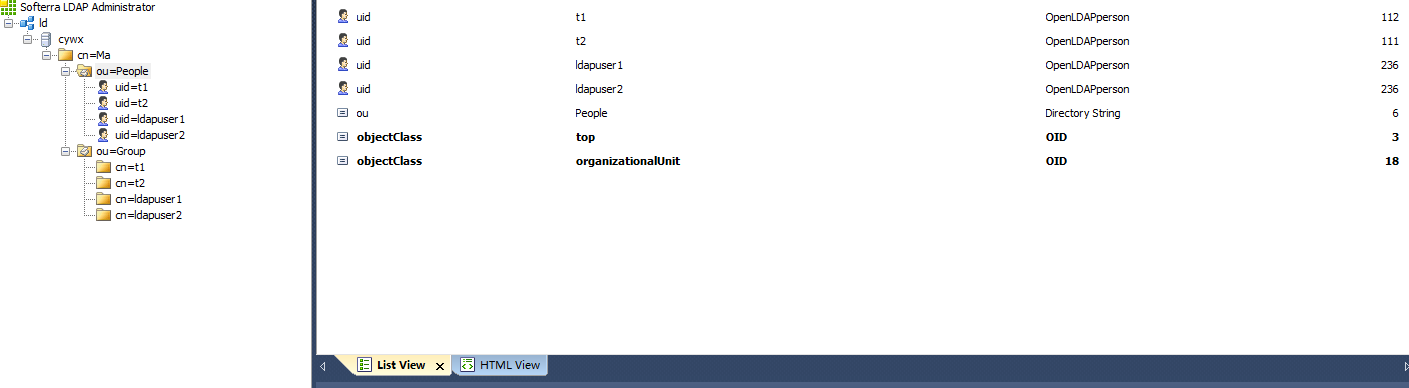
載入完成後就 OK 了。透過客戶端檢視,效果如下圖:
接著就是到 Redmine 後台進行設定了,看圖操作:
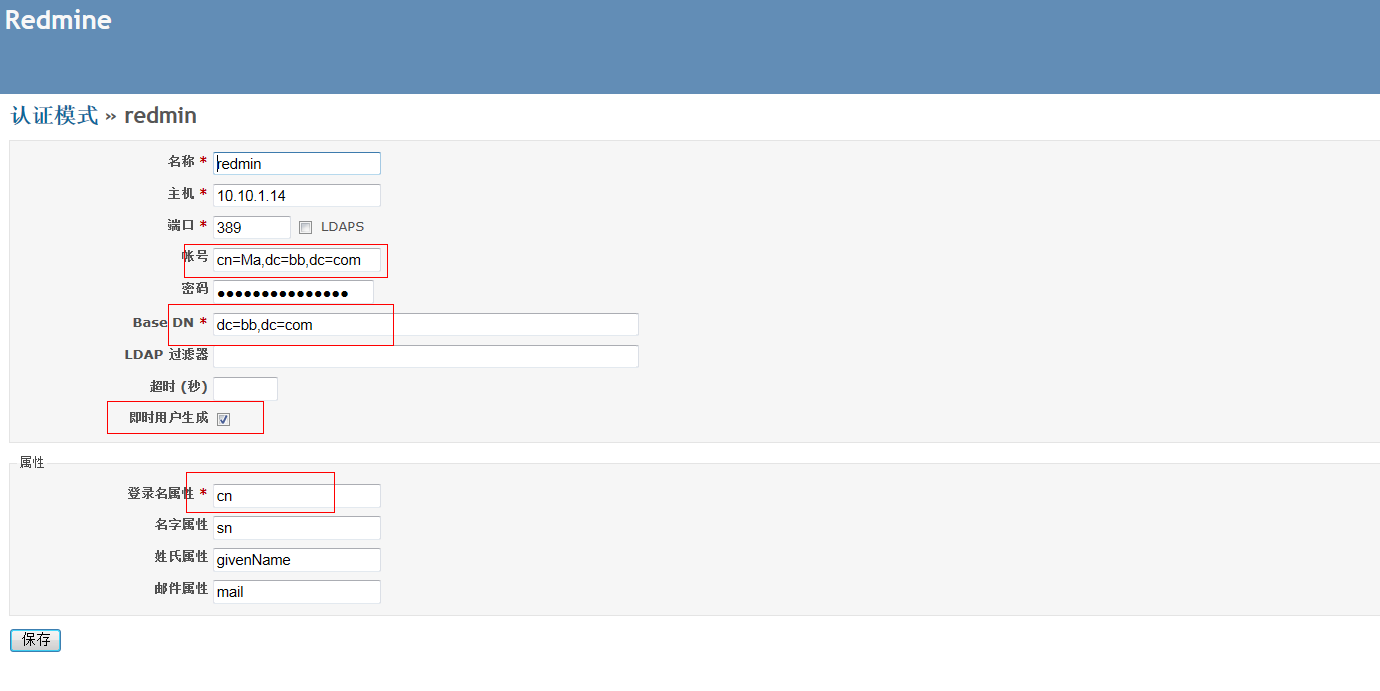
整體流程可以歸納為:先備妥 base、group、passwd 三份 LDIF,用 ldapadd 依序匯入,再到 Redmine 後台的 LDAP 認證設定填入對應的主機、DN 與屬性資訊,即可讓使用者用既有的 LDAP 帳號登入 Redmine。
 ViewPagerIndicator 練習(二):實作滑動式 Tab 切換
上一篇把 TabPageIndicator 跑起來了,這一篇加上 Fragment 內容頁,做出滑動切換 Tab 的效果。 MainActivity.java pac
 SpannableString 與 SpannableStringBuilder 詳解:一行文字多種樣式
 前言 以前在一些 App 的「幫助」「關於」界面裡,見過一行文字
 Android 進階系列(二):SurfaceView 基本用法與局部繪圖優化
前面介紹 MediaPlayer 時曾經略微提到 SurfaceView。由於它能直接從記憶體或 DMA 等硬體介面取得圖像資料,因此是 Android 上非常重要的繪圖
 Android 高階面試題整理:效能優化、記憶體與系統架構
這份題庫整理自準備面試過程中累積的問題,涵蓋效能分析、記憶體洩漏與 OOM、ANR、Handler 機制、事件分發等常見考點,並附上簡要答案與實務觀點。 一、效能優化