

編輯:關於 Android 開發
WinForm 要做到表單與控制項的自適應,一直都不是容易的事。不是完全做不到,而是如果只靠「計算縮放因子、再逐一手動調整座標與尺寸」這條路,永遠解決不了根本問題。
原因在於 WinForm 的布局模型本質上是絕對定位:每個控制項都有固定的 Left、Top、Width、Height。DPI 變化、字型大小差異、視窗拉伸,全都會讓你手算的那套座標失準。控制項一多,計算與修正的複雜度會快速失控,而且很容易出現文字被截斷、控制項重疊這類難以逐一排查的問題。
正確方向是不要自己算座標,而是改用具備布局能力的容器,讓控制項的相對關係由容器負責。WPF 在這件事上有結構性的優勢:它從底層就是向量渲染、支援 DPI 無關的單位,並且提供了 Grid、StackPanel、DockPanel、WrapPanel、Viewbox 這一整組布局容器。
其中 Viewbox 特別值得一提:把內容包進去之後,它會自動等比縮放整棵子樹以适应可用空間。原本需要寫一堆縮放邏輯才能勉強做到的「整體放大」效果,在 WPF 裡只是一層容器。
原始尺寸:
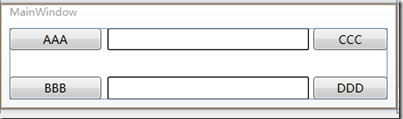
圖 1 WPF 原始尺寸
全螢幕放大後:
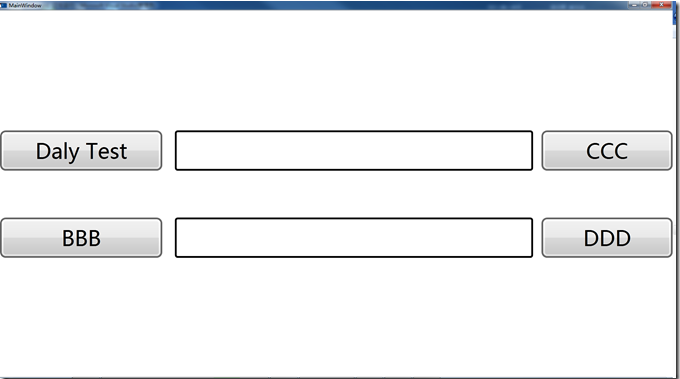
圖 2 WPF 全螢幕放大尺寸
差距其實很明顯。先不談其他優點,光是這個「全螢幕下控制項整體等比放大且不變形」的能力,WPF 就已經領先 WinForm 一大截。所以結論很果斷:這類需求直接轉 WPF。

WPF控制項改變.zip
參考網址:
https://download.csdn.net/download/tongbinjituan/7214733
如果因為既有專案無法立即遷移,折衷做法是把 TableLayoutPanel 與 FlowLayoutPanel 當主力容器,搭配 Dock 與 Anchor 屬性建立相對關係,盡量避免寫死座標;對需要等比縮放的區塊,可以自訂縮放或使用 Matrix 變換。但這些都只是減輕痛苦,無法達到 WPF 布局系統的表達力。新專案若對自適應有明確要求,值得直接投入 WPF 的學習成本。
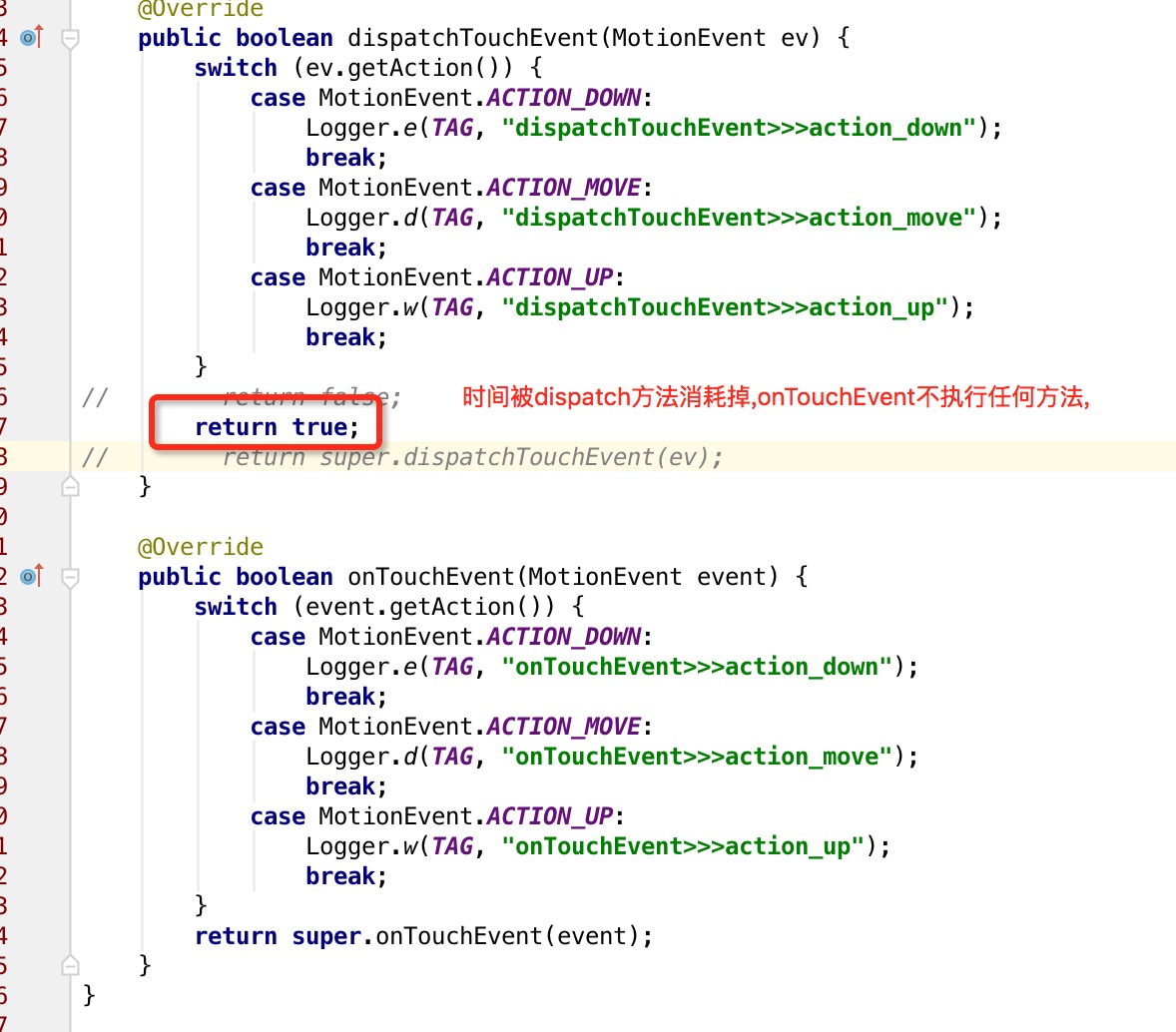 Android 事件分發機制全面剖析
 關於事件分發,你首先需要知道:當一個事件產生後,它的傳遞順序是 Activity > Window > View。事件來
 安卓開源項目精選:元件、架構與效率工具
本文整理一批適合 Android 開發者參考的開源專案,內容包含自訂元件、架構範例、下載管理與權限處理等。PreviewSeekBar:可顯示影片預覽的 SeekBar。
 告別 findViewById:Kotlin Android Extensions 實戰(KAD 04)
 作者:Antonio Leiva 時間:2016 年 12 月
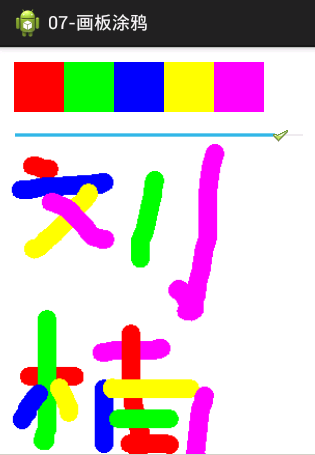 Android 圖形圖像處理入門:Bitmap、Matrix 與塗鴉
Android 圖形處理基礎Android 圖形處理常圍繞 Bitmap、Canvas、Paint 與 Matrix。理解解析度、記憶體與縮放,是避免 OutOfMemo