

編輯:關於 Android 開發
RecyclerView 是 Android 5.0 推出的強大控件,導入 support-v7 包即可使用。相比 ListView,它有以下幾個鮮明特點:
1. 支持橫向、縱向、網格、瀑布流等多種排版模式,幾乎涵蓋所有數據展示形式;
2. 內建 View 回收機制,無需自己操心複用問題;
3. 取消了 onItemClick 等內建點擊事件,需要自己實現。
先導入 support-v7 包:import android.support.v7.widget.RecyclerView;。RecyclerView 與 ListView 類似,都需要 Adapter、列表項佈局與數據源。主佈局中使用它的標簽:
<android.support.v7.widget.RecyclerView
    android:id="@+id/recycle_view"
    android:layout_width="match_parent"
    android:layout_height="match_parent" />
列表項佈局(上圖下文):
<?xml version="1.0" encoding="utf-8"?>
<LinearLayout xmlns:android="https://schemas.android.com/apk/res/android"
    android:orientation="vertical"
    android:gravity="center"
    android:layout_width="match_parent"
    android:layout_height="match_parent">
    <ImageView
        android:id="@+id/item_icon"
        android:src="@mipmap/machao_moqi"
        android:layout_width="wrap_content"
        android:layout_height="wrap_content" />
    <TextView
        android:id="@+id/item_title"
        android:text="名稱"
        android:layout_width="wrap_content"
        android:layout_height="wrap_content" />
</LinearLayout>
RecyclerView 必須自定義一個繼承自 RecyclerView.ViewHolder 的 ViewHolder。由於沒有內建的點擊事件,我們在構造中自行綁定:
private static class ViewHolder extends RecyclerView.ViewHolder
        implements View.OnClickListener {
    public ImageView imageView;
    public TextView textView;

    public ViewHolder(View itemView) {
        super(itemView);
        imageView = (ImageView) itemView.findViewById(R.id.item_icon);
        textView = (TextView) itemView.findViewById(R.id.item_title);
        itemView.setOnClickListener(this);
    }

    @Override
    public void onClick(View v) {
        int position = getAdapterPosition();
        Context context = imageView.getContext();
        Toast.makeText(context, "顯示第" + position + "個項", Toast.LENGTH_SHORT).show();
    }
}
注意這裡的泛型參數是我們自己的 ViewHolder,而非 v7 包下的。需重寫 getItemCount、onCreateViewHolder、onBindViewHolder 三個方法:
private class MyRecycleAdapter extends RecyclerView.Adapter<ViewHolder> {
    private List<String> strings;

    public MyRecycleAdapter(List<String> strings) {
        this.strings = strings;
    }

    @Override
    public int getItemCount() {
        int ret = 0;
        if (strings != null) {
            ret = strings.size();
        }
        return ret;
    }

    @Override
    public ViewHolder onCreateViewHolder(ViewGroup viewGroup, int i) {
        // 進入此方法必然沒有複用,因為 RecyclerView 已通過 Holder 檢查複用
        View v = LayoutInflater.from(Android5Activity.this)
                .inflate(R.layout.item_recycler, viewGroup, false);
        return new ViewHolder(v);
    }

    @Override
    public void onBindViewHolder(ViewHolder viewHolder, int i) {
        viewHolder.textView.setText(strings.get(i));
        int resId = R.mipmap.ic_launcher;
        switch (i % 5) {
            case 0: resId = R.mipmap.a11; break;
            case 1: resId = R.mipmap.a33; break;
            case 2: resId = R.mipmap.a22; break;
        }
        viewHolder.imageView.setImageResource(resId);
    }
}
RecyclerView 的排版由 LayoutManager 決定,三種模式任選其一:
1. ListView 線性模式:
LayoutManager layoutManager = new LinearLayoutManager(this,
        LinearLayoutManager.VERTICAL, false);
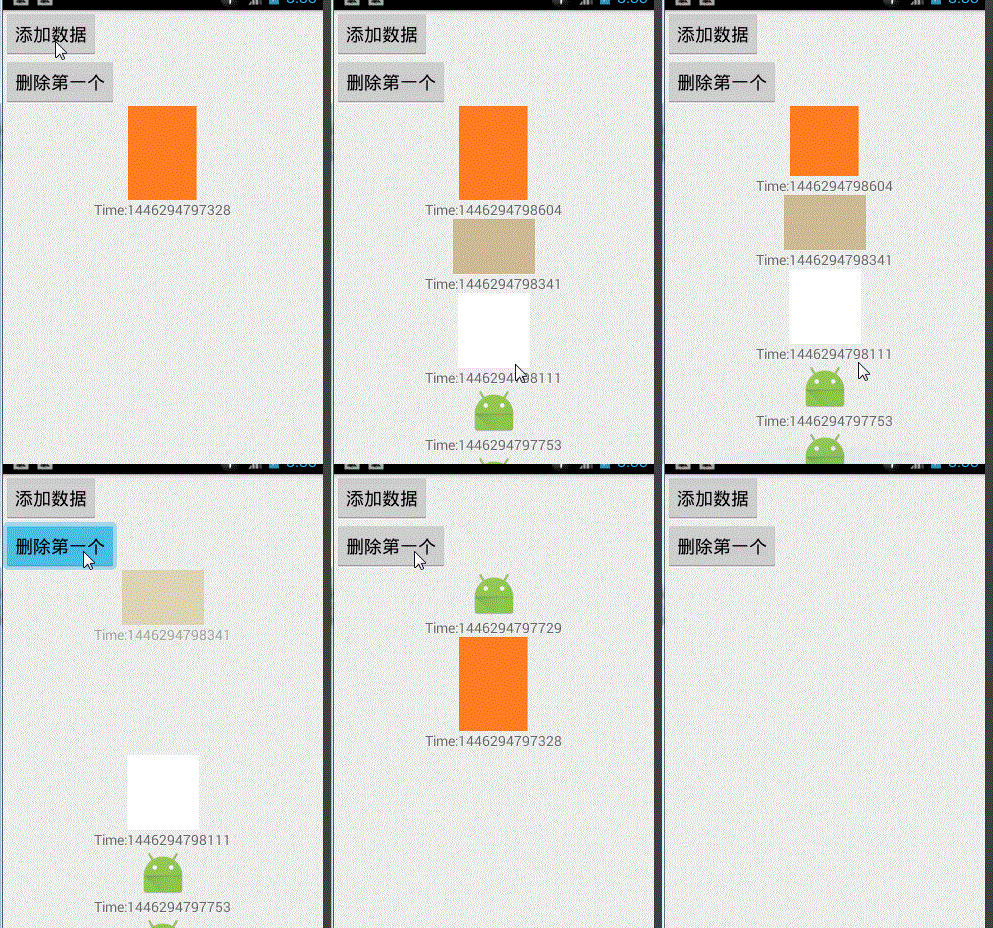
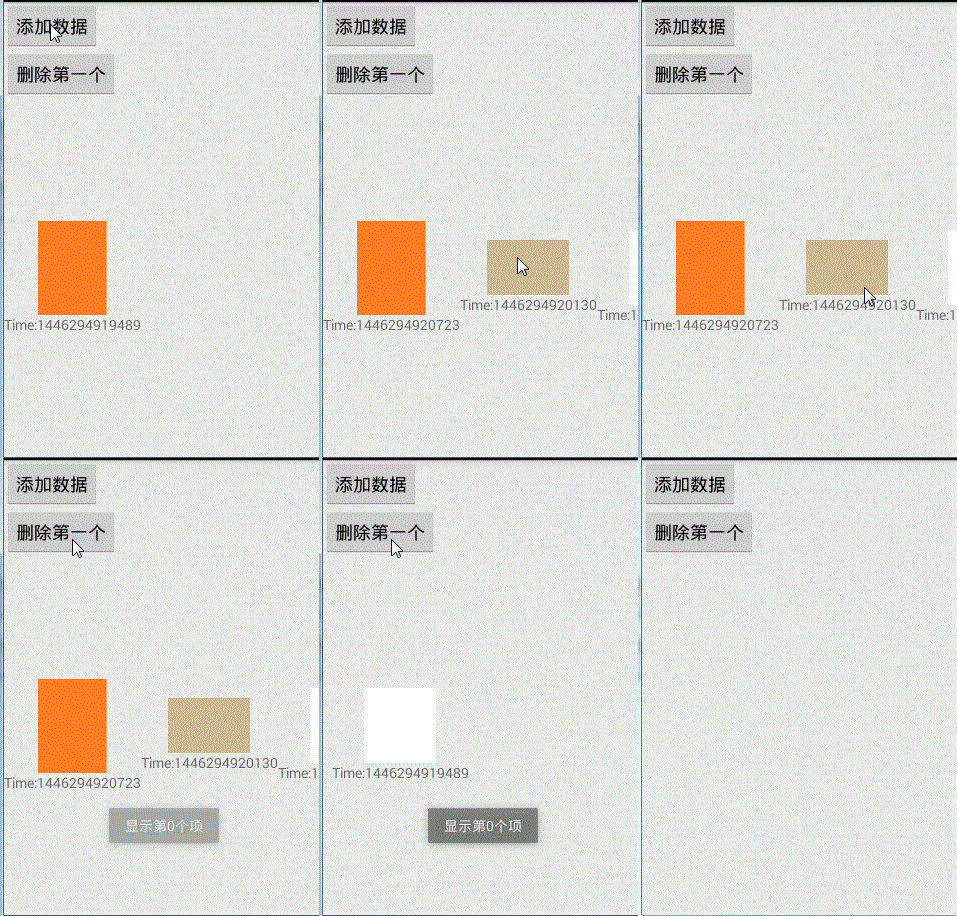
2. GridView 網格模式:
RecyclerView.LayoutManager layoutManager = new GridLayoutManager(this,
        2, GridLayoutManager.HORIZONTAL, false);
3. 瀑布流模式:
RecyclerView.LayoutManager layoutManager =
        new StaggeredGridLayoutManager(3, StaggeredGridLayoutManager.VERTICAL);
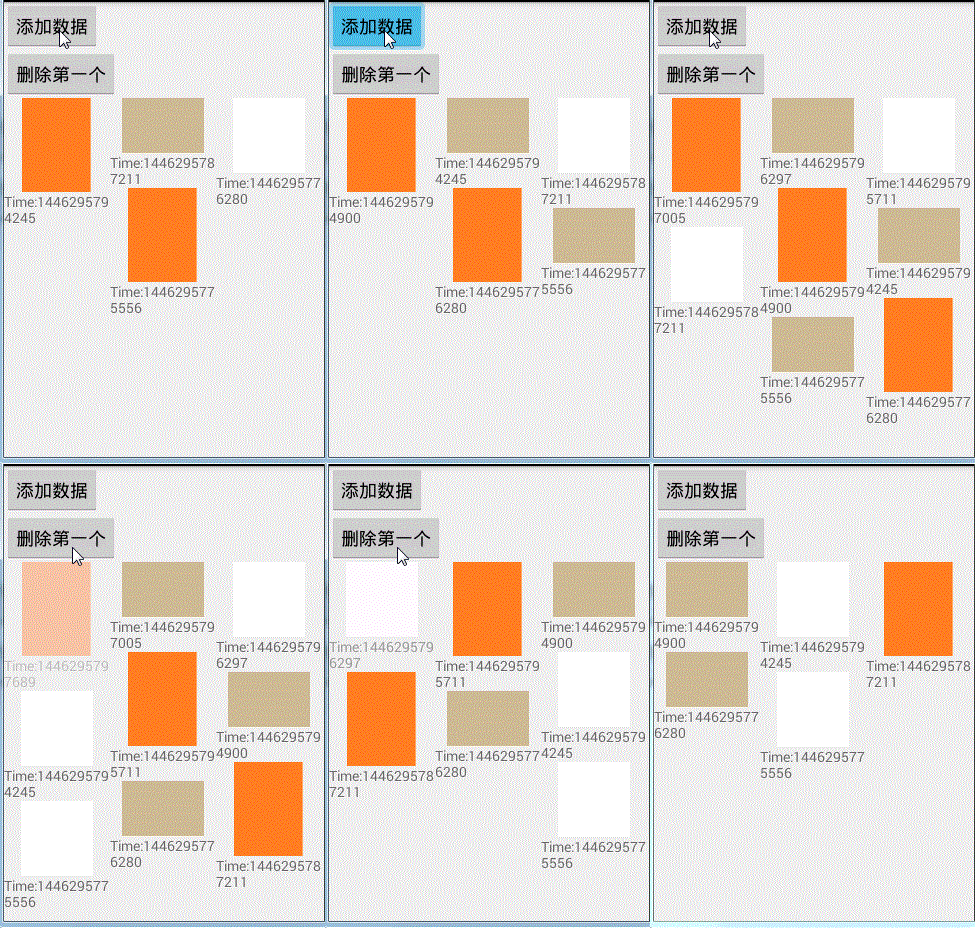
設置好 LayoutManager 後,再綁定 Adapter(順序不能顛倒):
recyclerView.setLayoutManager(layoutManager);
adapter = new MyRecycleAdapter(data);
recyclerView.setAdapter(adapter);
最後加上增刪按鈕的響應:
public void btnAddItem(View view) {
    data.add(0, "Time:" + System.currentTimeMillis());
    adapter.notifyDataSetChanged();
}

public void btnRemoveItem(View view) {
    if (!data.isEmpty()) {
        data.remove(0);
    }
    adapter.notifyItemRemoved(0);
}
掌握 Adapter、ViewHolder 與 LayoutManager 這三要素,你就能靈活地用 RecyclerView 實現各種列表效果。
 Linux 內核系列(四):作業系統開發中的 LDT 局部描述符表實作
Linux 內核系列(四):從 GDT 到 LDT,替每個任務配一張自己的描述符表 在動手做過前面幾個階段之後,我們幾乎把所有段描述符都塞進了 GDT(全域描述符表),
 Android 逆向之旅:解析編譯後的 AndroidManifest 檔案格式
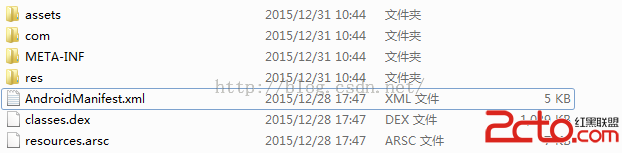
一、前言 我們都知道,APK 本質上就是一個壓縮包,用解壓軟體打開後,會看到 AndroidManifest.xml、classes.dex、resources.arsc
 百度導航 Android 版常見問題整理
本文整理在 Android 上整合百度導航 SDK 時常見的問題。開發前需準備開發者帳戶、建立應用並取得 Key,同時注意包名需與
 10 個值得收藏的 Android 開發學習網站
 學習 Android 開發,除了官方文件,網路上其實還有不少優質資源。以下依序整理十個我認為值得放進書籤的網站,從入門教