

編輯:關於 Android 開發
Fragment 可以想成「一段模組化的 Activity」:它有自己的生命週期、會接收自己的輸入事件,也能在 Activity 執行期間被動態加入或移除。它通常作為宿主 Activity 介面的一部分,被嵌進 Activity 的 View 階層中;把多個 Fragment 組裝起來,就能拼出一個多面板的複合介面,而同一個 Fragment 也能被多個 Activity 重複使用。
Fragment 無法獨立存在,一定要依附在 Activity 之上,其生命週期也直接受宿主影響:Activity 暫停,它擁有的所有 Fragment 一起暫停;Activity 銷毀,它們也一併銷毀。反之,當 Activity 處於執行中(onResume() 之後、onPause() 之前),你可以自由操作個別 Fragment,例如動態加上或移除它們。
更關鍵的是,這些針對 Fragment 的操作能以「事務」為單位被推進一個由 Activity 管理的堆疊中,堆疊裡的每一筆就是一次 Fragment 變更。有了這個堆疊,你就能反向執行事務,等於在 Fragment 層級支援了「返回」鍵的向後導航。
加入 Activity 時,Fragment 需要置於某個 ViewGroup 容器之中,並定義自己的介面。宣告方式有兩種:在版面 XML 中寫入 <fragment> 元素,或在程式碼中建立 Fragment 物件後加入 ViewGroup。當然,Fragment 也可以完全不顯示畫面,安靜地在背景為 Activity 服務。
Android 從 3.0 版開始引入 Fragment,主要目的是支援更動態、更靈活的介面設計,平板電腦上的應用是最典型的場景。平板擁有比手機更大的螢幕空間,足以同時並置多個互動的介面元件;若繼續沿用「一頁一 Activity」的舊思路,就得在 View 樹上做大量繁瑣的切換與同步。Fragment 讓你把 Activity 的版面切分成幾個區塊,執行期就能改變整體樣貌,還能把這些改變存進返回堆疊。
舉個讀新聞的應用為例:一個 Fragment 顯示標題清單,另一個 Fragment 顯示被選中標題的內文,兩者並排在同一個 Activity 上。它們各自擁有生命週期、各自回應自己關心的事件。這與手機版的作法截然不同——手機上通常得用一個 Activity 顯示標題清單,點選後再跳到另一個 Activity 顯示內容;在平板上,兩者可以同時呈現於同一畫面。
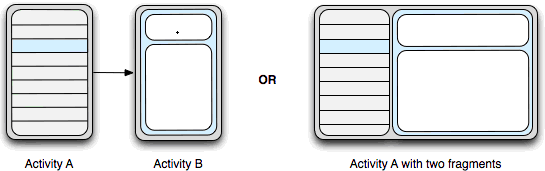
寫 Fragment 時,請把「可重用」當成硬性要求。因為每個 Fragment 都自帶版面、自行處理事件、擁有自己的生命週期與行為,所以同一個 Fragment 類別的不同實例,可以散布在多個 Activity 中使用。這對「同一套程式碼要同時滿足不同螢幕尺寸」的需求尤其重要。
延續剛才的新聞應用例子:當偵測到裝置是大螢幕時啟動 ActivityA,把標題清單與內文兩個 Fragment 都放進去;當偵測到是小螢幕時同樣啟動 ActivityA,但這次只放標題清單 Fragment,使用者點選標題後再由 ActivityA 啟動 ActivityB,而 ActivityB 裡才是內文 Fragment。
同一份 Fragment 程式碼,兩種完全不同的版面策略,Activity 負責決定「這台裝置上要用哪種拼法」——這正是 Fragment 相對於把一切寫死在單一 Activity 中的最大優勢。
 Android 四大組件深度解析:BroadcastReceiver 廣播機制完全指南
從訂閱到通知:廣播的本質 BroadcastReceiver 是 Android 四大組件之一,它背後是一套典型的「發布—訂閱」模型。接收方先向系統 register 自
 Android 5.0 開發範例大全讀書筆記:使用者互動篇
 本篇整理觸控事件轉發、拖放視圖、Drawer 導覽與 ViewPager 等使用者互動範例。 轉發觸控事件 T
 Android 加固後檢查 so 是否保護成功
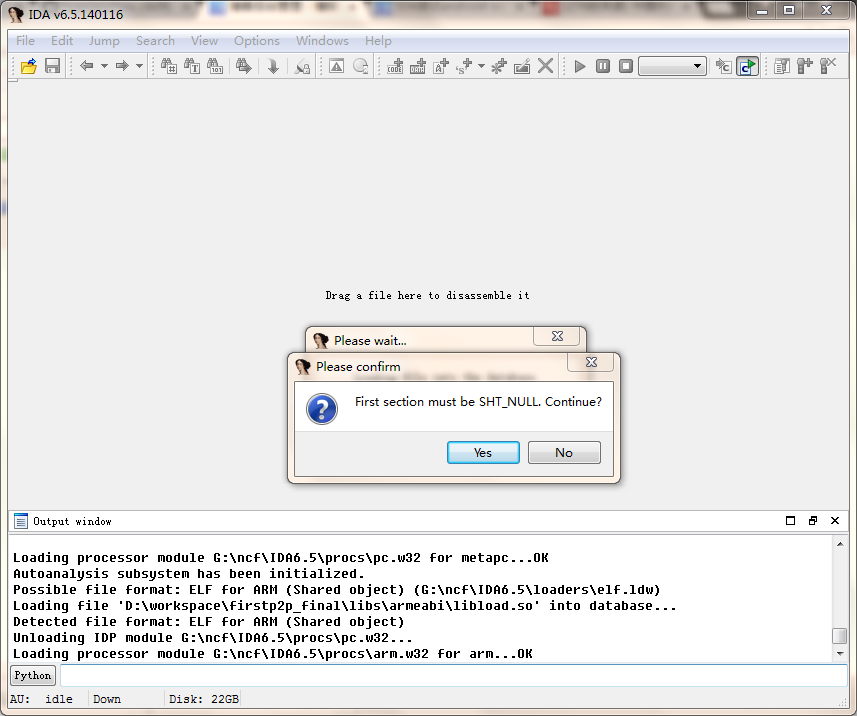
Android 專案對 so 檔案進行加固後,除了確認應用可正常執行,也可使用 IDA 等工具檢查函式是否已被保護。若原本關
 自訂環形(圓形)進度條的實作教學
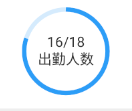
本文參考並借鑑自 https://blog.csdn.net/jdsjlzx/article/details/42497135 先看效果圖: 自訂控制項:Attenda