

編輯:關於 Android 開發
透明界面可以直接在 XML 中透過屬性來設定。首先在 AndroidManifest.xml 中為對應的 Activity 加上主題:
<activity android:name=".WordSearch"
android:label="@string/app_name"
android:theme="@style/transparent">
</activity>
接著在 res/values/colors.xml 中定義半透明背景:
<resources>
<drawable name="translucent_background">#7F000000</drawable>
</resources>
最後在 styles.xml 中加入以下樣式:
<resources>
<style name="transparent">
<item name="android:windowBackground">@drawable/translucent_background</item>
<item name="android:windowIsTranslucent">true</item>
</style>
</resources>
如此一來,該 Activity 便成為透明視窗了。補充說明:#7F000000 表示顏色,其中前兩位代表透明度(00~FF),後六位代表顏色(000000 為純黑、FFFFFF 為純白)。
由於 EditView 本身無法監聽文字的變化,若要監聽 Text 的改變,需使用 TextWatcher 類別。主要程式碼如下:
ArrayList<String> strs = new ArrayList<String>();
ListView view = null;
EditText et = null;
ArrayAdapter<String> adapter;
TextWatcher watcher;
protected void onCreate(Bundle savedInstanceState) {
super.onCreate(savedInstanceState);
requestWindowFeature(Window.FEATURE_NO_TITLE);
setContentView(R.layout.wordsearch);
et = (EditText) this.findViewById(R.id.result);
view = (ListView) this.findViewById(R.id.ListView01);
adapter = new ArrayAdapter<String>(this, R.layout.words_item, strs);
view.setAdapter(adapter);
et.addTextChangedListener(watcher);
}
TextWatcher watcher = new TextWatcher(){
@Override
public void afterTextChanged(Editable s) {
// TODO Auto-generated method stub
}
@Override
public void beforeTextChanged(CharSequence s, int start, int count, int after) {
// TODO Auto-generated method stub
}
@Override
public void onTextChanged(CharSequence s, int start, int before, int count) {
String string = et.getText().toString();
strs.add(string);
adapter.notifyDataSetChanged();
/*
這裡可以呼叫 adapter.notifyDataSetChanged();
或直接改變 adapter 後呼叫 view.setAdapter(adapter); 即可
*/
}
}
透過 TextWatcher 監聽輸入框的文字變化,並在 onTextChanged 中更新資料與呼叫 notifyDataSetChanged(),即可讓 ListView 即時反映最新的內容,達到動態刷新的效果。
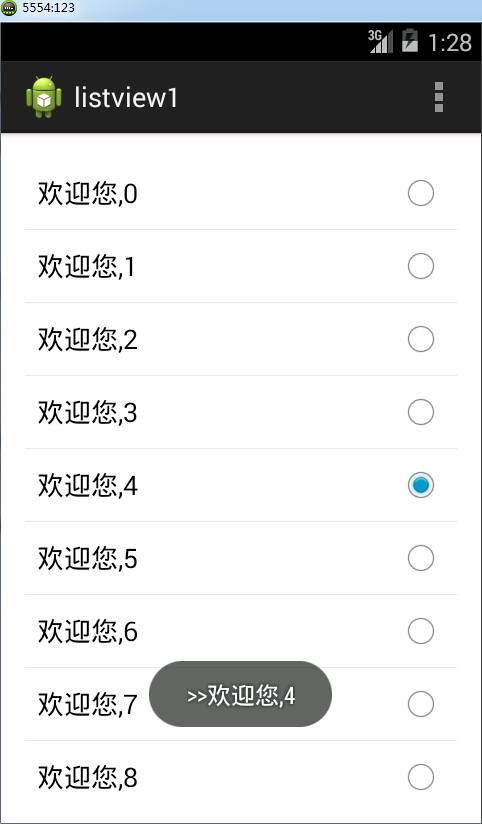 Android ListView 與 ListAdapter 的搭配使用教學
用 ListAdapter 為 ListView 填充數據 ListView 是 Android 平台內建的列表顯示控件,本身只負責呈現,並不存放數據。若要讓列表真正顯示
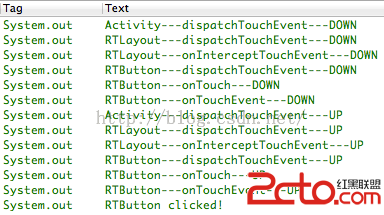 Android 事件分發機制透解:三個方法、一條傳遞鏈與源碼驗證
Android 中的事件包含點按、長按、拖拽、滑動等,點按又分單擊與雙擊,此外還有單指與多指操作。這些看似花俏的互動,背後其實都建立在三個最基本的動作上: 按下(ACTI
 Activity 的 singleTask 模式與 onActivityResult 的衝突陷阱
今天除錯時遇到一個相當隱晦的問題,值得完整記錄下來。 問題現場 Activity A 需要用 startActivityForResult() 開啟 Activity
 Greenplum 正式開源!MPP 資料倉庫的架構與核心特色一次看懂
Greenplum 是什麼 Greenplum Database(GPDB)是一套無共享(shared-nothing)架構的 MPP 大規模並行處理資料庫,主要處