

編輯:關於 Android 開發
Android 內建的 monkey test 工具提供了一個 -f scriptfile 參數,可以指定自訂的測試腳本。問題是,翻遍 Android 官方網站也找不到這份腳本的格式文件,最後只在 monkey 的原始碼 MonkeySourceScript.java 中找到一小段註解,裡頭附了個不到十行的例子:
/**
 * monkey event queue. It takes a script to produce events
 *
 * sample script format:
 *      type= raw events
 *      count= 10
 *      speed= 1.0
 *      start data >>
 *      captureDispatchPointer(5109520,5109520,0,230.75429,458.1814,0.20784314,
 *          0.06666667,0,0.0,0.0,65539,0)
 *      captureDispatchKey(5113146,5113146,0,20,0,0,0,0)
 *      captureDispatchFlip(true)
 *      ...
 */
有了這段範例,至少有了搜索的關鍵字。用 captureDispatchPointer 去搜,很快找到一篇關於自動化測試的文章(https://qatesttech.wordpress.com/category/android-monkey-script/),以下整理其精要。
腳本中最主要的四個函式是 DispatchPointer、DispatchTrackball、DispatchKey 與 DispatchFlip,分別對應觸控、軌跡球、按鍵與滑蓋。
DispatchKey 的參數定義可對照 android.view.KeyEvent:
DispatchKey(downTime,   // 此按鍵最初被按下的時間(毫秒,基準為 SystemClock.uptimeMillis)
    eventTime,          // 此事件發生的時間
    action,             // 動作碼:ACTION_DOWN=0、ACTION_UP=1、ACTION_MULTIPLE=2
    code,               // 按鍵碼,例如 KEYCODE_DPAD_DOWN(20)、KEYCODE_DPAD_UP(19)
    repeat,             // 連續事件的重複次數(down 事件)或事件總數(multiple 事件)
    metaState,          // 目前處於按下狀態的修飾鍵旗標
    device,             // 產生此按鍵事件的裝置 ID
    scancode)           // 事件的原始裝置掃描碼
DispatchPointer 與 DispatchTrackball 共用同一組參數結構:
DispatchPointer(downTime, eventTime,
    action,             // ACTION_DOWN=0、ACTION_MOVE=1、ACTION_UP=2、ACTION_CANCEL=3
    x, y,               // 事件座標
    pressure,           // 目前壓力,一般從 0(無壓力)到 1(正常壓力),視裝置校正可能超過 1
    size,               // 觸碰面積的縮放值,會依裝置範圍正規化到 0~1
    metaState,          // 事件產生時生效的修飾鍵狀態
    xPrecision, yPrecision, // X、Y 座標的回報精度
    device,             // 事件來源裝置 ID,0 表示非實體裝置
    edgeFlags);         // 表示哪些邊緣被觸碰的位元旗標
captureDispatchFlip(true) 則用來模擬螢幕滑蓋的開闔,true 代表打開。至於其餘細節,只能回到原始碼裡慢慢挖掘了。
另外搜到一個實用範例(https://qatesttech.wordpress.com/2011/05/05/android-my-monkey-script/),示範如何自動輸入 PIN 並登入:
# Start of Script
type= user
count= 49
speed= 1.0
start data >>
LaunchActivity(com.mpowerlabs.coin.android, com.mpowerlabs.coin.android.LoginActivity)
# 3120021258
DispatchPress(KEYCODE_3)
UserWait(200)
DispatchPress(KEYCODE_1)
UserWait(200)
DispatchPress(KEYCODE_3)
UserWait(200)
DispatchPress(KEYCODE_5)
UserWait(200)
DispatchPress(KEYCODE_0)
UserWait(200)
DispatchPress(KEYCODE_2)
UserWait(200)
DispatchPress(KEYCODE_1)
UserWait(200)
DispatchPress(KEYCODE_2)
DispatchPress(KEYCODE_5)
UserWait(200)
DispatchPress(KEYCODE_8)
UserWait(200)
# Pin 12345
DispatchPress(KEYCODE_DPAD_DOWN)
UserWait(250)
DispatchPress(KEYCODE_1)
UserWait(200)
DispatchPress(KEYCODE_2)
UserWait(200)
DispatchPress(KEYCODE_3)
UserWait(200)
DispatchPress(KEYCODE_4)
UserWait(200)
DispatchPress(KEYCODE_5)
UserWait(200)
# Down and enter
DispatchPress(KEYCODE_DPAD_DOWN)
UserWait(250)
DispatchPress(KEYCODE_ENTER)
從這個例子可以看出腳本的節奏:`type` 指定事件來源類型(user 或 raw events),`count` 是事件總數,`speed` 控制播放速度,`start data >>` 之後才是事件本體,而 UserWait() 用來插入停頓——這一步很重要,沒有停頓的話介面往往還來不及反應就已經跳到下一個動作。
adb shell monkey -f <script file> <運行腳本的次數>
例如把腳本放到 /sdcard/monkey.script,然後執行:
adb shell monkey -f /sdcard/monkey.script 10
腳本中指定的動作就會被重複執行 10 次。
DispatchPointer(long downTime, long eventTime, int action,
    float x, float y, float pressure, float size, int metaState,
    float xPrecision, float yPrecision, int device, int edgeFlags)

DispatchTrackball(long downTime, long eventTime, int action,
    float x, float y, float pressure, float size, int metaState,
    float xPrecision, float yPrecision, int device, int edgeFlags)

DispatchKey(long downTime, long eventTime, int action, int code,
    int repeat, int metaState, int device, int scancode)

DispatchFlip(boolean keyboardOpen)

DispatchPress(int keyCode)

LaunchActivity(String pkg_name, String cl_name)

UserWait(long sleeptime)

LongPress()
所有按鍵碼對照表可查閱官方文件:https://developer.android.com/reference/android/view/KeyEvent.html。把這份清單存成小抄,即使沒有官方文件,Monkey 腳本也能寫得有模有樣。
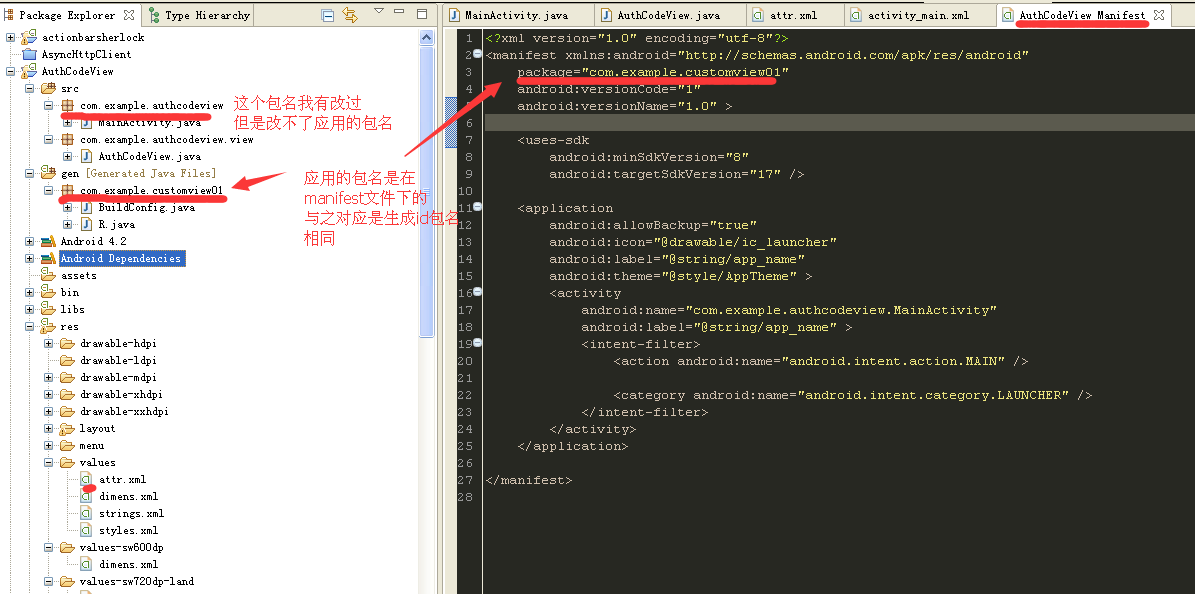 Eclipse 開發注意事項:修改 App 應用包名的正確步驟
 剛接觸 Android 開發時,我很快就投入到實際專案中,但那時連 Eclipse 的使用都還不夠熟練,很
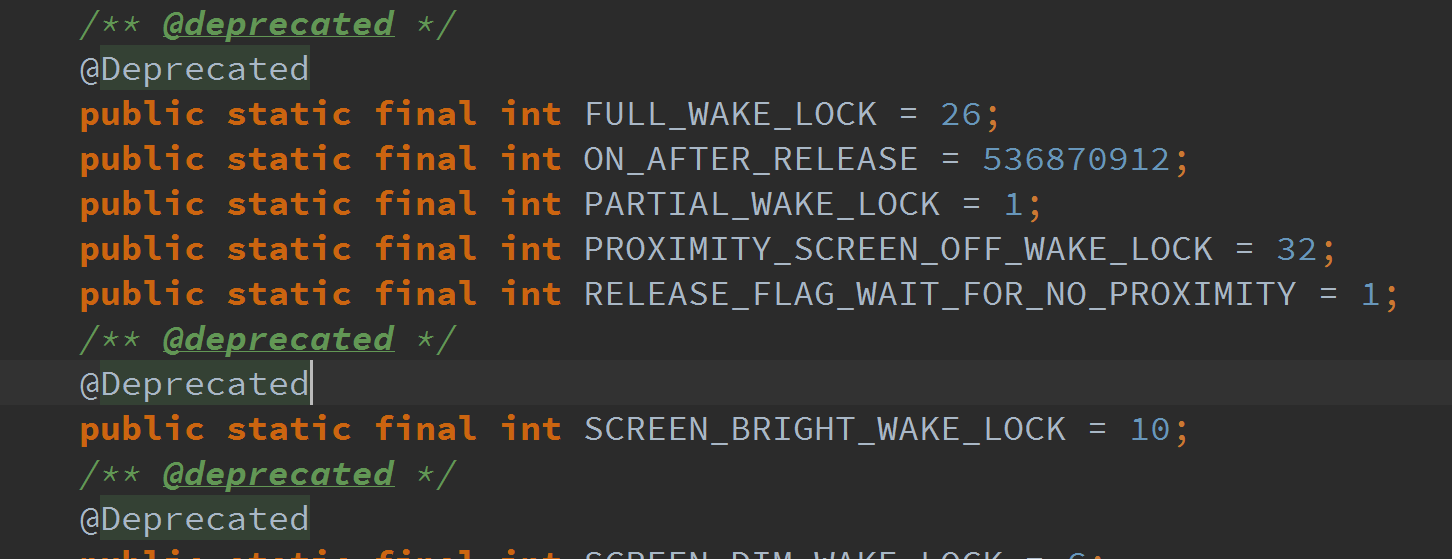 Android 如何讓螢幕保持恆亮?改用 FLAG_KEEP_SCREEN_ON 才是正解
 在 Android 開發中,「讓螢幕保持恆亮」是相當常見的需求。網路上許多文章
 《Android 開發藝術探索》學習筆記(六):深入解讀 Drawable
 第六章 Android 的 Drawable Drawable 最大的優點在於使用簡單、成本低
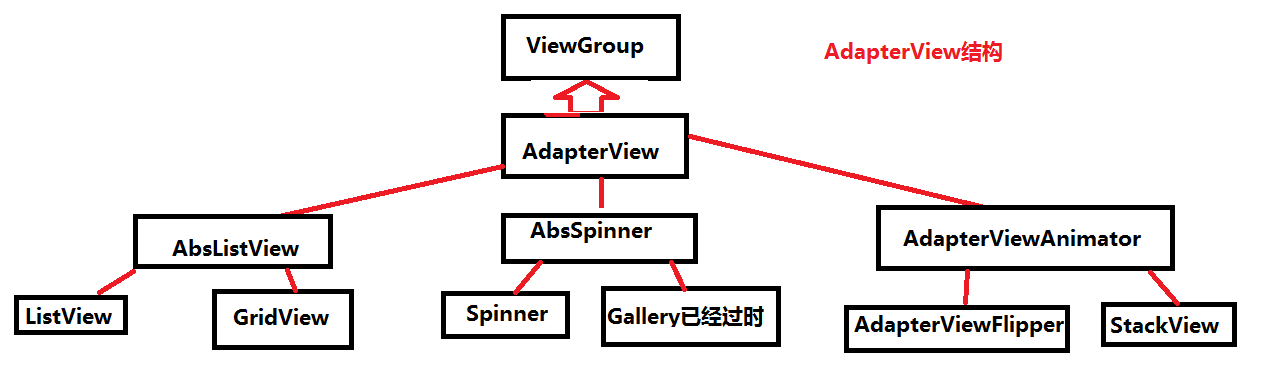 Android 學習筆記:ListView 與相關適配器詳解
Android 第六天筆記——ListView 大解析 一、AdapterView AdapterView 繼承自 ViewGroup,本質上是一個容器。它派生了三個子類