

編輯:關於 Android 開發
在 Android 專案中接入社群分享,是許多產品常見的需求。本文以友盟 U-Share 為例,整理微信、朋友圈、QQ 與 QQ 空間的整合流程,並記錄實作過程中容易忽略的設定與常見錯誤。
若已註冊友盟並建立應用,可直接沿用既有 Appkey。若尚未註冊,先完成開發者帳號與應用資料,進入「下載 SDK 並添加代碼」頁面後即可取得 Appkey。接著從官網下載最新版 U-Share SDK,依需求勾選微信、QQ、QQ 空間等平台;若不需要支付能力,可選擇精簡版本。
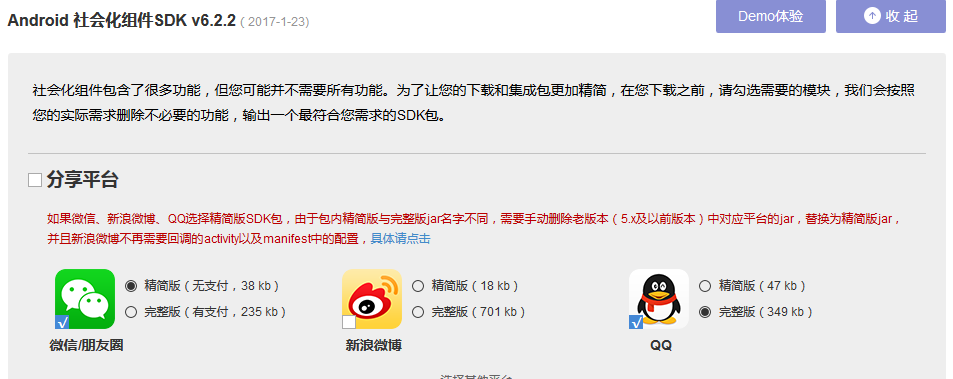
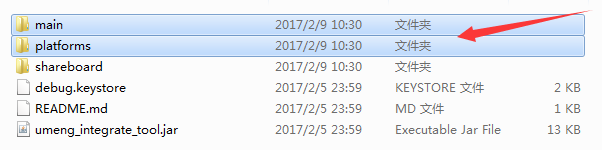
將下載的 SDK 解壓後,把 main 與 platforms 中需要的 jar 加入專案並設定依賴。若只需要社群分享,不需要支付功能,可使用精簡版,減少不相關的類別與資源。
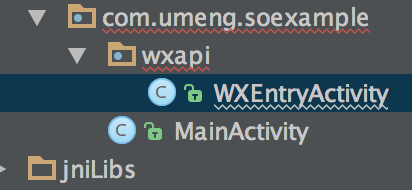
接著在 AndroidManifest.xml 中註冊微信與 QQ 相關 Activity。微信分享需要在包名底下建立 wxapi 目錄,並新增 WXEntryActivity;QQ 部分則要注意 AuthActivity 的 intent-filter,scheme 必須是 tencent 加上 QQ 開放平台的 AppId,缺少前綴容易導致設定錯誤。
友盟 Appkey 可透過 meta-data 寫入清單,微信與 QQ 的 AppId、AppKey 則在程式入口初始化時設定。建議將 UMShareAPI 初始化放在 Application 的 onCreate 中,避免後續分享流程出現狀態不一致。正式上線前,記得關閉除錯模式。
分享功能通常由 ShareAction 建立,指定 SHARE_MEDIA 平台後,帶入標題、內容、連結與圖片物件,再綁定 UMShareListener 接收成功、失敗與取消結果。listener 建議放在成員變數,避免 Activity 重建或回調時遺失參考。
實作時可先固定一組測試文字、標題與圖片,確認各平台都能正常跳出分享流程,再替換成專案實際資料。若要在 WebView 頁面分享,也要留意 Activity 的啟動模式與返回鍵行為。
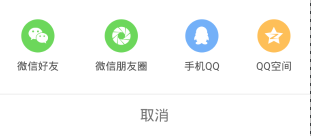
分享面板可使用 PopupWindow 自訂,呈現微信、朋友圈、QQ、QQ 空間等入口。若希望彈出時背景變暗、關閉後恢復,可透過 WindowManager.LayoutParams 的 alpha 值搭配 OnDismissListener 處理。PopupWindow 本身也要設定 focusable 與背景 Drawable,否則點擊外部或返回鍵可能無法正常關閉。
整體而言,友盟分享的核心在於三件事:平台金鑰是否正確、Activity 與回調路徑是否完整、分享內容物件是否正確初始化。把這幾個環節檢查清楚,大多數「分享失敗」或「QQ 配置錯誤」都能快速定位。
 項目源碼分享:Android「美女的秘密」圖片瀏覽應用
 這是一個結構輕量的 Android 圖片瀏覽類項目,代碼量不大,適合初學者拿來練習列表加圖片加載的組合套路。 源
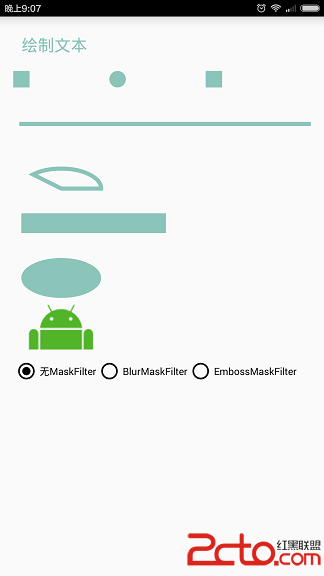 Android Canvas 繪圖進階:MaskFilter 模糊陰影與浮雕效果完整解析
 在 Android 自訂 View、遊戲介面與圖形化 UI 中,Canvas 是
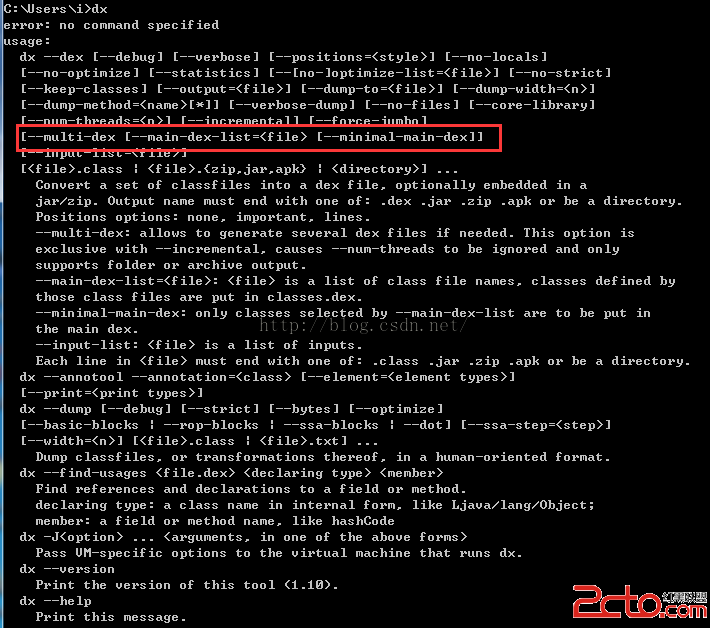 深入解析 Android 的 Dex 拆分(MultiDex)技術
 一、前言 關於 Android 的分包技術已不算新鮮話題,網上也有不少解析,但大多只停留在理論與原理,
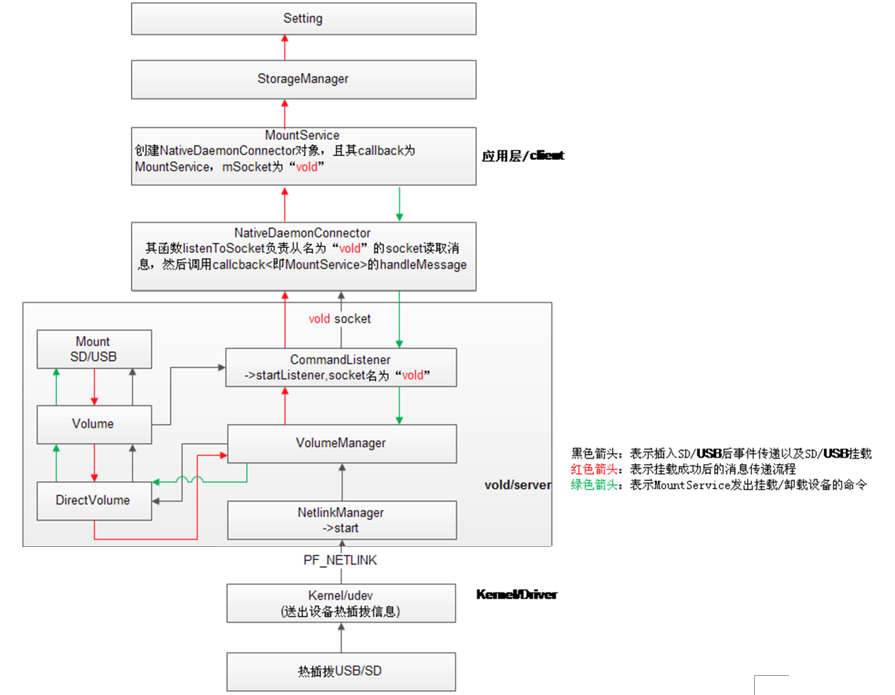 Android 存儲系統解析(一):Vold 與 MountService 的架構與掛載流程
前言 研究 Vold 存儲模組的這段時間,最讓人頭疼的是兩件事:一是整個架構涉及的函式呼叫層層相扣,二是 Kernel 與上層之間透過 Socket 傳輸的資料流需要反覆