

編輯:關於 Android 開發
CoordinatorLayout 是 Material Design 中很常被用來處理聯動效果的容器,搭配 AppBarLayout、CollapsingToolbarLayout 與 FloatingActionButton,可以做出頂欄折疊、標題縮放與懸浮按鈕定位的效果。
常見寫法是先放 AppBarLayout,裡面包含 CollapsingToolbarLayout,再放入 ImageView 與 Toolbar。ImageView 作為展開時的大圖,Toolbar 則是折疊後固定的頂欄。下方可接 NestedScrollView 或 ViewPager,並透過 appbar_scrolling_view_behavior 讓內容與 AppBar 聯動。
scroll 表示該 View 會隨列表捲出畫面;exitUntilCollapsed 表示會先折疊到最小高度再離開。parallax 讓圖片在折疊過程中保持部分可見,pin 則讓 Toolbar 固定在頂端。這兩個屬性搭配使用,可以決定整個頂欄的動態感。
FloatingActionButton 可透過 layout_anchor 指定錨點,再用 layout_anchorGravity 決定相對位置,例如置中或靠下。內容區通常使用 NestedScrollView,並放入多個 CardView 或其他元件,讓畫面有足夠的捲動空間。
使用 CoordinatorLayout 時,最重要的是理解每個子 View 的 behavior 與標記。只要把 AppBar 的捲動旗標、Toolbar 的折疊模式與內容區的 behavior 設定正確,就能做出自然流暢的 Material 效果。
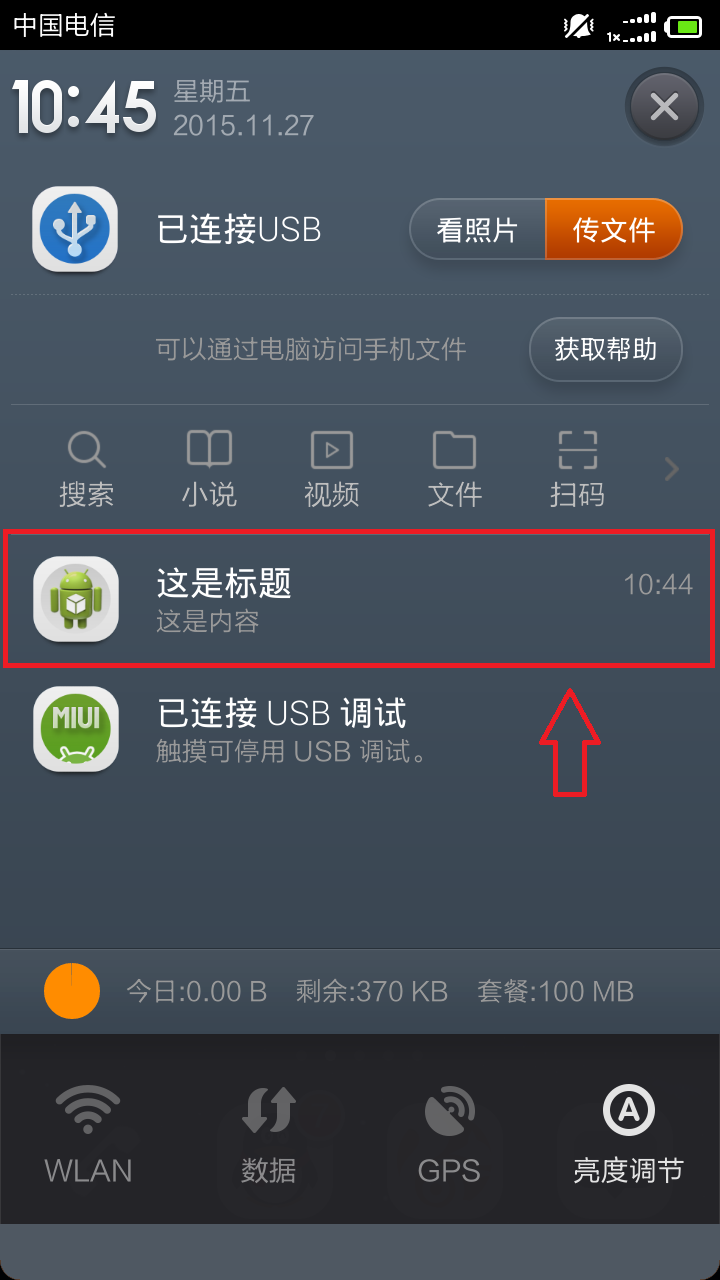 Notification 通知欄訊息實作(含自訂版面)
一個很典型的場景:使用者開啟 Activity 後按下 Home 鍵,此時流程會走 onPause() → onStop(),介面不可見。我們就在這個時機送一則 No
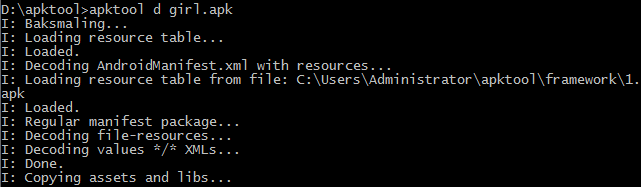 Android 應用反編譯三步曲:ApkTool + Dex2Jar + JD-GUI
分析 APK 通常需要把安裝包還原成可讀的資源與代碼。實踐中一般由三個開源工具配合完成:ApkTool 負責資源解包,Dex2Jar 負責格式轉換,JD-GUI 負責呈現
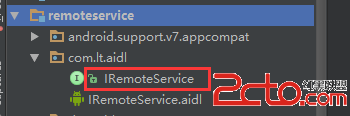 Android 使用 AIDL 實現跨進程通訊(IPC)完整實戰
 寫這篇之前先說句題外話:很多事情之所以顯得難,往往不是因為它真的複雜,而是因為還沒開始就已經在腦子裡把它
 Android Log 使用指南:日誌方法、Logcat 與 Live Template
Android Log 簡介 Android 提供 android.util.Log 類別,用來輸出除錯訊息。常見方法包括 v、d、i、w、e,分別代表不同層級。開發時可