

編輯:關於 Android 開發
最近用 Xamarin 做一個 Android 應用,需求是:打開 App 時若有新訊息,得在 Toolbar 或首頁圖示上標出數字提示。Android 原生並沒有現成的 Badge 元件,因此需要自己組出來。
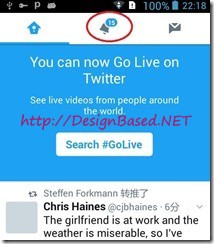
上圖就是類似推特客戶端那種新訊息提醒的效果。
把圖示與提示文字一起放進 RelativeLayout 或 FrameLayout,再讓文字對齊到右上角。FrameLayout 尤其適合這種「圖層疊放」的情境,因為子元素預設就是堆疊排列,不必額外處理相對位置關係。
建立 Xamarin Android 專案後打開 Main.axml,先把 Toolbar 加上去:
<android.support.v7.widget.Toolbar
    android:id="@+id/toolbar"
    android:layout_width="match_parent"
    android:layout_height="wrap_content"
    android:minHeight="?attr/actionBarSize"
    android:background="?attr/colorPrimary">
</android.support.v7.widget.Toolbar>
要用 Toolbar 取代預設的 ActionBar,就得透過自訂 theme 把系統原生的 ActionBar 隱藏起來,例如在 styles.xml 中讓 App 主題繼承 Theme.AppCompat.Light.NoActionBar,之後 Toolbar 才能全權掌控頂部區域。
接著在需要顯示提示的位置,把 ImageView 與 TextView 疊放,TextView 用 layout_gravity="end|top" 靠到右上角,並依數字大小動態調整 visibility 與文字內容即可。若你已有更漂亮的做法,也歡迎交流。
 插入排序與希爾排序的原理與複雜度
插入排序 插入排序是一種簡單的排序演算法,概念類似整理撲克牌。每一輪會從未排序區域取出一個元素,將它插入到已排序區域中的正確位置。 插入排序共有 n-1 趟。第 i 趟之
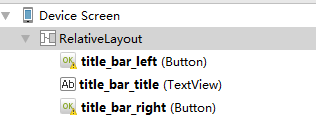 Android 自定義組合控件:打造可重複使用的標題欄
 在 App 開發中,標題欄經常重複出現。若每個頁面都手寫一次,不僅維護困難,風格也容易不一致。自定義組合控件能把標
 把語音搜尋接進 Google Now:讓「OK Google」直接呼叫你的 App
 原文標題:Use Voice Search to integrate with Goo
 插入排序演算法詳解
 插入排序是一種簡單且穩定的排序演算法。它的核心概念是將未排序區域中的元素逐一取出,插入到已排序區域中正確的位置,讓已排序區域始終保持有序。 以陣列