

編輯:關於 Android 開發
本篇文章整理 Android 介面設計的入門重點,從布局類型、線性布局、表格布局,到 TextView、EditText、ImageView、RadioButton 等常用元件,並搭配一個登入畫面的實作範例。
Android 的 UI 元件大致可分為布局與控制項。布局負責安排子元件的位置,控制項則負責顯示內容。常見布局包括 FrameLayout、LinearLayout、AbsoluteLayout、RelativeLayout 與 TableLayout。
FrameLayout 會把子元件疊放在左上角;LinearLayout 以水平或垂直方式排列;AbsoluteLayout 使用座標定位;RelativeLayout 依相對關係排列;TableLayout 則以表格方式管理元件。
LinearLayout 是最常用的布局之一。透過 android:orientation 可設定水平或垂直排列。常用屬性還包括 layout_width、layout_height、layout_weight 與 gravity。權重可協助分配剩餘空間,gravity 則控制內容排列方式。
TableLayout 適合需要行列排列的畫面。它通常搭配 TableRow 使用,每一列由多個子元件組成。透過 collapseColumns、shrinkColumns 與 stretchColumns,可以控制欄位的隱藏、收縮與拉伸。欄位索引從 0 開始。
TextView 用來顯示文字,可設定 text、textColor 與 textSize。
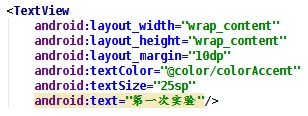
效果如下:

EditText 用來接收使用者輸入,常見屬性包括 inputType 與 hint。若設定為密碼輸入,畫面會以圓點遮蔽文字。
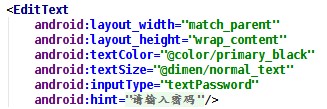
未輸入前:

輸入之後:

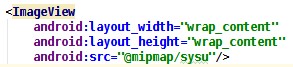
ImageView 用來顯示圖片,可透過 src 指定圖片資源。

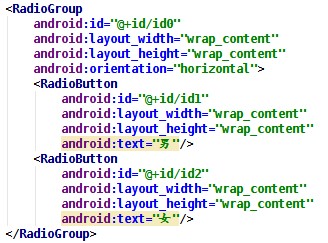
RadioButton 與 RadioGroup 常用於單選情境。同一組 RadioButton 應放在 RadioGroup 中,並為群組與選項設定 id,才能正常運作。
layout_width 與 layout_height 決定元件大小;layout_gravity 控制元件在父容器中的位置,gravity 控制元件內部內容的位置。layout_margin 是外邊距,padding 是內邊距。
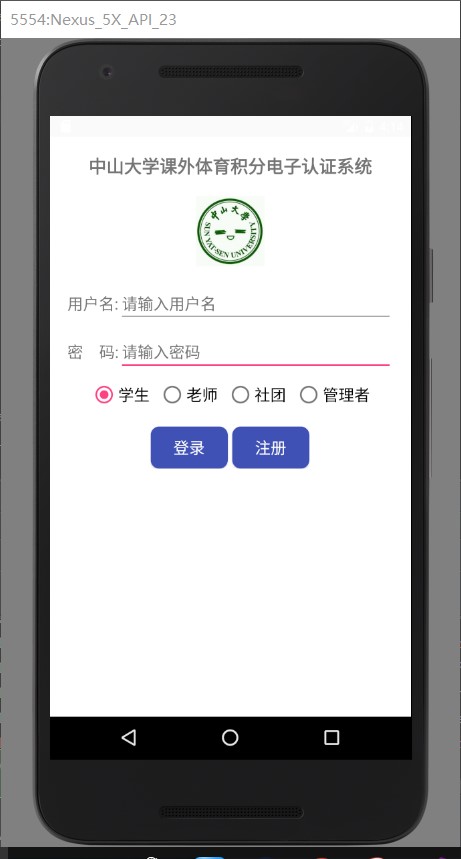
以下範例會實作一個包含標題、圖片、輸入框、單選按鈕與登入按鈕的畫面。
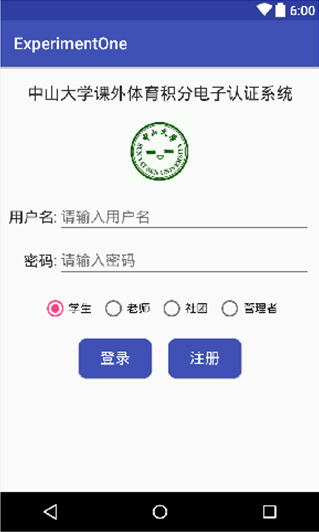
畫面以 LinearLayout 為主軸,搭配 TextView、ImageView、EditText、RadioGroup 與 Button。輸入密碼時,可將 inputType 設為 textPassword,避免明文顯示。
若要讓按鈕呈現圓角背景,僅設定 Button 屬性通常不足,需要自訂 drawable shape。可在 drawable 下建立資源檔,設定 solid、corners 與 padding,再以 background 引用。

Android 不建議在布局中硬編碼字串或顏色,通常會把資源放在 values 下。字串放 strings.xml,顏色放 colors.xml,尺寸與字體大小放 dimens.xml。圖片則放在 drawable 或 mipmap。
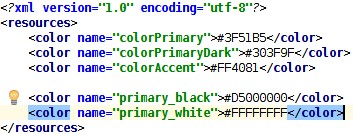
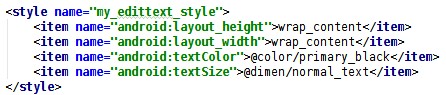
自訂 style 可把重複屬性集中管理,例如文字大小、顏色、寬高與背景。使用時只要引用 style,後續也能再覆寫特定屬性。
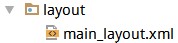
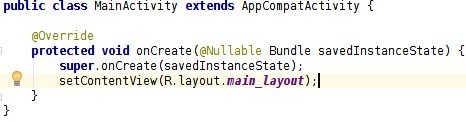
若要在應用中顯示布局,需要先建立布局檔,再由 Activity 透過 setContentView 載入,最後在清單文件中註冊 Activity。


整體而言,Android UI 設計的核心在於理解布局與元件的搭配。只要先掌握線性布局與常用屬性,再逐步加入表格布局、自訂樣式與資源管理,就能做出結構清楚且易於維護的畫面。
 Android 自定義 View:實作心電圖動態折線效果
 心電圖風格的動態折線常用於健康類、監控類或視覺展示頁面。它的核心並不複雜:先用 Canvas 繪製背景網格,再用
 Fragment 開發實戰(二):Fragment 的建立與生命週期全解
上一篇介紹了 Fragment 的概念與基本用法,本篇接著談它的建立流程與生命週期,順便看看官方已經幫我們準備好的幾個好用的子類。 一、Fragment 的生命週期 每
 Android 6.0 動態權限管理方案
 Android 6.0 引入動態權限機制,使用者在執行階段可決定是否授予相機、錄音、定位等敏感權限。這提升隱私控制,但也要求開發
 Android 快速接入 ShareSDK:五步實作社群分享功能
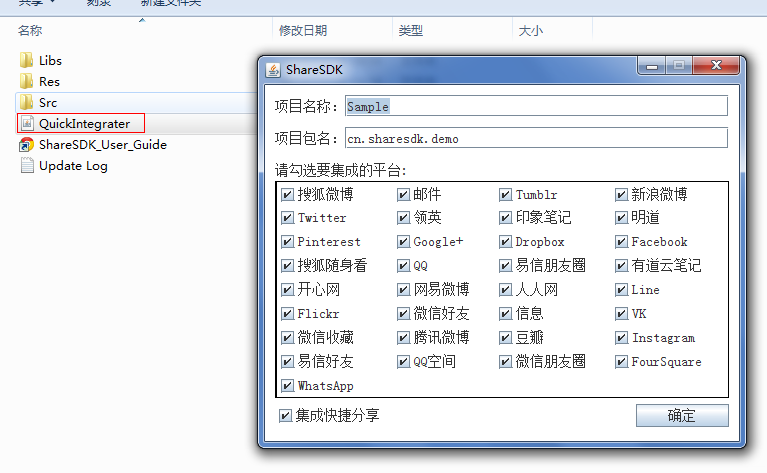
ShareSDK 是一款能快速整合多家社群平台的分享元件。本文以五個步驟,帶你從取得 SDK 到完成程式碼接入,打造完整的分享體驗。 第一步:取得 ShareSDK 整合