

編輯:關於 Android 開發
「幫頭貼換一張照片」聽起來是個小功能,實際做起來卻橫跨了好幾個領域:叫相簿、裁剪、處理 URI 權限、縮圖避免 OOM、非同步上傳、進度回饋、失敗重試。本文把這條鏈拆解開來看。
延伸閱讀:一整套圖片解決方案(微信公眾號文章)
https://mp.weixin.qq.com/s?__biz=MzAxMTI4MTkwNQ==&mid=2650820998&idx=1&sn=c9670674dcfb71a24521e898776f234e&scene=1&srcid=0905yknSzNOkDFNKjNC07L1q#rd
成熟的 App 通常會讓使用者從三處選圖:相簿、拍照、以及檔案總管。這三者的實作方式不太一樣:
ACTION_PICK 或 ACTION_GET_CONTENT,指定 type 為 image/*。ACTION_IMAGE_CAPTURE,並透過 FileProvider 提供一個空的輸出檔案 URI 給相機寫入。ACTION_OPEN_DOCUMENT,好處是回傳的 URI 帶有可持久化的讀取權限。現在最省事的做法是直接用 AndroidX 的 Photo Picker,一行就能叫出系統級的選圖介面,且完全不需要申請儲存空間權限。
這是整個流程中最容易翻車的地方。從相簿拿到的 content:// URI 只是「一張通行證」,你的 App 未必有權限讀取它。必須明確把權限授予接收方:
int flags = Intent.FLAG_GRANT_READ_URI_PERMISSION
        | Intent.FLAG_GRANT_WRITE_URI_PERMISSION;
intent.addFlags(flags);
漏了這步,某些機型上會直接拿不到串流。另外,若 URI 要在 App 重啟後仍可使用,需呼叫 takePersistableUriPermission 長期保存權限。
頭貼通常只需要一張小方圖,直接上傳原圖是浪費流量又耗記憶體。裁剪有兩種路:
呼叫系統裁剪:用 com.android.camera.action.CROP。缺點是這並非標準 Intent,各廠牌 ROM 支援度不一,隨時可能找不到能處理的 App。
自行裁切(推薦):用 Bitmap.createBitmap 搭配矩陣運算自行處理,或用成熟開源庫如 UCrop。UCrop 提供了完整的裁切 UI、多種比例預設與內建壓縮,整合成本很低。
即使裁完,仍建議再做一次品質壓縮。常用策略是 Bitmap.compress 搭配遞迴降低 quality,或是先讀尺寸算 inSampleSize 縮圖再解碼。若追求更好的壓縮率,可考慮 WebP 格式,在同等視覺品質下檔案明顯更小。
網路請求絕對不能放在主執行緒。做法有幾種:直接用 OkHttp 的 enqueue 非同步呼叫、用 Retrofit 搭配 RxJava/Coroutines、或自己開 Thread 加 Handler 回傳。重點是進度要回饋給使用者——上傳幾 MB 的圖在行動網路上可能要好幾秒,沒有進度條的使用者只會以為 App 當機了。
實務上必須準備好的分支:網路無效、伺服器回傳非 200、圖片格式不支援、記憶體不足、使用者中途取消。每一種都要有對應的提示與重試路徑。這部分通常佔整體程式碼量的一半以上,卻是決定 App 「好不好用」的關鍵。
如果不想自己攢,業界常用的組合是:Photo Picker(選圖)+ UCrop(裁剪)+ Glide(顯示與快取)+ OkHttp / Retrofit(上傳)。這四個庫幾乎涵蓋了所有需求,且都有完善的文件與社群支援。理解每個環節在做什麼,再用現成方案組裝,是最有效率的路。
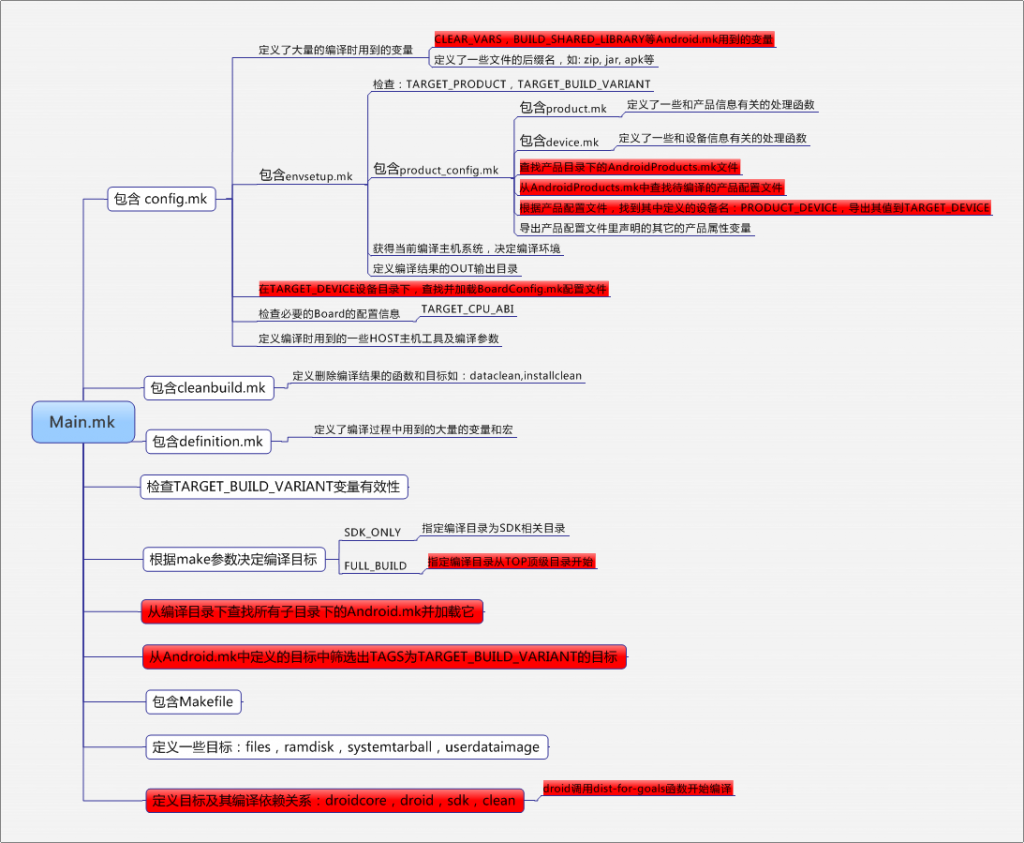 Android 編譯系統入門:從 envsetup.sh 到 make 的完整流程
 近期接下了後續 Android 新平台專案搭建的任務,索性把整個編譯系統的運作方式梳理
 Activity 詳解(二):Activity 之間的數據傳遞
頁面跳轉時如何把數據帶過去,是 Activity 開發中的基礎問題。本文梳理 Bundle、Intent 以及 Parcelable / Serializable 對象傳
 Android 聯網實作:HttpURLConnection GET/POST 與 AsyncHttpClient
Android 聯網請求實作 Android 應用常需要與伺服器交換資料,常見方式包括 GET 與 POST。GET 會將參數附加在網址後方,POST 則將資料放入請求主
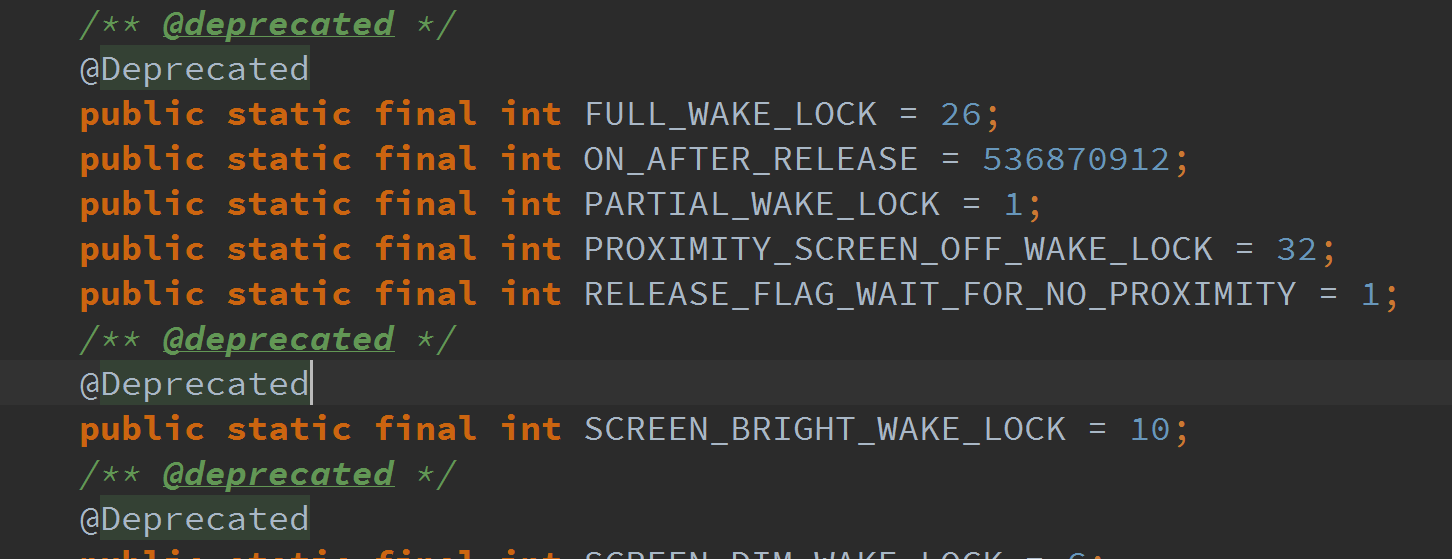 Android 如何讓螢幕保持恆亮?改用 FLAG_KEEP_SCREEN_ON 才是正解
 在 Android 開發中,「讓螢幕保持恆亮」是相當常見的需求。網路上許多文章