

編輯:關於 Android 開發
在 Linux 桌面上做 Android 開發,好處是資源佔用低、終端操作順手,缺點是環境配置環節比 Windows 瑣碎一些。本文把 JDK、Eclipse、ADT、Android SDK 到虛擬機的整條鏈路走一遍,留作備忘。
1. 下載 java-sun-1.7.1.tar.gz,放到 Download 目錄下。
2. 建立 Java 安裝目錄:sudo mkdir /usr/java
3. 解壓:tar -zxvf java-sun-1.7.1.tar.gz,此時 pwd 為 /home/../Download/jdk1.7.1。
4. 把解壓出的目錄搬到指定位置:sudo mv jdk1.7.1 /usr/java
5. 編輯環境變數:sudo vi /etc/profile,加入以下內容:
JAVA_HOME=/usr/java/jdk1.7.1
export JRE_HOME=/usr/java/jdk1.7.1/jre
export CLASSPATH=.:$JAVA_HOME/lib:$JRE_HOME/lib:$CLASSPATH
export PATH=$JAVA_HOME/bin:$JRE_HOME/bin:$PATH
按 :wq 保存退出。
6. 讓配置生效:source /etc/profile。注意這條命令只對當前 shell 有效,關掉終端後需要重新執行,若要全局生效則需重啟。
7. 驗證:java -version,能打印出對應版本信息即說明安裝成功。
1. 從官網下載,本文使用的版本是 eclipse-jee-luna-SR2-linux-gtk-x86_64.tar.gz,同樣放在 Download 目錄。
2. 在 ~ 目錄下建一個 program 目錄,專門用來放自己安裝的軟體,然後解壓:
tar -zxvf eclipse-jee-luna-SR2-linux-gtk-x86_64.tar.gz
3. 移動到 program 目錄:mv eclipse ~/program/
4. 進入 eclipse 目錄,雙擊 eclipse 啟動,選好 workspace,再把圖示鎖定到任務欄,方便日後啟動。
1. 從 ADT 官方下載地址取得 Linux 版本壓縮包,本文使用的是 ADT-23.0.2。
2. 啟動 Eclipse。
3. 點擊菜單 Help > Install New Software...
4. 點擊 Add... 按鈕,添加剛才下載的 ADT-23.0.2.zip 本地檔案。
5. 勾選要安裝的插件,然後一路 Next,最後重啟 Eclipse。
1. 下載 android-sdk_r24.3.4-linux.tgz。
2. 解壓:tar -zxvf android-sdk_r24.3.4-linux.tgz
3. 放到自己習慣的目錄,這裡放到 ~ 下:mv android-sdk-linux ~
4. 配置環境並下載所需 SDK 版本。啟動 Eclipse,點擊 Window -> Preferences,指定 Android SDK 路徑:

接著點擊 Eclipse 的 Android SDK Manager 按鈕,打開管理器介面。本文下載了 API 14 以及 Tools 中的 Android SDK Build-tools 23.0.2:

環境齊備後,建立一個 Android 專案 HelloWorld 做驗證。由於專案要求最低版本為 API 14,建立時注意選擇對應的版本。
專案建立完成後,如果發現 R 檔案遲遲無法生成,通常是因為還沒有建立 AVD(Android Virtual Device)。打開 Android Virtual Device Manager 新建一個:
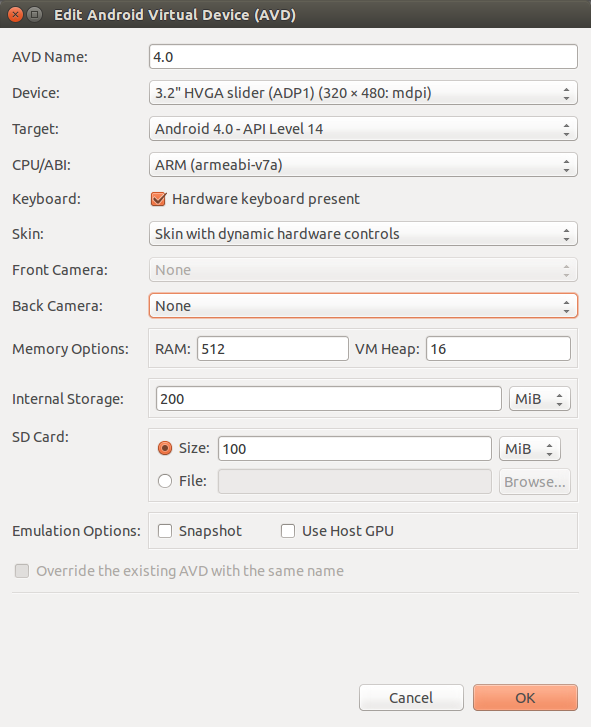
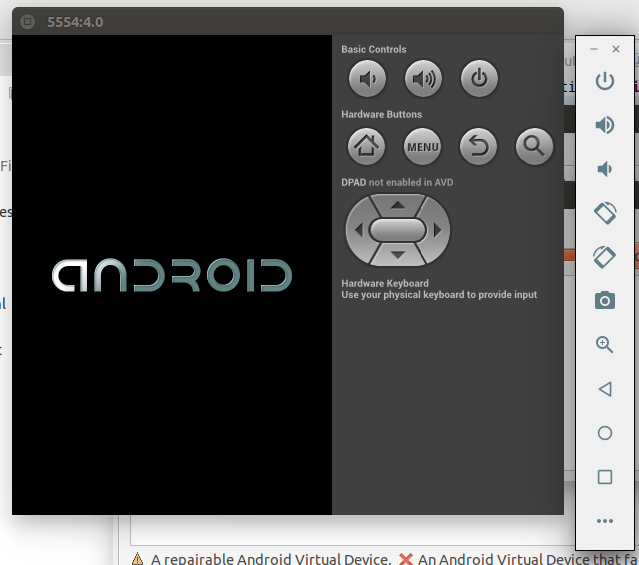
填好參數後點擊 OK,然後啟動這個虛擬機:
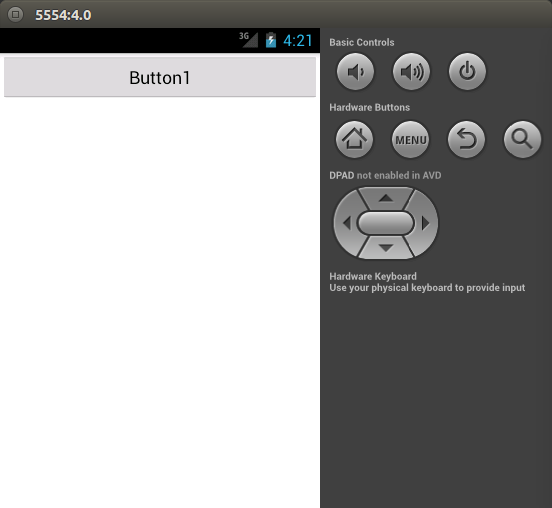
虛擬機起來之後,回到 Eclipse 直接運行你的 Android 專案即可:
最常遇到的狀況是虛擬機起不來,原因通常有兩個:一是 BIOS 沒有開啟虛擬化支援,需要進 BIOS 打開 VT-x/AMD-V;二是 Ubuntu 缺少一些依賴庫(例如 32 位運行庫、字體、圖形庫等)。遇到這類問題時,把報錯資訊拿去搜尋基本都能找到對應的解法。
 IDA 動態調試 Android DEX 文件流程整理
IDA 動態調試 Android DEX 本文以一個 Android 登入範例為基礎,說明如何使用 IDA 動態調試 DEX 文件。使用前需確認 AndroidManif
 Android 導入外部資料庫:把 assets 中的 SQLite 複製到應用目錄
 當 App 需要大量預先準備的資料時,與其每次啟動都建立資料庫並寫入資料,不如直接把
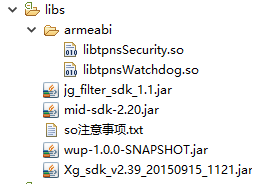 Android 推送方案比較:騰訊信鴿與 Bmob 接入重點
 推送服務是許多 App 的重要能力。本文整理騰訊信鴿與 Bmob 兩種常見推送 SDK 的接入重點與差異。
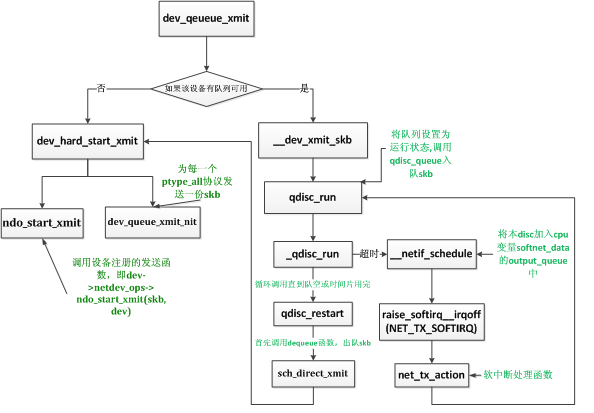 深入剖析二層(鏈路層)資料包的發送過程(Linux 2.6.32 內核)
二層(鏈路層)資料包發送過程分析 說明:本系列博文所涉及的內核版本為 2.6.32。 當上層準備好一個封包並交給鏈路層後,鏈路層的發送主要由 dev_queue_xmit