

編輯:關於 Android 開發
開發時,我們常常需要知道使用者何時亮屏、何時鎖屏、何時完成解鎖。Android 提供了三個系統廣播,搭配 PowerManager,就能輕鬆掌握螢幕狀態。以下示範如何封裝一個 ScreenListener,並在 Activity 中靈活使用。
核心思路是註冊一個廣播接收器,攔截 ACTION_SCREEN_ON(亮屏)、ACTION_SCREEN_OFF(鎖屏)與 ACTION_USER_PRESENT(解鎖)三個動作,再透過自訂的監聽介面把結果回傳給呼叫方。開始監聽時,順便呼叫一次 getScreenState(),用 PowerManager 取得目前的螢幕狀態,避免漏掉初始狀態。
package com.app.lib;

import android.content.BroadcastReceiver;
import android.content.Context;
import android.content.Intent;
import android.content.IntentFilter;
import android.os.PowerManager;

public class ScreenListener {
    private Context mContext;
    private ScreenBroadcastReceiver mScreenReceiver;
    private ScreenStateListener mScreenStateListener;

    public ScreenListener(Context context) {
        mContext = context;
        mScreenReceiver = new ScreenBroadcastReceiver();
    }

    // 螢幕狀態廣播接收者
    private class ScreenBroadcastReceiver extends BroadcastReceiver {
        private String action = null;

        @Override
        public void onReceive(Context context, Intent intent) {
            action = intent.getAction();
            if (Intent.ACTION_SCREEN_ON.equals(action)) {
                mScreenStateListener.onScreenOn(); // 亮屏
            } else if (Intent.ACTION_SCREEN_OFF.equals(action)) {
                mScreenStateListener.onScreenOff(); // 鎖屏
            } else if (Intent.ACTION_USER_PRESENT.equals(action)) {
                mScreenStateListener.onUserPresent(); // 解鎖
            }
        }
    }

    // 開始監聽螢幕狀態
    public void begin(ScreenStateListener listener) {
        mScreenStateListener = listener;
        registerListener();
        getScreenState();
    }

    // 取得目前螢幕狀態
    private void getScreenState() {
        PowerManager manager = (PowerManager) mContext.getSystemService(Context.POWER_SERVICE);
        if (manager.isScreenOn()) {
            if (mScreenStateListener != null) {
                mScreenStateListener.onScreenOn();
            }
        } else {
            if (mScreenStateListener != null) {
                mScreenStateListener.onScreenOff();
            }
        }
    }

    // 停止監聽
    public void unregisterListener() {
        mContext.unregisterReceiver(mScreenReceiver);
    }

    // 註冊廣播接收器
    private void registerListener() {
        IntentFilter filter = new IntentFilter();
        filter.addAction(Intent.ACTION_SCREEN_ON);
        filter.addAction(Intent.ACTION_SCREEN_OFF);
        filter.addAction(Intent.ACTION_USER_PRESENT);
        mContext.registerReceiver(mScreenReceiver, filter);
    }

    // 回傳螢幕狀態給呼叫方
    public interface ScreenStateListener {
        void onScreenOn();
        void onScreenOff();
        void onUserPresent();
    }
}
在需要的地方建立 ScreenListener 實例,呼叫 begin() 並實作 ScreenStateListener 介面,就能在對應時機收到回呼。
package com.app.lib;

import android.support.v7.app.AppCompatActivity;
import android.os.Bundle;
import android.widget.Toast;

public class MainActivity extends AppCompatActivity {
    private ScreenListener screenListener;

    @Override
    protected void onCreate(Bundle savedInstanceState) {
        super.onCreate(savedInstanceState);
        setContentView(R.layout.activity_main);

        screenListener = new ScreenListener(MainActivity.this);
        screenListener.begin(new ScreenListener.ScreenStateListener() {
            @Override
            public void onScreenOn() {
                Toast.makeText(MainActivity.this, "螢幕打開了", Toast.LENGTH_SHORT).show();
            }

            @Override
            public void onScreenOff() {
                Toast.makeText(MainActivity.this, "螢幕關閉了", Toast.LENGTH_SHORT).show();
            }

            @Override
            public void onUserPresent() {
                Toast.makeText(MainActivity.this, "解鎖了", Toast.LENGTH_SHORT).show();
            }
        });
    }
}
 Google Play 上架卡關:「版本 1 未提供給任何設備配置使用」怎麼解
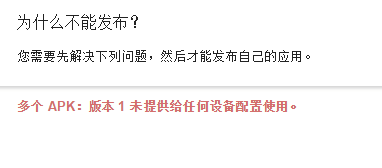
在 Google Play Console 上傳 APK、填好說明文字、截圖與圖示之後,卻發現「發布應用」按鈕始終是灰色無法點擊,而錯誤訊息寫著: 多個 APK:版本
 Android Activity 生命週期詳解:回調順序、螢幕旋轉與狀態保存
 Activity 的生命週期機制類似 Java EE 中的 Servlet 容器模型。開發者
 Android 雲端帳號密碼本 App:Bmob 後台實作
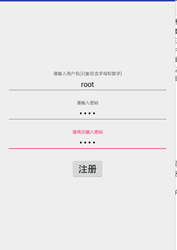
 本範例實作一個帳號密碼記錄 App。使用者註冊並登入後,可將容易忘記的帳號資訊儲存至雲端,之後只要登入帳號,即
 Android 事件分發機制:從 Activity 到 View 的完整流程
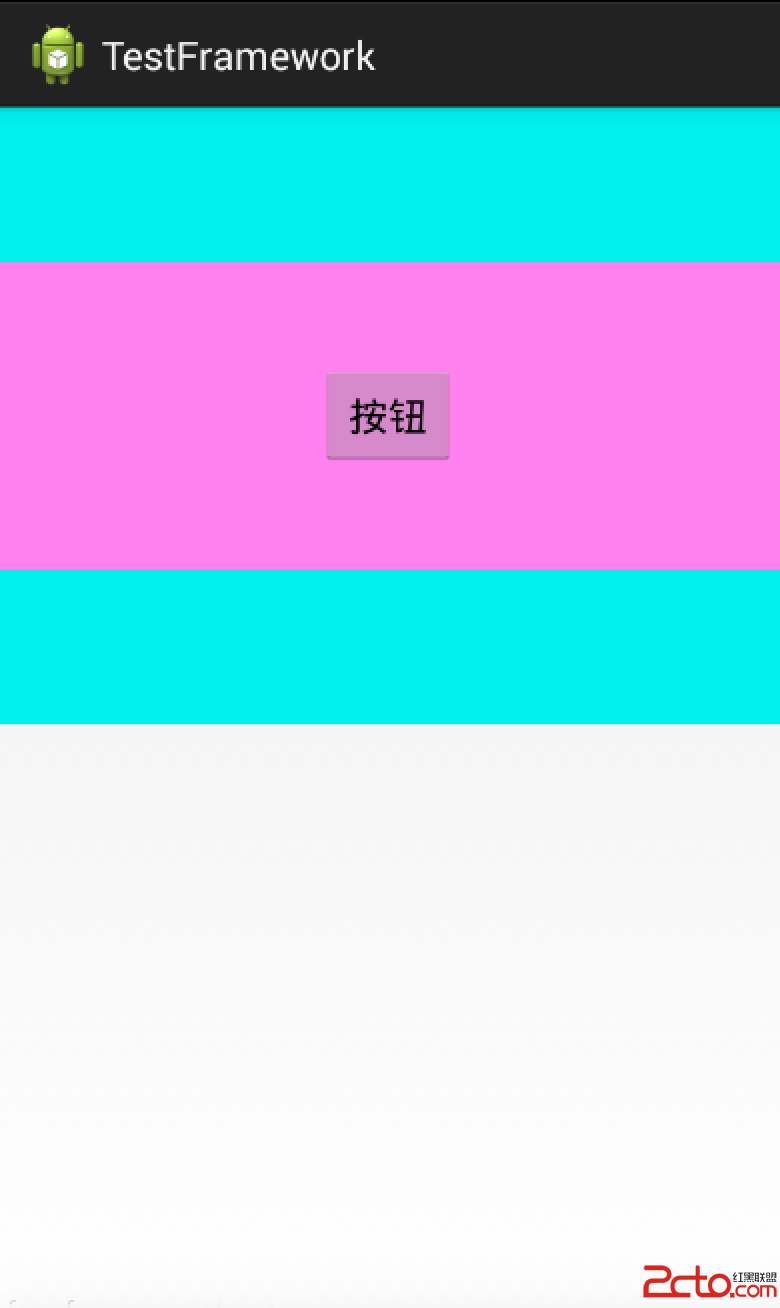
 Android 事件分發經常出現在面試與複雜交互開發中。當使用者點擊屏幕時,事件會從 Act