

編輯:關於 Android 開發
Android 原生的 VideoView 在部分情境下,不容易直接透過版面配置自由控制寬高。若需要讓影片播放元件依需求填滿指定區域,可以透過自訂 VideoView,覆寫 onMeasure 方法來調整測量結果。
VideoView 的預設測量行為可能會依影片本身尺寸或父容器限制而改變最終顯示大小。若開發者希望強制指定寬高,直接修改 XML 屬性未必能完全生效,因此需要介入測量流程。
建立一個繼承 VideoView 的自訂類別,並覆寫 onMeasure。在方法中取得寬度與高度的測量規格,再透過 setMeasuredDimension 設定最終尺寸。
public class MyVideoView extends VideoView { public MyVideoView(Context context) { super(context); } public MyVideoView(Context context, AttributeSet attrs) { super(context, attrs); } protected void onMeasure(int widthMeasureSpec, int heightMeasureSpec) { int width = getDefaultSize(getWidth(), widthMeasureSpec); int height = getDefaultSize(getHeight(), heightMeasureSpec); setMeasuredDimension(width, height); } }這種做法適合需要固定播放區域、避免影片比例影響版面,或要在自定義版面中精準控制 VideoView 大小的情境。若只是單純播放影片且不要求特殊尺寸,使用原生 VideoView 即可。
自訂 VideoView 的關鍵在於理解 Android 的測量流程。只要掌握 onMeasure 與 setMeasuredDimension 的用法,就能更靈活地控制影片元件的顯示範圍。
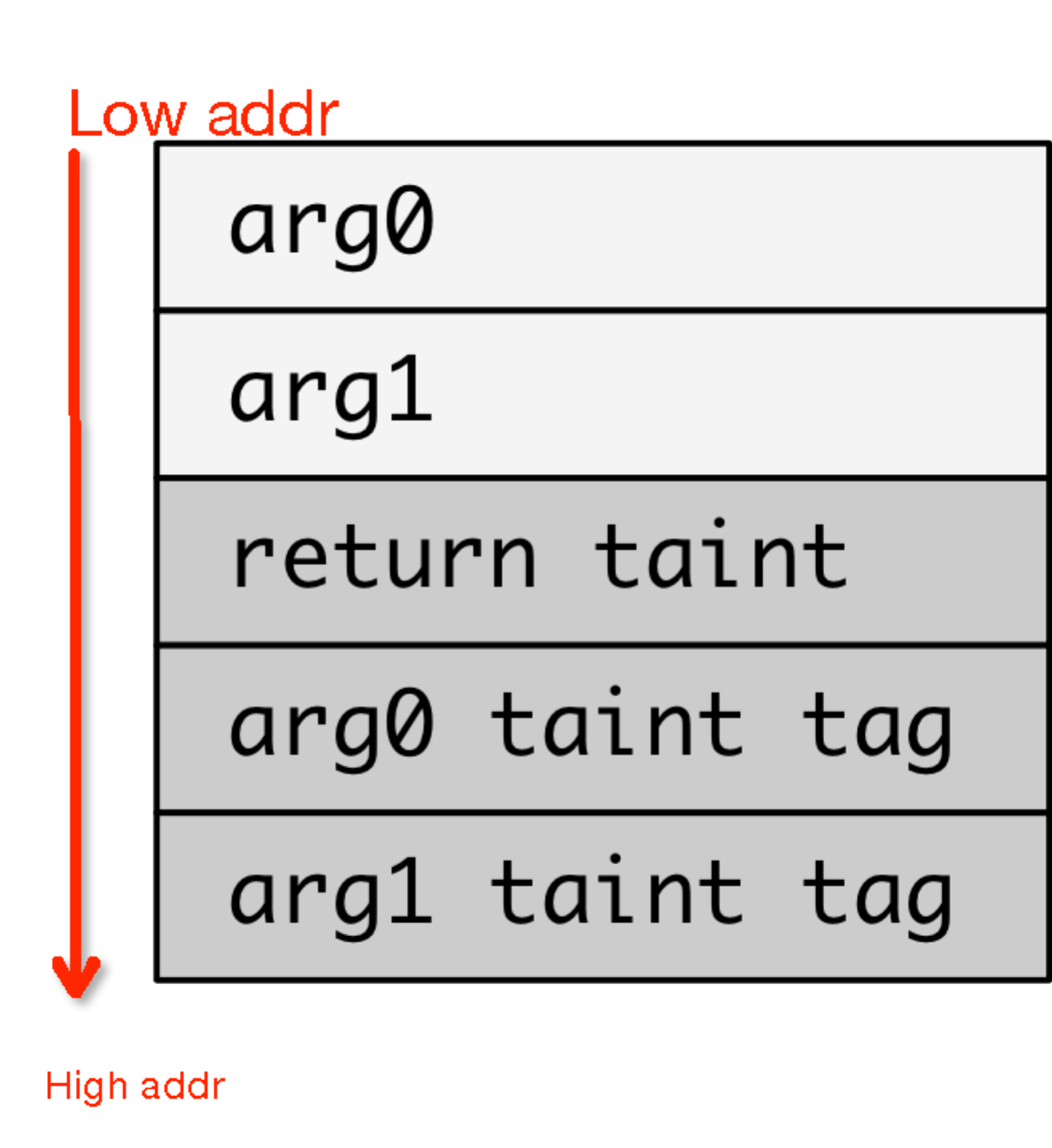 TaintDroid 剖析之 Native 方法級污點跟蹤分析
 1、Native 方法的污點傳播 在前面的文章中,我們已詳細分析過 TaintDroid 對 DVM 堆疊
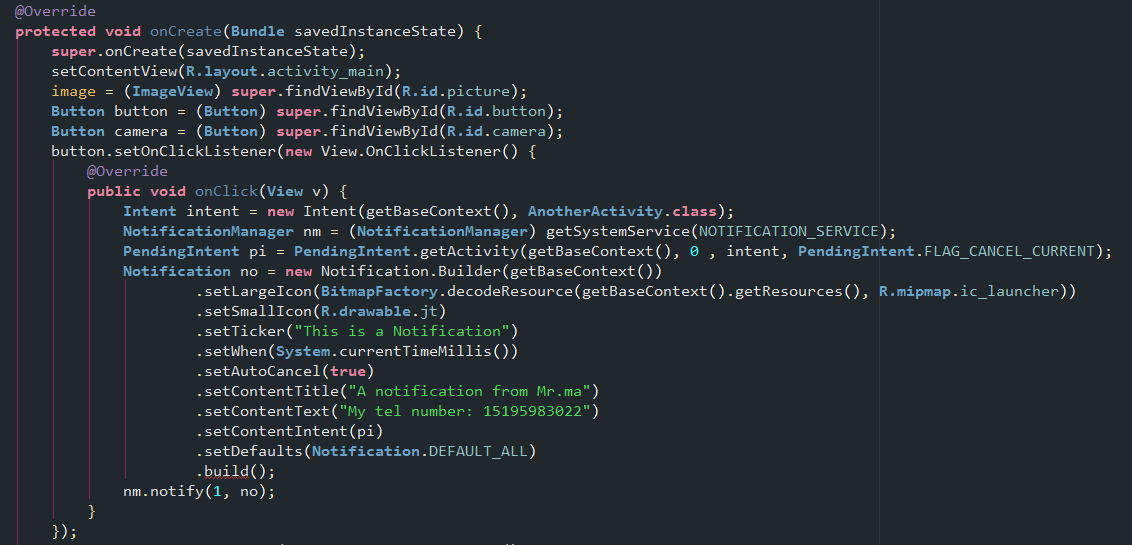 Android Notification 完整指南:Builder 建構流程、必設屬性與進階提醒技巧
通知(Notification)是最基礎卻又最容易寫錯的功能之一。本文從核心類別講起,把建立、發送、更新、移除與進階提醒效果一次梳理清楚。 相關類別:android.ap
 Android 自定義控制項:製作圓形頭像 CircleImageView
 圓形頭像常見於使用者頭像、列表圖示與個人頁面。自定義 CircleImageView 的核心概
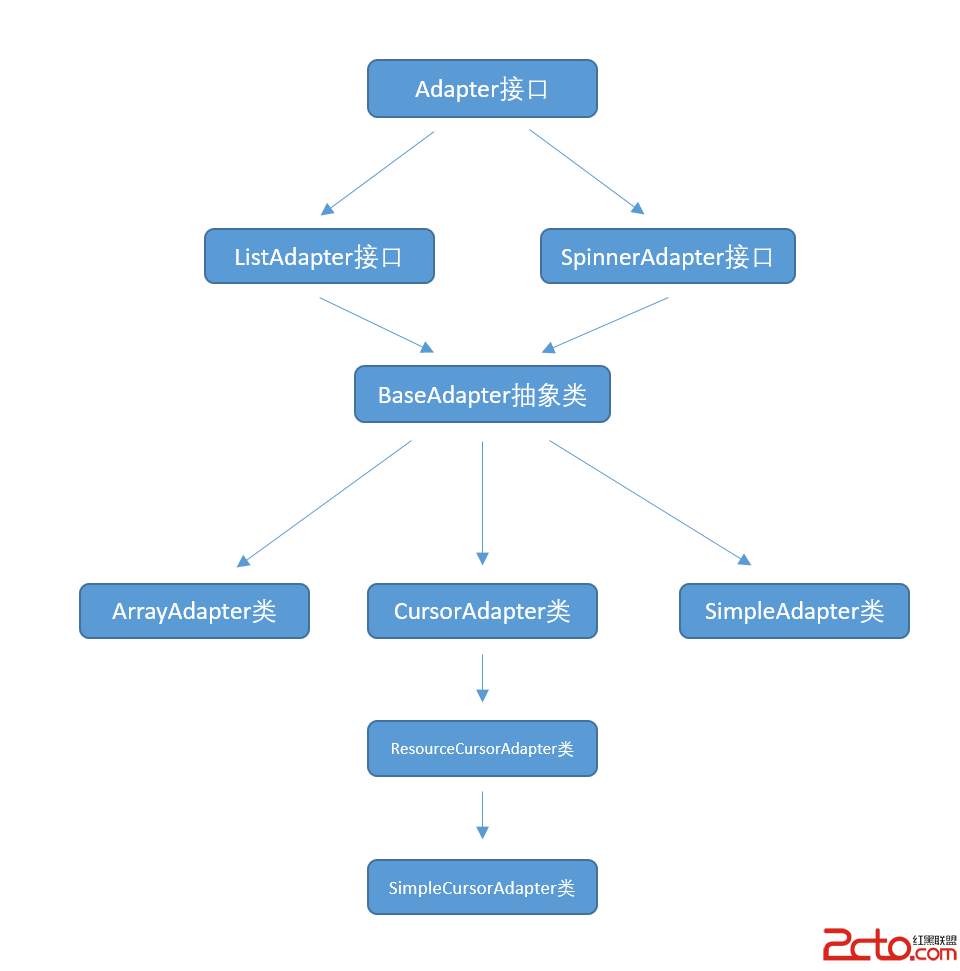 源碼视角下的Android Adapter家族全解析
 Adapter相當於一個數據源,能為AdapterView提供數據並據此創建對應的UI。我們只需調用AdapterV