

編輯:關於 Android 開發
在 Android Studio 產生的 Navigation Drawer Activity 範本中,NavigationView 常會延伸到狀態欄附近,讓抽屜面板看起來直接覆蓋 Toolbar。若希望導覽選單只從 Toolbar 下方開始展開,可以調整版面結構,把 Toolbar 從 CoordinatorLayout 中移出來。
常見做法是使用垂直 LinearLayout 作為最外層容器,先放入 Toolbar,再放入 DrawerLayout。DrawerLayout 內部可以繼續保留原本的 app_bar_main 版面與 NavigationView。這樣 Toolbar 會成為固定的頂部標題列,抽屜內容則從其下方開始顯示。
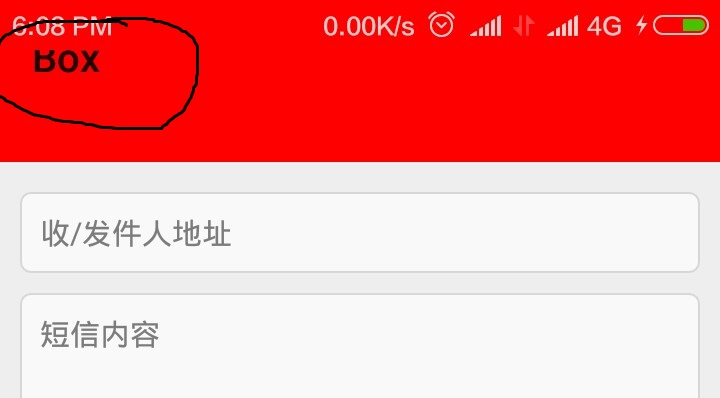
另外,如果 Toolbar 出現間距異常或被狀態欄影響,可以檢查 CoordinatorLayout 是否設定了 fitsSystemWindows 屬性。將這個屬性移除後,通常就能避免系統視窗插入造成的版面偏移,讓畫面恢復正常。
這個調整的核心在於版面層級與系統視窗處理。把 Toolbar 放在會處理 insets 的容器之外,可以讓導覽抽屜的視覺起點更清楚,也更符合多數應用程式的操作習慣。
 ViewDragHelper 實戰(三十四):打造 QQ 5.X 風格側滑選單的完整元件
(一) 前言 近來在錄製實戰專案,整體框架仿照 QQ 5.X 的側滑效果。一般做法不外乎自訂 ViewGroup、採用 MenuDrawer 這類開源專案,或直接用 Go
 Android 圖片處理工具類實作:拍照、相冊、縮圖一次搞定
為什麼需要自己封裝 Android 開放的手機市場帶來一個現實問題:各家廠商對系統的客製化程度不同,即使拍照與相冊都有基本共識,實際操作細節仍可能出現差異。作者實際測試過
 百度地圖開發學習(二):地圖定位功能全流程解析
 定位是地圖開發中不可迴避的重要環節,而我也在學習的道路上不斷摸索。以下整理一下自己對百度定位 SDK 的理解與實踐。 一、
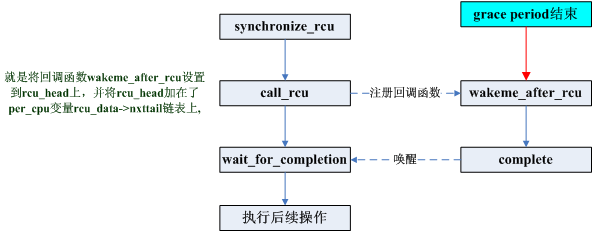 深入理解 RCU 實現機制:以 2.6.21 核心為例的原始碼剖析
深入理解 RCU 實現 ——基於 2.6.21 核心的 RCU 實現(lvyilong316) RCU(Read-Copy Update),顧名思義就是讀—拷貝—修改,名