

編輯:關於 Android 開發
做過音樂播放器的朋友大概都遇過這樣的需求:歌曲清單不能只是平平地堆成一列,而要像系統聯絡人那樣,按名字的首字母分組,右側最好還能配一個快速定位的索引。最直覺的做法是在每一個 item 的佈局裡都塞一個「分組標題」的 View,然後在 Adapter 裡用程式碼控制它的顯示與隱藏——能跑,但每個 item 都多背了一層用不到的 View,滑動時的測量與繪製成本也白白增加。
其實只要覆寫 Adapter 的兩個方法,這件事就能做得更乾淨。當 ListView 裡存在多種樣式的項目時,Android 允許我們針對不同位置回傳不同的 view type,讓 ListView 為每種類型各自維護一份可回收的 View 快取。
int getItemViewType(int position):回傳指定位置的 view type,返回值必須落在 0 到 getViewTypeCount() - 1 之間,或者給定 IGNORE_ITEM_VIEW_TYPE。int getViewTypeCount():告訴 ListView 這個 Adapter 一共會用到幾種佈局。先來看最終的效果:
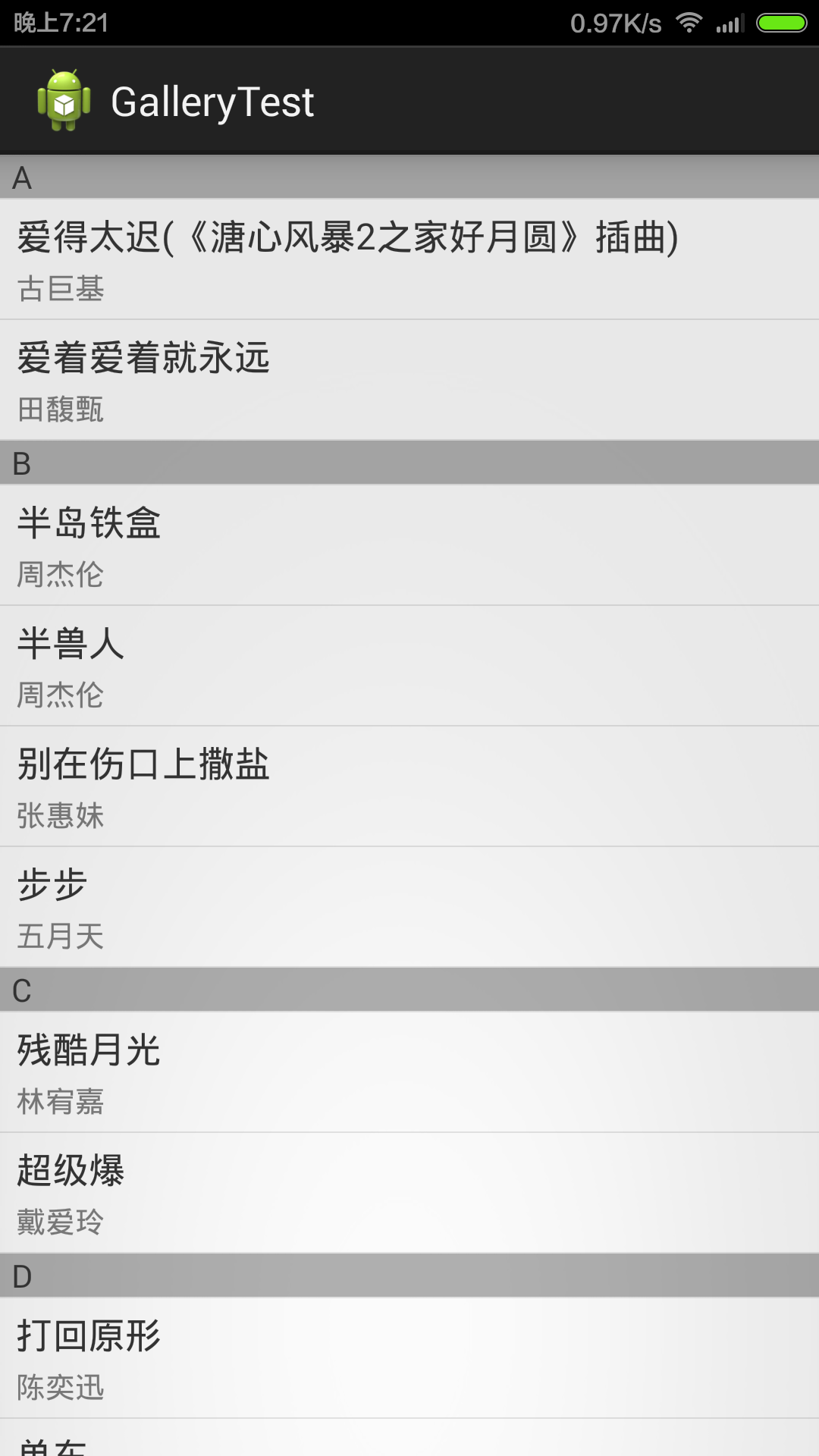
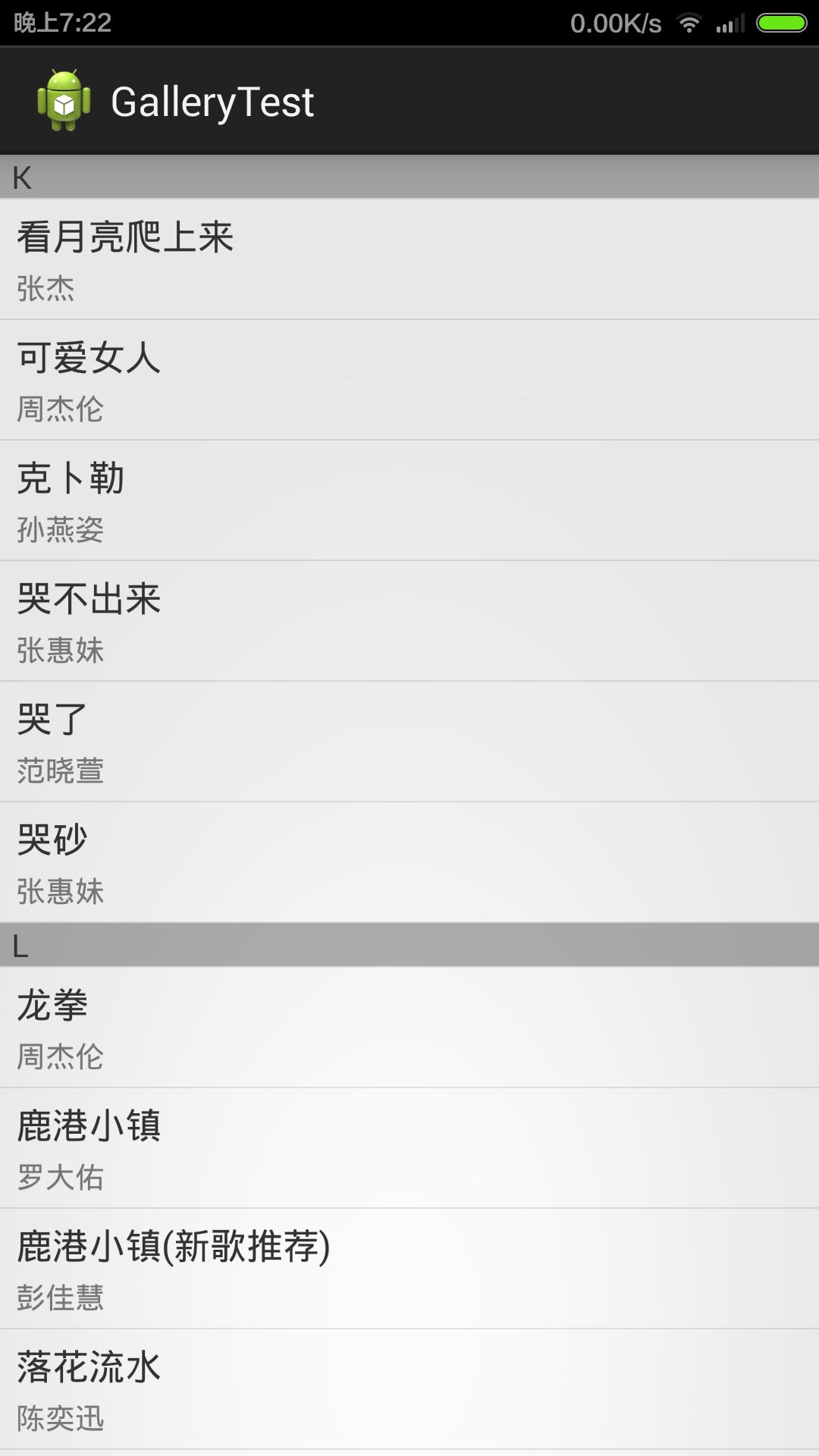
這裡示範的是按歌曲名的拼音首字母分欄。漢字轉拼音我用了 Pinyin4j,例如「你好」會得到 NIHAO;這部分不是本文重點,有興趣可自行查閱相關文件。
清單要顯示歌曲名與歌手名,分欄則需要歌曲名的拼音,因此實體類至少要這幾個欄位:
public class MediaItem implements Serializable {
    private static final long serialVersionUID = 1L;

    private int id;            // 媒體 ID
    private String songName;   // 歌曲名
    private String singerName; // 歌手名
    private String sortKey;    // 歌曲名拼音,例如「你好」->「NIHAO」

    // 省略 getter / setter
}

Android 內建的 MediaStore.Audio.Media.EXTERNAL_CONTENT_URI 就是本機音訊的內容提供者,查詢它就能拿到 ID、標題與演出者等欄位,再把每一列包裝成 MediaItem。查詢屬於 I/O 操作,放在 AsyncTask 的 doInBackground 裡比較恰當;同時用一條延遲訊息控制 ProgressBar:超過 500 毫秒還沒讀完才顯示,避免畫面閃一下反而更刺眼。
這個頁面的佈局很簡單,一個 ListView 加一個 ProgressBar 即可,就不佔篇幅了。
public class MediaActivity extends Activity {

    private static final int MSG_SHOW_PROGRESS_BAR = 100;

    private List<MediaItem> mList;
    private MediaAdapter mAdapter;
    private ListView mListView;
    private ProgressBar mProgressBar;

    private final Handler mHandler = new Handler(new Callback() {
        @Override
        public boolean handleMessage(Message msg) {
            if (msg.what == MSG_SHOW_PROGRESS_BAR) {
                mProgressBar.setVisibility(View.VISIBLE);
            }
            return false;
        }
    });

    @Override
    protected void onCreate(Bundle savedInstanceState) {
        super.onCreate(savedInstanceState);
        setContentView(R.layout.activity_media);
        mListView = (ListView) findViewById(R.id.media_list);
        mProgressBar = (ProgressBar) findViewById(R.id.progress_bar);
        loadData();
    }

    private void loadData() {
        mList = new ArrayList<>();
        // 500 毫秒內讀完就不顯示 ProgressBar
        mHandler.sendEmptyMessageDelayed(MSG_SHOW_PROGRESS_BAR, 500);

        new AsyncTask<Void, Void, List<MediaItem>>() {
            @Override
            protected List<MediaItem> doInBackground(Void... params) {
                Uri uri = MediaStore.Audio.Media.EXTERNAL_CONTENT_URI;
                String[] projection = {
                        MediaStore.Audio.Media._ID,
                        MediaStore.Audio.Media.TITLE,
                        MediaStore.Audio.Media.ARTIST
                };
                Cursor cursor = getContentResolver().query(uri, projection, null, null,
                        MediaStore.Audio.Media.DEFAULT_SORT_ORDER);
                if (cursor != null) {
                    try {
                        while (cursor.moveToNext()) {
                            MediaItem item = new MediaItem();
                            String title = cursor.getString(
                                    cursor.getColumnIndexOrThrow(MediaStore.Audio.Media.TITLE));
                            item.setId(cursor.getInt(
                                    cursor.getColumnIndexOrThrow(MediaStore.Audio.Media._ID)));
                            item.setSongName(title);
                            item.setSingerName(cursor.getString(
                                    cursor.getColumnIndexOrThrow(MediaStore.Audio.Media.ARTIST)));
                            item.setSortKey(PinYinUtils.getPinYin(title));
                            mList.add(item);
                        }
                    } finally {
                        cursor.close();
                    }
                }
                return mList;
            }

            @Override
            protected void onPostExecute(List<MediaItem> result) {
                mHandler.removeMessages(MSG_SHOW_PROGRESS_BAR);
                mAdapter = new MediaAdapter(MediaActivity.this, result);
                mListView.setAdapter(mAdapter);
                mListView.setVisibility(View.VISIBLE);
                if (mProgressBar.getVisibility() == View.VISIBLE) {
                    mProgressBar.setVisibility(View.GONE);
                }
            }
        }.execute();
    }
}
整個分欄邏輯都集中在 Adapter 裡。這裡有兩個設計要點:
第一,Adapter 綁定的資料並不是原始的 List<MediaItem>,而是一層包裝後的 List<TypeItem>。TypeItem 只帶一個 itemType 欄位,正好就是 getItemViewType() 要回傳的值。在建構這個列表的 generateItems() 方法裡,只要發現相鄰兩首歌的拼音首字母不同(或是第一筆資料),就插入一個 header 項目。
第二,View 快取也不能只用單一型別。這裡定義 ViewHolder 基類,再讓 HeaderViewHolder 與 MediaViewHolder 各自繼承;getView() 依 view type 決定要 inflate 哪個佈局、建立哪個 Holder,後續用 instanceof 分流綁定資料即可。這套「一個基類 + 多個子類」的寫法,在 ListView 有多種樣式時都很適用。
public class MediaAdapter extends BaseAdapter {

    private static final int VIEW_TYPE_COUNT = 2; // 一共有幾種佈局
    private static final int VIEW_TYPE_HEADER = 0; // 分組標題
    private static final int VIEW_TYPE_ITEM = 1;   // 歌曲項目

    private final LayoutInflater mInflater;
    private final List<TypeItem> items;

    public MediaAdapter(Context context, List<MediaItem> data) {
        mInflater = LayoutInflater.from(context);
        items = generateItems(data);
    }

    /** 帶型別標記的項目基類 */
    private static class TypeItem {
        final int itemType;
        TypeItem(int itemType) { this.itemType = itemType; }
    }

    private static class MediaTypeItem extends TypeItem {
        final MediaItem mediaItem;
        MediaTypeItem(MediaItem mediaItem) {
            super(VIEW_TYPE_ITEM);
            this.mediaItem = mediaItem;
        }
    }

    private static class HeaderTypeItem extends TypeItem {
        final char header;
        HeaderTypeItem(char header) {
            super(VIEW_TYPE_HEADER);
            this.header = header;
        }
    }

    /** 依拼音首字母插入分組標題 */
    private List<TypeItem> generateItems(List<MediaItem> mediaItems) {
        List<TypeItem> result = new ArrayList<>();
        int size = mediaItems == null ? 0 : mediaItems.size();
        char preIndex = '{';
        for (int i = 0; i < size; i++) {
            char currIndex = mediaItems.get(i).getSortKey().charAt(0);
            if (i == 0 || currIndex != preIndex) {
                result.add(new HeaderTypeItem(currIndex));
            }
            result.add(new MediaTypeItem(mediaItems.get(i)));
            preIndex = currIndex;
        }
        return result;
    }

    private static class ViewHolder {
        final View itemView;
        ViewHolder(View itemView) {
            if (itemView == null) {
                throw new IllegalArgumentException("itemView can not be null!");
            }
            this.itemView = itemView;
        }
    }

    private static class MediaViewHolder extends ViewHolder {
        TextView songName;
        TextView singerName;
        MediaViewHolder(View view) {
            super(view);
            songName = view.findViewById(R.id.song_name);
            singerName = view.findViewById(R.id.singer_name);
        }
    }

    private static class HeaderViewHolder extends ViewHolder {
        TextView header;
        HeaderViewHolder(View view) {
            super(view);
            header = view.findViewById(R.id.header);
        }
    }

    @Override
    public View getView(int position, View convertView, ViewGroup parent) {
        TypeItem item = items.get(position);
        ViewHolder holder;
        if (convertView == null) {
            switch (getItemViewType(position)) {
                case VIEW_TYPE_HEADER:
                    holder = new HeaderViewHolder(
                            mInflater.inflate(R.layout.media_header_item, parent, false));
                    break;
                case VIEW_TYPE_ITEM:
                    holder = new MediaViewHolder(
                            mInflater.inflate(R.layout.media_item, parent, false));
                    break;
                default:
                    throw new IllegalArgumentException(
                            "invalid view type: " + getItemViewType(position));
            }
            convertView = holder.itemView;
            convertView.setTag(holder);
        } else {
            holder = (ViewHolder) convertView.getTag();
        }

        if (holder instanceof HeaderViewHolder) {
            ((HeaderViewHolder) holder).header
                    .setText(String.valueOf(((HeaderTypeItem) item).header));
        } else if (holder instanceof MediaViewHolder) {
            MediaViewHolder vh = (MediaViewHolder) holder;
            vh.songName.setText(item != null ? ((MediaTypeItem) item).mediaItem.getSongName() : "");
        }
        return convertView;
    }

    @Override
    public int getItemViewType(int position) {
        return items.isEmpty() ? 0 : items.get(position).itemType;
    }

    @Override
    public int getViewTypeCount() {
        return VIEW_TYPE_COUNT;
    }

    @Override
    public int getCount() {
        return items.size();
    }

    @Override
    public Object getItem(int position) {
        return items.get(position);
    }

    @Override
    public long getItemId(int position) {
        return position;
    }
}
到這裡,一個帶分欄的音樂清單就完成了。不過實測會發現一個惱人的現象:查詢時用的排序是 DEFAULT_SORT_ORDER,英文歌名或特殊符號開頭的歌曲會被排在中文歌之後,而分欄完全依賴排序結果,於是畫面上就變成「先一整段中文分組,再一整段英文分組」。
比較根本的解法是自己建一張表,把 Pinyin4j 產生的 sortKey 一併存進去,查詢時直接以 sortKey 排序,中英文就能自然交錯在同一條索引軸上。這個優化留待日後再補上。
 PyQt5 系列教程(五):動手製作 fastboot 燒寫器
 軟硬件環境 Windows 7 Python 3.4.2 PyQt 5.5.1 PyCharm 5.0.
 FrameLayout 詳解:層疊、layout_gravity 與前景圖像
先看示範: 它是怎麼排列的 FrameLayout 是最簡單的布局形式。所有加入這個布局的視圖都以層疊方式顯示:第一個加入的放在最底層,最後一個加入的顯示在最頂層,上層
 Android 自定義控件(四):修復優酷菜單連點錯亂並支持實體 menu 鍵
要解決的兩個問題 上一篇實現了菜單的旋轉動畫,但留下了一個 BUG:快速連續點擊 menu 或 home 按鈕時,動畫的進與退會出現混亂。本文先修掉這個問題,再讓手機實體
 Android 應用安裝流程全鏈路剖析
Android 中的應用安裝由 PackageManager 統一管理,但翻開源碼會發現它是個抽象類,installPackage 並沒有具體實現。那麼一次安裝到底是怎麼