

編輯:關於 Android 開發
很多剛接觸 Android 開發的朋友,寫完第一個 Demo 之後都會遇到同一個問題:程式碼該放在哪裡?GitHub 幾乎是繞不開的答案。本文把兩條常見路徑都走一遍——一條是讓 Android Studio 幫你完成所有事,另一條是回到終端機,老老實實把 Git 指令練熟。
先在 Android Studio 裡建立一個新專案,然後依序完成幾個設定。
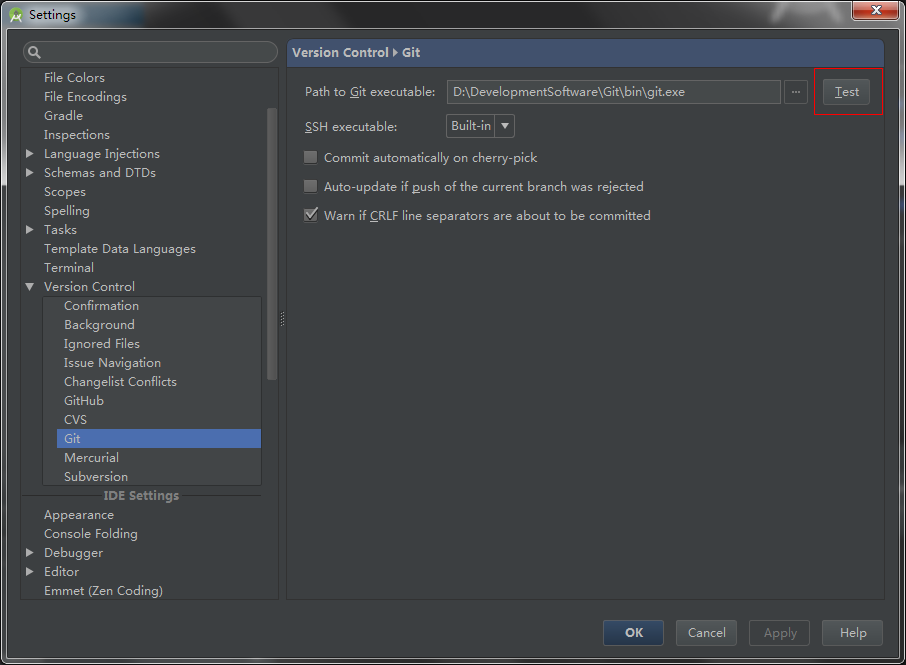
1. 指定 Git 執行檔位置
開啟 Settings → Version Control → Git,設定 git.exe 所在目錄,按下 Test。出現 Success 提示就代表本機 Git 環境沒問題。
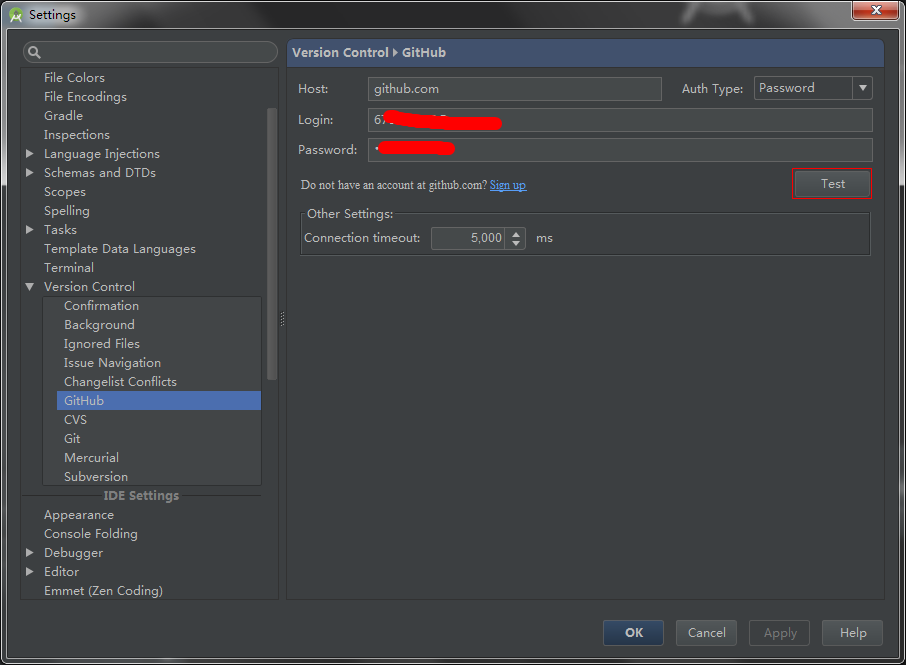
2. 登入 GitHub 帳號
接著開啟 Settings → Version Control → GitHub,填入自己的帳號與密碼,一樣按 Test 驗證,看到 Success 即可。
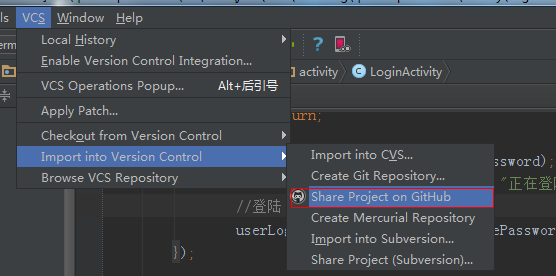
3. 分享專案
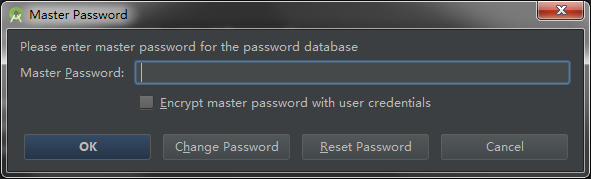
選擇 VCS → Import into Version Control → Share Project on GitHub。此時需要決定 repository name;如果先前設定過 Master Password,系統會跳出視窗要求輸入密碼。
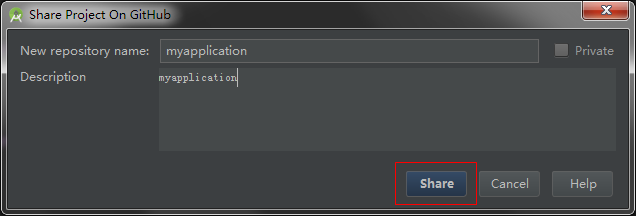
按下 Share 之後,登入 GitHub 就能看到全新的倉庫。

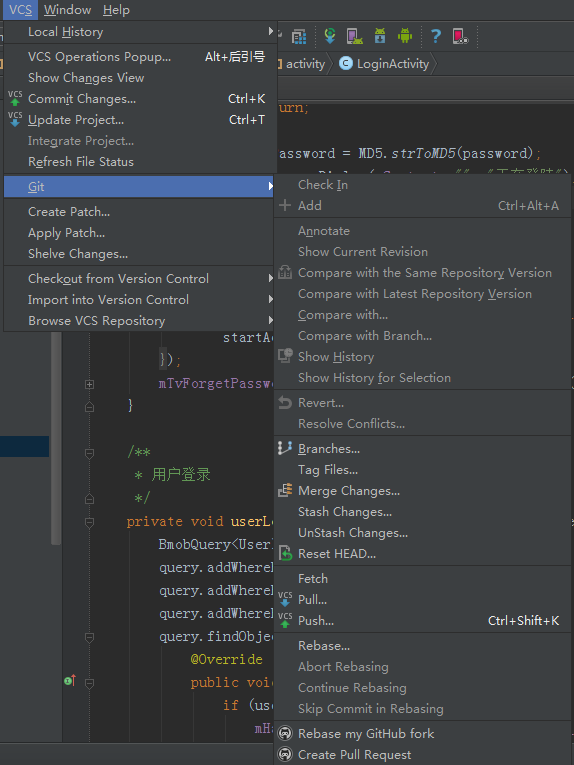
同時回到 Android Studio,CVS 工具視窗也會出現 Git 的版本控制資訊,代表設定成功。往後的 git add、git commit、git push 都可以直接在 IDE 裡點按完成。
4. 想解除關聯?
到 Settings → Version Control,把對應的關聯刪掉就可以了。
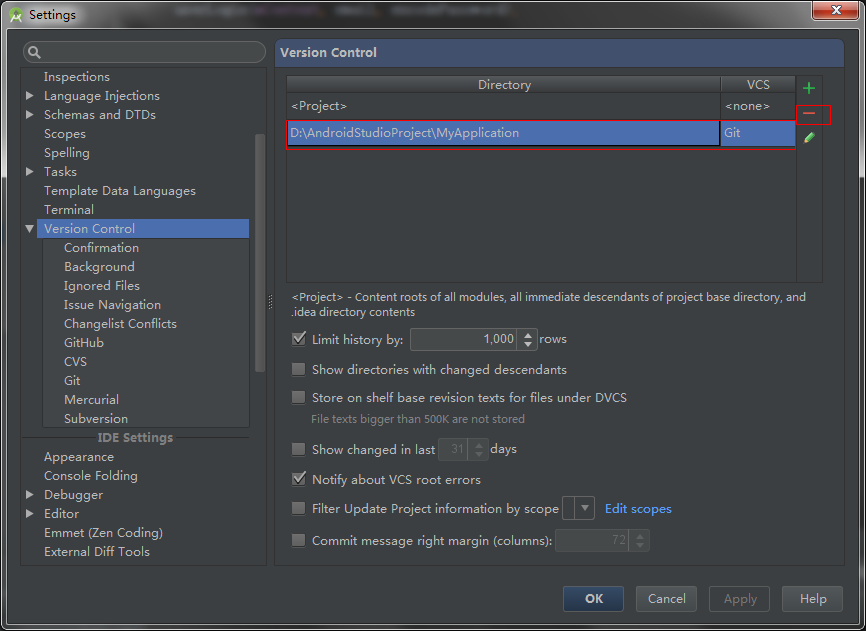
使用這個方法有兩個前提:一是本機已安裝 Git 用戶端,二是擁有 GitHub 帳號。
個人其實不太常用這種方式,畢竟還是想把 Git 指令真正學會。
先到 GitHub 註冊帳號,接著在自己的帳號頁面(repositories 分頁)建立新倉庫。
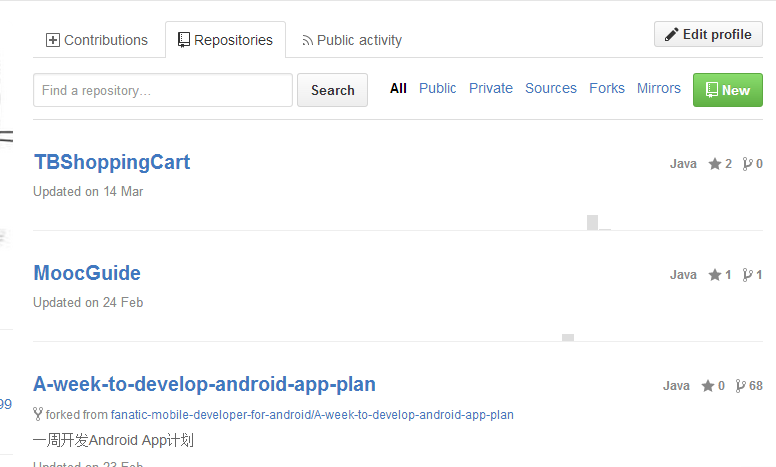
按下 New repository 之後,填寫倉庫名稱(必填)與說明(選填),再按 Create repository。
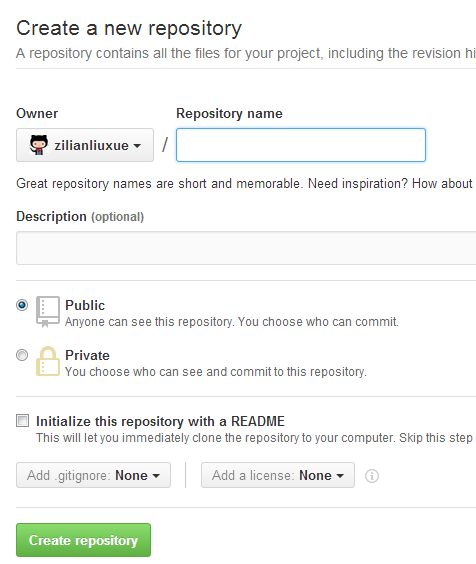
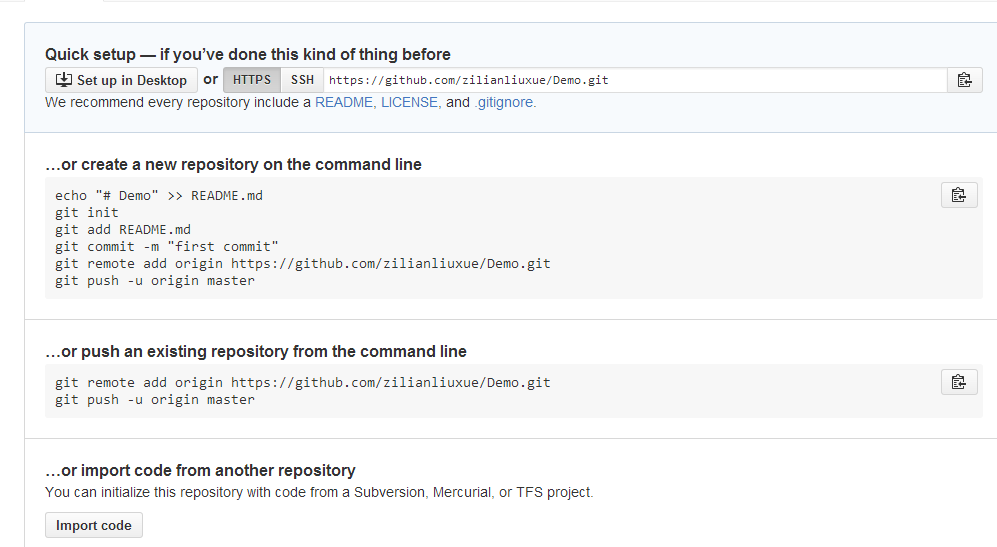
倉庫就建立完成了。
本機需要準備兩樣工具:Git 與 GitHub Desktop。
Git 下載:https://git-scm.com/downloads
GitHub Desktop 下載:https://desktop.github.com/
Git 安裝完成後,在任意資料夾按右鍵就能看到 Git Bash Here 等選項。
補充一點:要把本機檔案推上 GitHub,必須先設定 SSH Key,位置在 Settings → SSH Keys,做法可以參考官方文件。
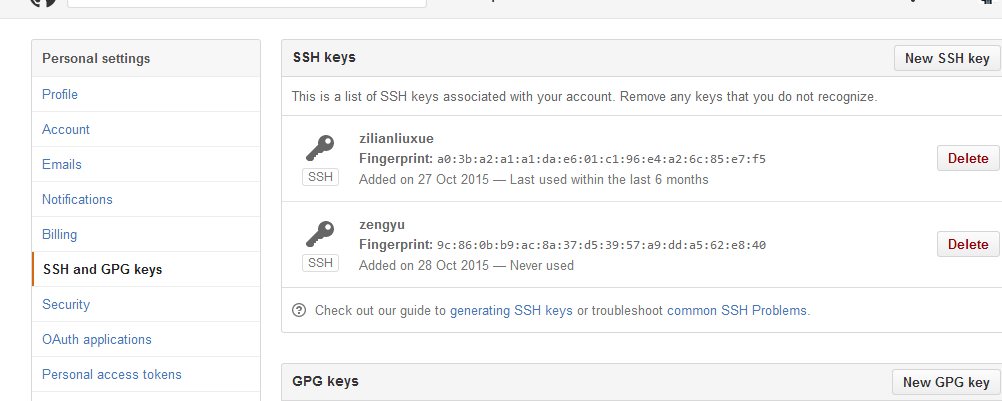
官方說明:https://help.github.com/articles/generating-a-new-ssh-key-and-adding-it-to-the-ssh-agent/
以上都完成後打開 GitHub Desktop,就會看到剛剛建立的倉庫,選擇它並 clone 到本機指定位置。
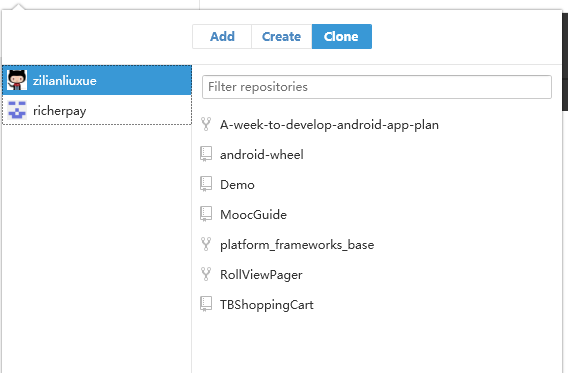
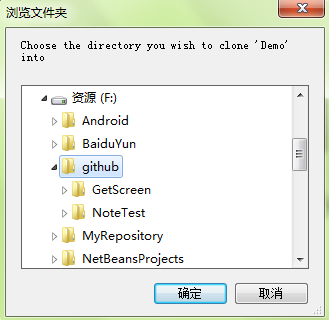
不過我更習慣直接用 Git Bash,一行指令就能搞定:
git clone https://github.com/zilianliuxue/Demo.git
執行後,對應的目錄下就會產生倉庫資料夾,初始狀態是空的。
在該目錄按右鍵選擇 Git Bash Here,先設定身分:
git config –global user.name "github 帳號"
git config –global user.email "github 信箱"
用 git status 確認一下,你會發現目前本機和遠端一樣,都還沒有任何檔案。
接著把要上傳的專案檔案複製進這個資料夾,再執行一次 git status,剛剛複製過去的檔案就會全部列出來。
其實 Git 很貼心,它會直接提示你下一步該做什麼,例如 use "git add ..."。於是輸入:
git add .
注意結尾那個小點千萬別漏掉。過程中出現的警告可以暫時忽略。
再執行 git status 確認檔案已進入暫存區,Git 接著會提示你該 commit 了。
完成 commit 之後,養成習慣再跑一次 git status,看看它又想告訴你什麼,照著提示做就對了。如果還有殘留步驟,同樣依提示處理即可。
都順利通過後,去 GitHub 看看——等等,還差最後一步。回到指令視窗輸入:
git push origin master
跳出視窗要求輸入帳號密碼,輸入即可(打錯會讓你重新輸入)。接著就會看到上傳進度開始跑。
跑完之後重新整理 GitHub 頁面,檔案全都在裡面了。
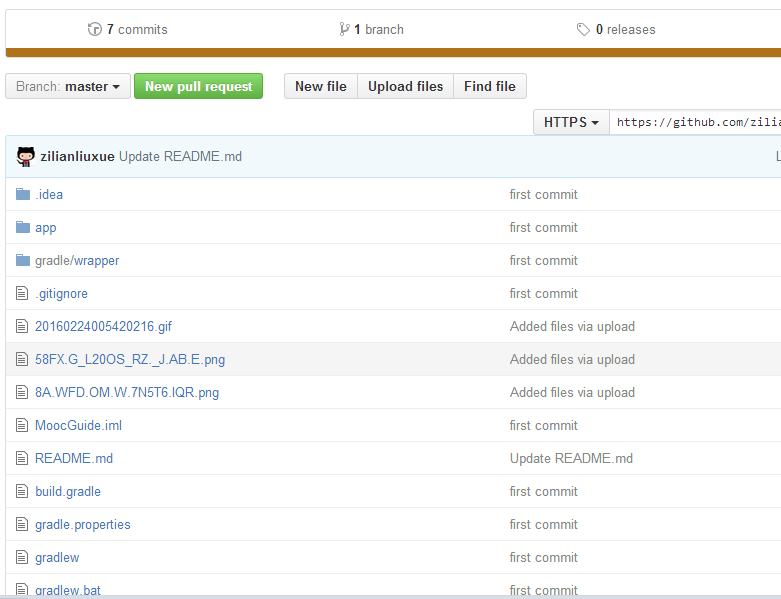
最後,GitHub Desktop 會完整記錄每一次變更歷史,日後任何修改都會留下痕跡,這正是版本控制最有價值的地方。
 用 ExpandableListView 打造微信風格通訊錄:分組、默認展開與自定義分割線
此前寫過一篇簡單介紹 ExpandableListView 好友分組的文章,這次把它放進仿微信 APP 的完整場景裡,重點解決幾個實戰問題:首屏全部展開、禁止收縮、去掉多
 React Native 下拉刷新:PullToRefreshViewAndroid 元件解析
 在 React Native 中,若需要實作 Android 平台的下拉刷
 從網頁點擊開啟 App:Custom Scheme URI 與 Intent Scheme 用法及安全風險
一、網頁開啟 App 是怎麼回事 Android 支援一個很方便的特性:使用者點擊網頁中的連結就能開啟 App,或在某個 App 內點連結開啟另一個 App(App Li
 Android 天氣預報實作(二):加入未來七天與介面美化
之前做過一版天氣預報,功能有了,但畫面實在很醜,所以上一篇根本沒臉貼截圖。這次做了兩件事:介面重做,並在原本的即時天氣之外加上未來七天預報。 先看對比: 這個 App