

編輯:關於 Android 開發
同一套 App 要跑在尺寸、解析度、語言、版本都不同的裝置上,UI 適配一直是個額外負擔。限定符(qualifier)的出現,讓這件事變得單純許多:只要在 res 底下建立帶後綴的資源目錄,系統就會依當前裝置狀態自動挑選最合適的一份。
mdpi、tvdpi、hdpi 可以判斷螢幕密度;land、port 可以區分橫向與縱向;en、fr 可以對應語言與地區;v3、v4 可以區分 Android 版本;1024x600 這類寫法則能同時兼顧有/無虛擬按鍵的螢幕……幾乎所有裝置差異都能找到對應的限定符。
延伸閱讀:Android SDK 的 Supporting Multiple Screens 章節。
螢幕尺寸:small / normal / large / xlarge
small 類似低解析度的 QVGA 螢幕,最小布局尺寸約 320x426dp。normal 類似中等解析度的 HVGA 螢幕,最小布局約 320x470dp,涵蓋 WQVGA、HVGA、WVGA 等。large 類似中等解析度的 VGA 螢幕,最小布局約 480x640dp。xlarge 明顯大於傳統 HVGA,最小布局約 720x960dp,多見於平板這類大到需要放進背包攜帶的裝置。此限定符自 API 4 起提供。
注意:使用尺寸限定符並不代表該資源只能用在這個尺寸的螢幕上。若沒有提供符合當前裝置配置的資源,系統會挑最接近的一份。
警告:如果所有帶尺寸限定符的資源都比當前螢幕大,系統將完全不採用,App 在執行時就會崩潰。例如全部布局都標成 xlarge,卻跑在普通尺寸的機型上。
螢幕方向:port / land
port 代表縱向(垂直),land 代表橫向(水平)。使用者旋轉螢幕時,這個限定符可以在 App 執行期間改變,對應 orientation 配置欄位。
螢幕像素密度:ldpi / mdpi / hdpi / xhdpi / nodpi / tvdpi
ldpi 對應約 120dpi 的低解析度;mdpi 對應約 160dpi 的中等解析度(傳統 HVGA);hdpi 對應約 240dpi;xhdpi 對應約 320dpi,自 API 8 起提供。nodpi 用於不希望被依裝置密度縮放的點陣資源。tvdpi 介於 mdpi 與 hdpi 之間,約 213dpi,主要為電視裝置考量,多數 App 只要提供 mdpi 與 hdpi 並讓系統自動縮放即可,此限定符自 API 13 引入。
四種主要密度的縮放比例為 3:4:6:8(暫且不計 tvdpi)。因此一張 9x9 的 ldpi 圖,在 mdpi 是 12x12、hdpi 是 18x18、xhdpi 是 24x24。若要為電視準備 tvdpi 資源,縮放因子是 1.33 × mdpi,例如 100x100 的 mdpi 圖要放大成 133x133。
MCC 與 MNC:mcc310、mcc310-mnc004
MCC 是行動國家代碼(mobile country code),後面可選擇性接上 SIM 卡的行動網路代碼 MNC。例如 mcc310 代表美國,mcc310-mnc004 代表美國 Verizon,mcc208-mnc00 代表法國 Orange。若裝置使用 GSM 網路,MCC/MNC 值取自 SIM 卡。也可以只用 MCC,例如要放入特定國家的合法資源;但如果只是要指定語言,用 language 與 region 限定符會更合適。使用 MCC/MNC 前務必仔細測試,可參考 Configuration 類中的 mcc 與 mnc 欄位。
語言與地區:en / fr / en-rUS / fr-rFR / fr-rCA
語言使用兩個字母的 ISO 639-1 代碼,後面可接兩個字母的 ISO-3166-1-alpha-2 地區代碼,中間以小寫 r 作為前綴。此編碼不區分大小寫,r 前綴用來區隔地區部分,且不能單獨指定地區。使用者變更系統語言時,App 執行期間也會跟著切換。
最小寬度:sw<n>dp(如 sw320dp、sw600dp、sw720dp)
指螢幕最短可用區域,也就是可用寬與高中較短的那一個。用它可以確保 UI 無論在何種方向下都至少擁有這麼多 dp 的空間。例如布局隨時都需要至少 600dp,就把資源放在 res/layout-sw600dp/ 下,系統只會在可用尺寸達 600dp 時採用。最小寬度是裝置的固定特徵,不因方向改變而改變,且已扣除系統 UI 與螢幕裝飾占用的部分。
常見取值:320 對應 240x320 ldpi、320x480 mdpi、480x800 hdpi 等手持裝置;480 對應 480x800 mdpi;600 對應 600x1024 mdpi 的 7 吋平板;720 對應 720x1280 mdpi 的 10 吋平板。若同時提供多個不同值的目錄,系統會選最接近且不超過裝置最小寬度的一份。此限定符自 API 13 加入,另可參考 android:requiresSmallestWidthDp 屬性與 smallestScreenWidthDp 欄位。
可用寬度:w<n>dp(如 w720dp、w1024dp)
指定最小可用螢幕寬度,以 dp 為單位。方向在橫縱之間切換時,這個值會隨實際寬度變化。同樣要扣除左右固定 UI 裝飾占用的空間。自 API 13 加入,可參考 screenWidthDp 欄位。
可用高度:h<n>dp(如 h720dp、h1024dp)
指定最小可用螢幕高度,需扣除上下固定 UI 裝飾的占用。可隨螢幕全螢幕隱藏的不固定裝飾(如狀態欄)不列入計算,標題欄、操作欄等視窗裝飾也不列入,因此 App 必須能處理比指定值更小的空間。自 API 13 加入,可參考 screenHeightDp 欄位。
螢幕外觀:long / notlong
long 為長螢幕,如 WQVGA、WVGA、FWVGA;notlong 為非長螢幕,如 QVGA、HVGA、VGA。這個限定符完全基於螢幕外觀比例,與方向無關,自 API 4 之後提供,可參考 screenLayout 欄位。
泊位模式:car / desk
car 代表裝置停在車上,desk 代表停在桌上。自 API 8 之後提供,使用者改變停靠位置時可在執行期間切換,可用 UiModeManager 啟停。
夜間模式:night / notnight
night 為夜間,notnight 為白天。自 API 8 之後提供,若保留在自動模式(預設),App 執行期間會依當下時間切換,同樣可用 UiModeManager 控制。
觸控類型:notouch / stylus / finger
notouch 為非觸控裝置,stylus 為適用觸控筆的電阻式螢幕,finger 為一般觸控裝置,對應 touchscreen 欄位。
鍵盤可用性:keysexposed / keyshidden / keyssoft
keysexposed 表示有可用鍵盤,若啟用了軟鍵盤,即使硬鍵盤未展開也可使用;若沒有軟鍵盤或軟鍵盤被停用,則只有硬鍵盤展開時才成立。keyshidden 表示有硬鍵盤但被隱藏,且沒有軟鍵盤。keyssoft 表示有軟鍵盤,不論是否可見。若只提供了 keysexposed 而沒有 keyssoft,只要系統有軟鍵盤就會採用 keysexposed。使用者展開硬鍵盤時,這個限定符可在執行期間改變,可參考 hardKeyboardHidden 與 keyboardHidden 欄位。
主要文字輸入法:nokeys / qwerty / 12key
nokeys 表示沒有供文字輸入的硬鍵盤;qwerty 為標準硬鍵盤;12key 為 12 鍵硬鍵盤,後兩者都不論使用者是否看得到鍵盤。對應 keyboard 欄位。
導覽鍵可用性:navexposed / navhidden
navexposed 表示導覽鍵可用,navhidden 表示不可用。只要使用者看得到導覽鍵,執行期間即可改變,對應 navigationHidden 欄位。
主要非觸控導覽方式:nonav / dpad / trackball / wheel
nonav 表示除了觸控之外沒有其他導覽設施;dpad 為方向鍵;trackball 為軌跡球;wheel 為方向滾輪(較少見)。對應 navigation 欄位。
平台版本(API 級別):v3 / v4 / v7
代表裝置支援的 API 級別,例如 v1 代表 API 1(Android 1.0 以上),v4 代表 API 4(Android 1.6 以上)。
警告:Android 1.5 與 1.6 只有在限定符與平台版本完全相符時才能匹配資源。
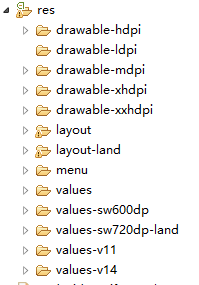
用法很直觀:目錄名稱用連字號接上限定符即可,也就是 xx-限定符 的形式。
限定符的匹配是由上而下、從高權重往低權重逐一比對,最後取得最符合當前裝置配置的那一份資源。
 Android Studio 1.4 新功能與開發效率提升
Android Studio 1.4 雖未帶來過於劇烈的介面變化,但在日常開發效率上有不少值得注意的改進。以下整
 Kotlin 數據類:一行取代幾十行樣板程式碼(KAD 10)
作者:Antonio Leiva | 原文時間:2017 年 1 月 25 日 | 來源:https://antonioleiva.com/data-classes-ko
 Cordova 訊息推送:WebSocket 與本機通知整合
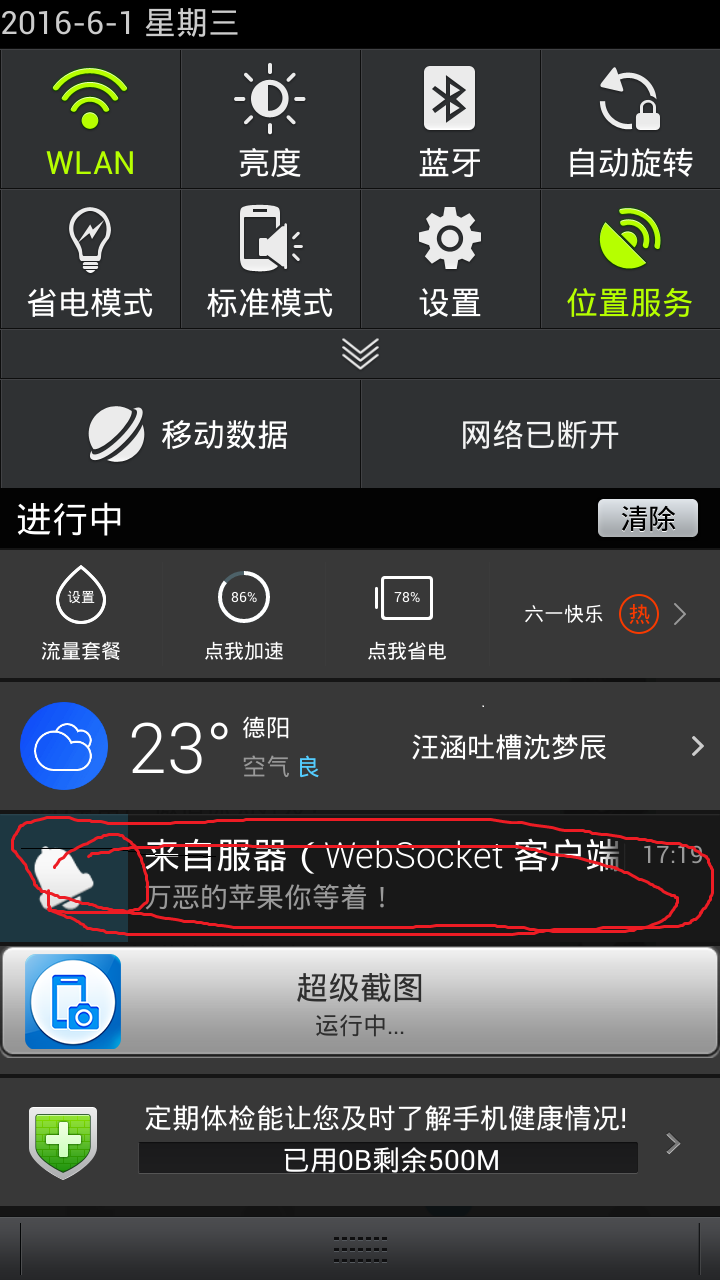
 本文介紹如何在 Cordova 專案中整合 WebSocket Server 與本機通知,讓行動裝置能接收來
 用 PopupWindow 做下拉選單:比 Spinner 更好客製的實作
最近在做下拉選單。原本想用 Spinner,無奈它達不到專案的要求;跟同學同事問了一圈,發現大家都在用 PopupWindow。&nb