編輯:關於 Android 開發
本篇主題是 ColorMatrix。由於會牽涉到矩陣乘法,難度比前面幾篇高一截,建議先把中學的矩陣概念撿回來。
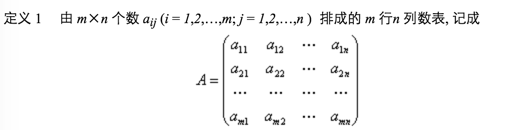
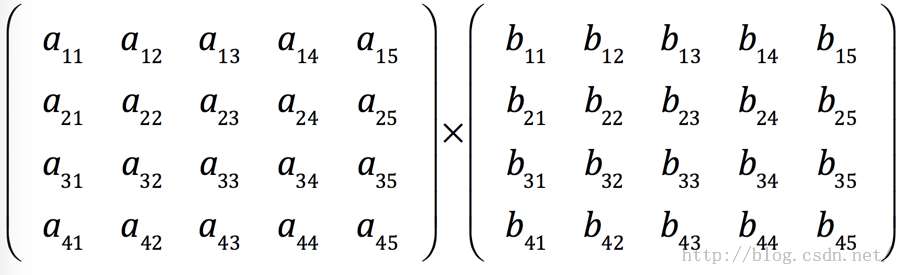
由 m 列 n 行數字排成的矩形陣列,稱為 m×n 矩陣。
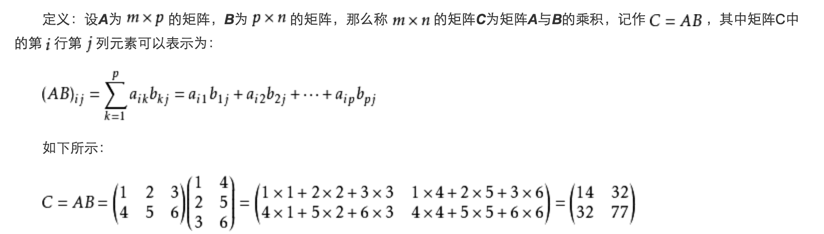
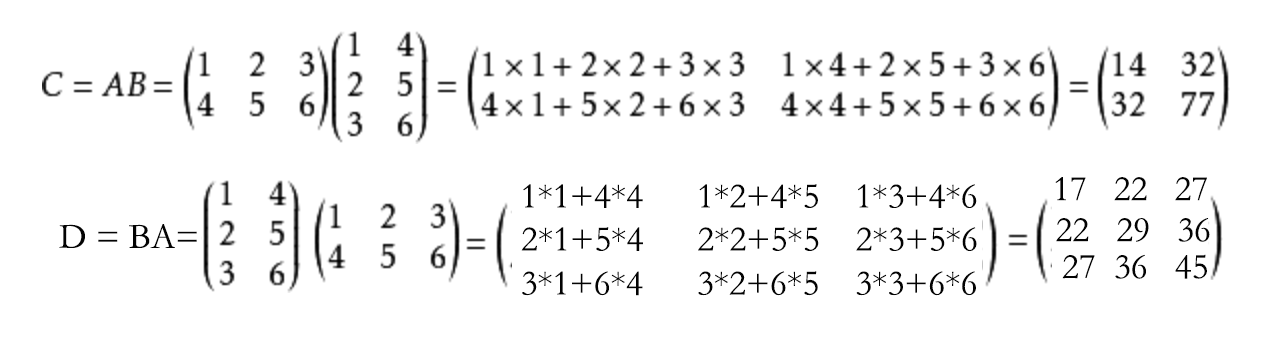
規則其實不難:把第一個矩陣 A 的第一列,與第二個矩陣 B 的第一行逐一相乘再求和,所得結果就是乘積矩陣 (1,1) 位置的值。同理,A 的第一列配 B 的第二行,得到 (1,2) 位置的值;A 的第二列配 B 的第一行,得到 (2,1) 位置的值。以此類推。
這裡有個硬性前提:A 的列數必須等於 B 的行數,兩者才能相乘——因為我們要把 A 的一列數字與 B 的一行數字一一對應相乘,數量不對等就配不起來。另外要牢記:A 乘 B 與 B 乘 A 的結果一般是不相同的。
Bitmap 用一個 32 位整數來保存每個像素的顏色:紅、綠、藍、透明度各佔 8 位,每個分量取值範圍 0–255。Alpha 為 0 代表完全透明,為 255 則色彩完全可見。
四階矩陣
由於一個顏色包含 R、G、B、Alpha 四個分量,要同時改動這四個值,就需要一個 4 階色彩變換矩陣:
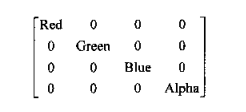
注意:色彩變換矩陣中的順序是 R、G、B、A,不是平時習慣的 A、R、G、B。
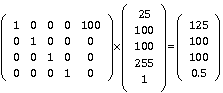
若要把顏色 (0, 255, 0, 255) 變成半透明,可以這樣做矩陣運算:
為什麼需要五階矩陣
四階矩陣確實足以改寫 RGBA 各分量,但有一種需求它辦不到:如果我們只想在原有 R 值上「加」一個固定量呢?這時就必須多增加一階來承載平移量。同時包含線性變換與平移變換的組合變換,稱為仿射變換。換句話說,四階矩陣只能對各分量做乘除,要做加減(平移)就非得五階不可。
舉個例子:紅色分量變為原來的 2 倍、綠色分量增加 100。用四階矩陣的乘法無法表達,因此要在四階色彩矩陣上補一個「啞元坐標」:
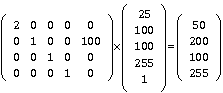
這個矩陣裡,平移分量就是 100。
從前面的推導不難看出,實務上使用的必然是五階形式。ColorMatrix 的預設(單位)矩陣如下:
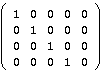
Android 用 ColorMatrix 類別表示色彩矩陣,使用方式如下:
// 建立色彩矩陣
ColorMatrix colorMatrix = new ColorMatrix(new float[]{
    1, 0, 0, 0, 0,
    0, 1, 0, 0, 0,
    0, 0, 1, 0, 0,
    0, 0, 0, 0.5f, 0,
});
mPaint.setColorFilter(new ColorMatrixColorFilter(colorMatrix));
setColorFilter() 的其他用法留待下一篇細說,這裡先學會套用 ColorMatrix 即可。
public class MyView extends View {

    private Paint mPaint = new Paint();

    public MyView(Context context, AttributeSet attrs) {
        super(context, attrs);
    }

    @Override
    protected void onDraw(Canvas canvas) {
        super.onDraw(canvas);
        mPaint.setAntiAlias(true);
        mPaint.setARGB(255, 200, 100, 100);

        // 原始顏色
        canvas.drawRect(0, 0, 500, 600, mPaint);
        canvas.translate(550, 0);

        // 只保留藍色分量
        ColorMatrix colorMatrix = new ColorMatrix(new float[]{
            0, 0, 0, 0, 0,
            0, 0, 0, 0, 0,
            0, 0, 1, 0, 0,
            0, 0, 0, 1, 0,
        });
        mPaint.setColorFilter(new ColorMatrixColorFilter(colorMatrix));
        canvas.drawRect(0, 0, 500, 600, mPaint);
    }
}
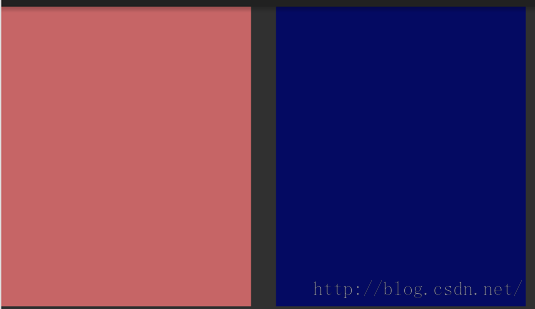
先把筆刷顏色設為 (255, 200, 100, 100),再透過 ColorMatrix 把紅、綠兩路歸零,只留藍色。這個效果在 Photoshop 裡稱為「藍色通道」。
左側為原圖,右側為對應的藍色通道:
ColorMatrix 真正的威力在於:它能一次批次改寫整張圖中所有像素的顏色。
public class MyView extends View {

    private Paint mPaint = new Paint();
    private Bitmap bitmap;

    public MyView(Context context, AttributeSet attrs) {
        super(context, attrs);
        mPaint.setAntiAlias(true);
        bitmap = BitmapFactory.decodeResource(context.getResources(), R.drawable.dog);
    }

    @Override
    protected void onDraw(Canvas canvas) {
        super.onDraw(canvas);

        // 原始圖
        canvas.drawBitmap(bitmap, null,
                new Rect(0, 0, 500, 500 * bitmap.getHeight() / bitmap.getWidth()), mPaint);
        canvas.translate(510, 0);

        // 只保留藍色
        ColorMatrix colorMatrix = new ColorMatrix(new float[]{
            0, 0, 0, 0, 0,
            0, 0, 0, 0, 0,
            0, 0, 1, 0, 0,
            0, 0, 0, 1, 0,
        });
        mPaint.setColorFilter(new ColorMatrixColorFilter(colorMatrix));
        canvas.drawBitmap(bitmap, null,
                new Rect(0, 0, 500, 500 * bitmap.getHeight() / bitmap.getWidth()), mPaint);
    }
}
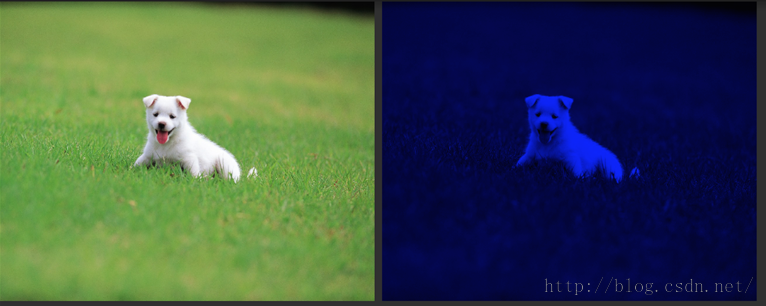
效果與 Photoshop 的藍色通道一致:
順帶提醒一個容易忽略的效能陷阱:不要在 onDraw() 裡 new Paint 物件。上節為了示範方便直接在 onDraw() 中建立物件,但 onDraw() 在每次刷新時都會被連續呼叫多次,不斷配置物件會導致頻繁 GC,嚴重拖累效能。教學時可以圖省事,實際專案請務必避免。
色彩平移本質上就是加法:在色彩變換矩陣的最後一欄加上某個值,藉此提高特定色彩的飽和度。
ColorMatrix colorMatrix = new ColorMatrix(new float[]{
    1, 0, 0, 0, 0,
    0, 1, 0, 0, 50,
    0, 0, 1, 0, 0,
    0, 0, 0, 1, 0,
});
在綠色分量上增加 50,也就是提高綠色的飽和度:
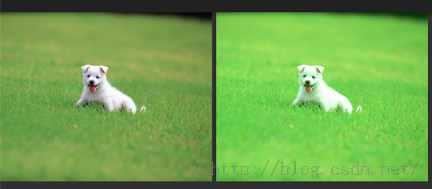
因為圖片由一個個像素組成,每個像素的顏色向量乘上轉換矩陣,就得到該點轉換後的顏色。套用之後,全圖每個像素的綠色值都 +50,小狗的臉也跟著變綠了。
色彩反轉(反相)
平移運算的另一個經典應用是反相:用 255 減去各分量,取補值作為新顏色。
ColorMatrix colorMatrix = new ColorMatrix(new float[]{
    -1,  0,  0, 0, 255,
     0, -1,  0, 0, 255,
     0,  0, -1, 0, 255,
     0,  0,  0, 1,   0,
});
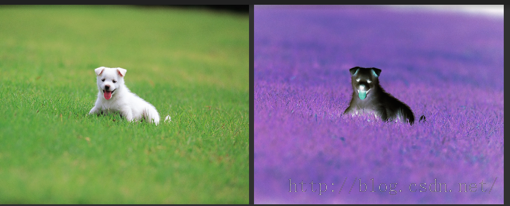
縮放運算就是乘法:把色彩矩陣對角線上分別代表 R、G、B、A 的四個值各自乘上一個倍率。
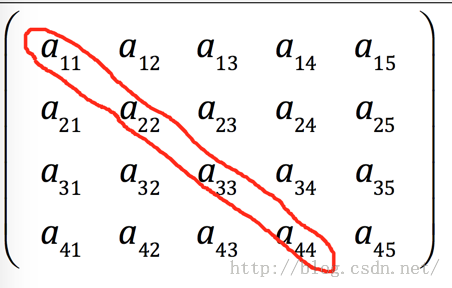
你可以只針對單一顏色做縮放;而當 R、G、B 同時縮放時,效果就是調整亮度。以下把亮度提高 1.2 倍:
ColorMatrix colorMatrix = new ColorMatrix(new float[]{
    1.2f, 0,    0,    0,   0,
    0,    1.2f, 0,    0,   0,
    0,    0,    1.2f, 0,   0,
    0,    0,    0,    1.2f, 0,
});
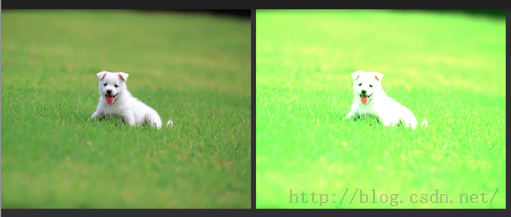
由於對角線上的係數有效範圍是 0–1,取 0 就代表該分量完全不顯示。因此讓 R、G 為 0 而 B 為 1,就得到藍色通道。三個通道的效果如下:
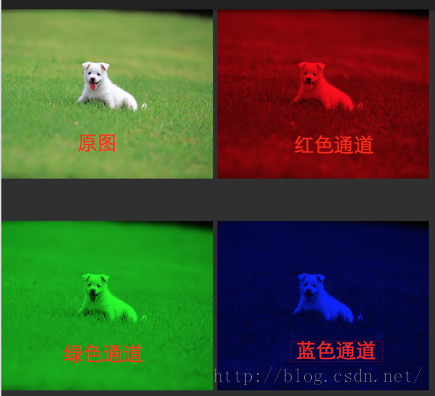
紅色通道
ColorMatrix colorMatrix = new ColorMatrix(new float[]{
    1, 0, 0, 0, 0,
    0, 0, 0, 0, 0,
    0, 0, 0, 0, 0,
    0, 0, 0, 1, 0,
});
綠色通道
ColorMatrix colorMatrix2 = new ColorMatrix(new float[]{
    0, 0, 0, 0, 0,
    0, 1, 0, 0, 0,
    0, 0, 0, 0, 0,
    0, 0, 0, 1, 0,
});
藍色通道
ColorMatrix colorMatrix3 = new ColorMatrix(new float[]{
    0, 0, 0, 0, 0,
    0, 0, 0, 0, 0,
    0, 0, 1, 0, 0,
    0, 0, 0, 1, 0,
});
顏色怎麼「旋轉」?先用 R、G、B 建立三維座標系:
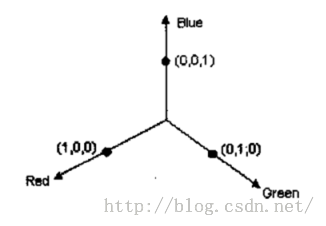
這樣,一個顏色值就是三維空間中的一個點,三個分量就是它的三維座標。先不談三軸綜合旋轉,來看「以藍色軸為 Z 軸、在紅—綠平面上旋轉 a 度」的情形:
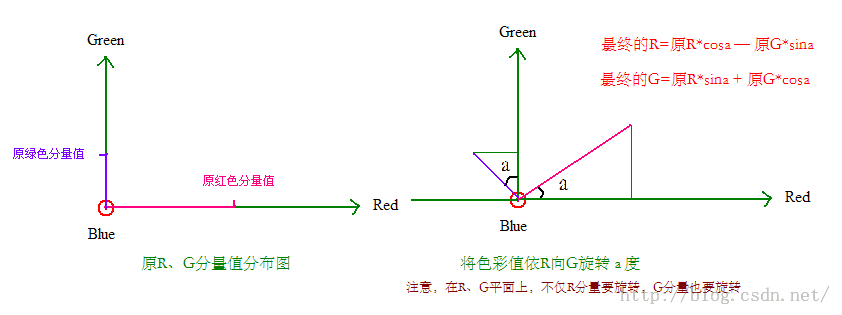
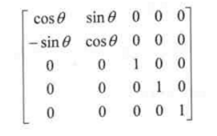
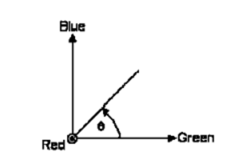
旋轉後,原本 R 在 R 軸上的分量變為「原R × cos a」;但原本 G 的分量在旋轉後於 R 軸上也有了投影,且落在負方向,因此必須減去這部分。最終 R = 原R × cos a − 原G × sin a。
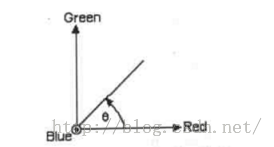
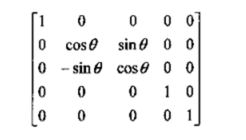
以下列出三種旋轉的計算與結果矩陣(圖中僅標示原 X 軸分量的變化,未畫出 Y 軸分量):
繞藍色軸旋轉 a 度
繞紅色軸旋轉 a 度
繞綠色軸旋轉 a 度
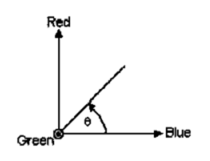
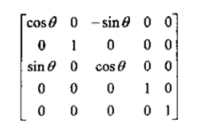
當繞紅色軸旋轉時,紅色分量保持不變,只用三角函數動態改變綠、藍兩路——這就是色相調節。繞紅軸旋轉是調節紅色色相,繞藍軸是藍色色相,繞綠軸則是綠色色相。
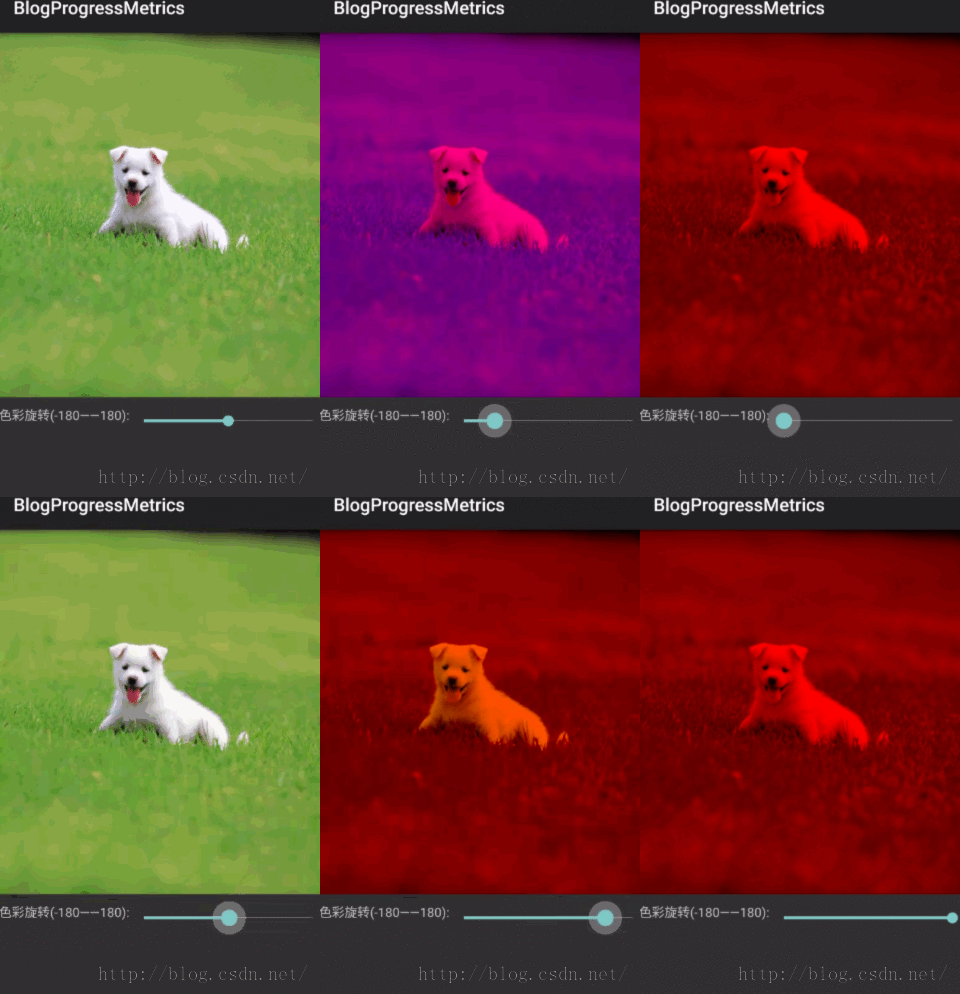
下面做一個動態示範,針對紅色色相:
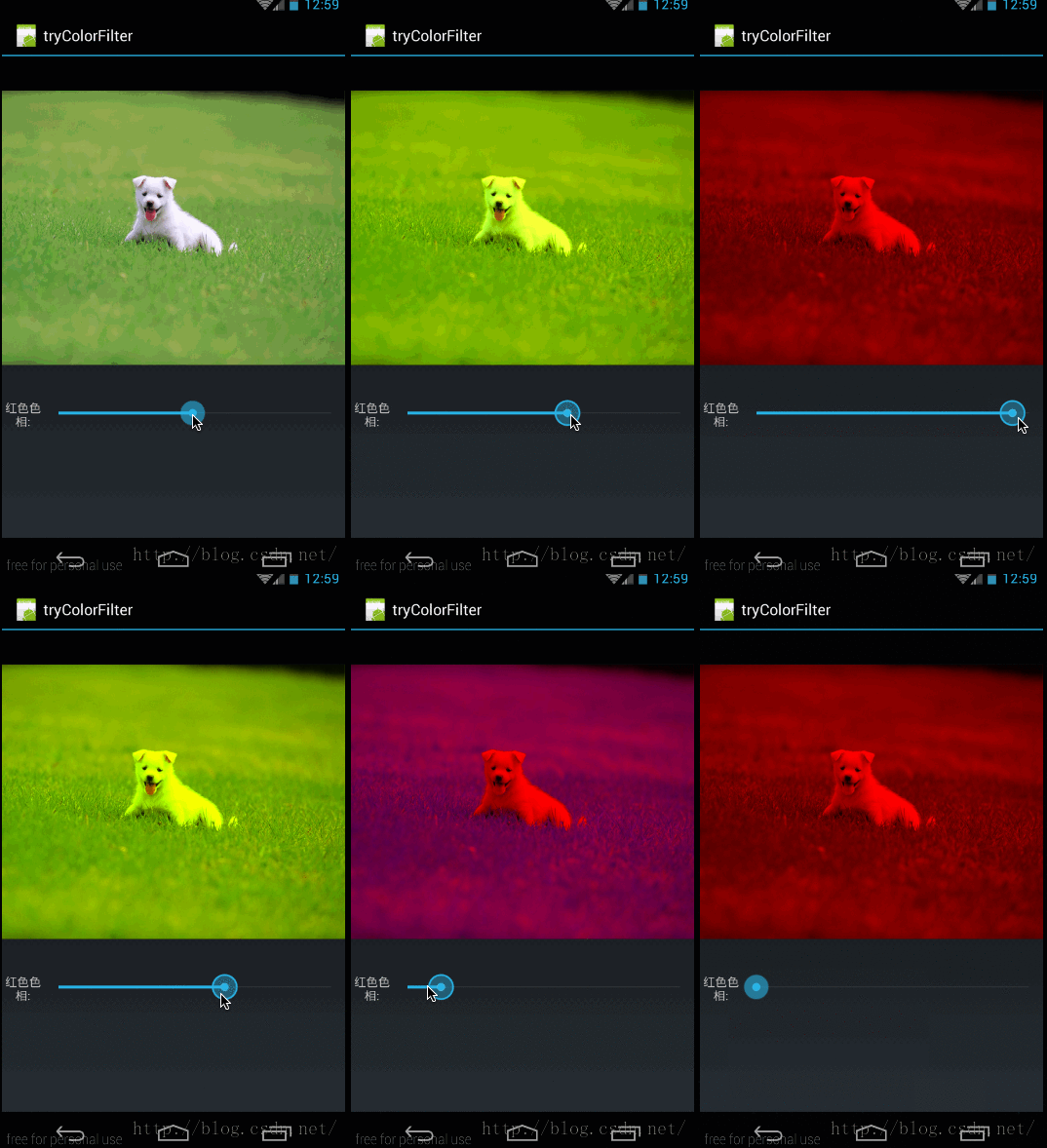
滑輪置中時旋轉角度為 0 度,最右為正向 180 度,最左為負向 180 度。
同理可得綠色軸的旋轉效果:

最後是藍色軸:

對應的 API 用法後文會給出,這裡先把原理與效果建立起來。
回到色彩矩陣的運算公式:
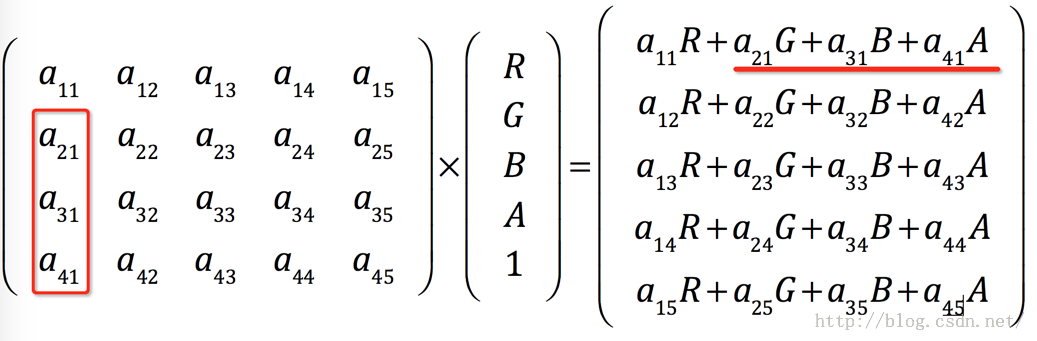
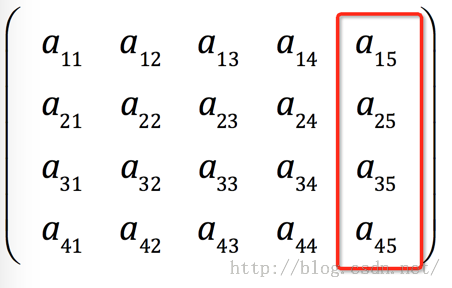
把紅色那一列單獨拉出來看,紅色標記的 a21、a31、a41 代表:紅色新值是「原有紅色」加上「綠、藍、Alpha 各自的加權貢獻」。
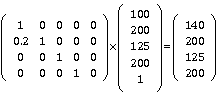
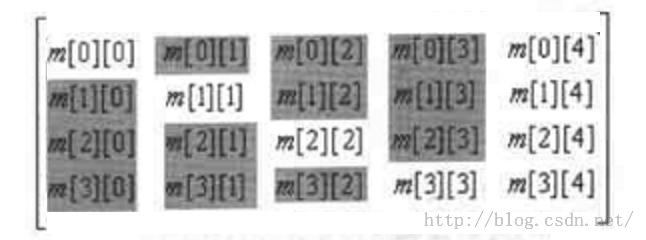
注意最終的 140 = 1×100 + 0.2×200:紅色分量在自身基礎上,加上了綠色分量的 0.2 倍。利用其他色彩分量的倍數來改寫自己的分量,這種運算就叫投射運算。
下圖陰影部分即為投射係數所在位置;修改這些值時,增量來源於其他色彩分量。
應用一:轉為黑白圖片
ColorMatrix colorMatrix = new ColorMatrix(new float[]{
    0.213f, 0.715f, 0.072f, 0, 0,
    0.213f, 0.715f, 0.072f, 0, 0,
    0.213f, 0.715f, 0.072f, 0, 0,
    0,      0,       0,      1, 0,
});
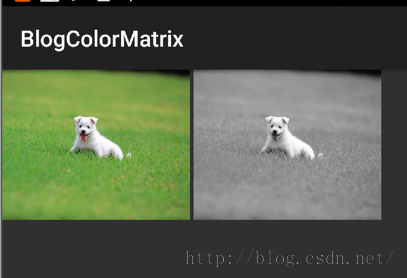
去色原理很簡單:只要讓 R = G = B,圖片就變成灰色;而為了保持亮度不變,同一列的係數之和必須為 1(0.213 + 0.715 + 0.072 = 1)。
那為什麼不是平均分配的三分之一?因為作用在眼中的彩色光,其明度感受明顯強於無色光。若按 RGB 平均分,去色後人眼會覺得圖片變暗,某些可辨識的細節也可能流失。因此最終採用的比例保留了大量 G 通道資訊(0.715),讓去色後的圖像不至于過暗。
應用二:色彩反色
用色彩矩陣把兩個顏色互換,稱為色彩反色。以下把紅、綠對調:
ColorMatrix colorMatrix = new ColorMatrix(new float[]{
    0, 1, 0, 0, 0,
    1, 0, 0, 0, 0,
    0, 0, 1, 0, 0,
    0, 0, 0, 1, 0,
});
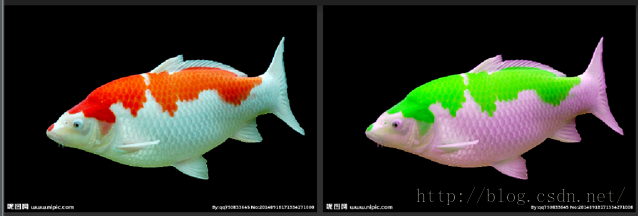
左為原圖,右為紅綠反色後的效果。關鍵就在於第一行改用綠色、第二行改用紅色。紅藍反色、綠藍反色同理,矩陣並不難推。
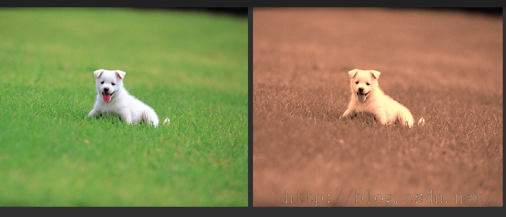
應用三:懷舊照片
ColorMatrix colorMatrix = new ColorMatrix(new float[]{
    1/2f, 1/2f, 1/2f, 0, 0,
    1/3f, 1/3f, 1/3f, 0, 0,
    1/4f, 1/4f, 1/4f, 0, 0,
    0,    0,    0,    1, 0,
});
手動設計矩陣需要一定的色彩學基礎,好在 Android 已封裝了一批常用方法。
ColorMatrix()
ColorMatrix(float[] src)
ColorMatrix(ColorMatrix src)
第二個前面已用過;第三個則是以另一個 ColorMatrix 實例複製一份相同的矩陣。
無參數建構子必須搭配下列方法使用:
public void set(ColorMatrix src)
public void set(float[] src)
public void reset()
reset() 之後,矩陣會回到單位矩陣:
/**
 * Set this colormatrix to identity:
 * [ 1 0 0 0 0 - red vector
 *   0 1 0 0 0 - green vector
 *   0 0 1 0 0 - blue vector
 *   0 0 0 1 0 ] - alpha vector
 */
前面提過可以用平移運算單獨增強 R、G、B 的飽和度;若要整體調整,直接用這個方法:
// 整體調整顏色飽和度,即同時作用於 R、G、B
public void setSaturation(float sat)
參數 sat 是飽和度的倍率:0 表示完全無色彩(灰階/黑白);1 表示維持原樣;大於 1 則色彩過飽和。

滑塊預設在 1 倍處,向左到底為 0,向右到底為 20 倍。
布局(main.xml)
處理邏輯(MyActivity.java)
public class MyActivity extends Activity {

    private SeekBar mSeekBar;
    private ImageView mImageView;
    private Bitmap mOriginBmp, mTempBmp;

    @Override
    public void onCreate(Bundle savedInstanceState) {
        super.onCreate(savedInstanceState);
        setContentView(R.layout.main);

        mImageView = (ImageView) findViewById(R.id.img);
        mSeekBar = (SeekBar) findViewById(R.id.seekbar);

        mOriginBmp = BitmapFactory.decodeResource(getResources(), R.drawable.dog);
        mTempBmp = Bitmap.createBitmap(mOriginBmp.getWidth(), mOriginBmp.getHeight(),
                                       Bitmap.Config.ARGB_8888);

        mSeekBar.setMax(20);
        mSeekBar.setProgress(1);
        mSeekBar.setOnSeekBarChangeListener(new SeekBar.OnSeekBarChangeListener() {
            @Override
            public void onProgressChanged(SeekBar seekBar, int progress, boolean fromUser) {
                mImageView.setImageBitmap(handleColorMatrixBmp(progress));
            }

            @Override
            public void onStartTrackingTouch(SeekBar seekBar) { }

            @Override
            public void onStopTrackingTouch(SeekBar seekBar) { }
        });
    }

    private Bitmap handleColorMatrixBmp(int progress) {
        // 建立一張同尺寸的空白可變位圖,用來承載調色後的結果
        Canvas canvas = new Canvas(mTempBmp);

        Paint paint = new Paint();
        paint.setAntiAlias(true); // 抗鋸齒,邊緣平滑

        ColorMatrix saturationMatrix = new ColorMatrix();
        saturationMatrix.setSaturation(progress);
        paint.setColorFilter(new ColorMatrixColorFilter(saturationMatrix));

        // 把調色後的結果畫到新位圖上
        canvas.drawBitmap(mOriginBmp, 0, 0, paint);
        return mTempBmp;
    }
}
關鍵在 handleColorMatrixBmp():mTempBmp 是一張與原圖同尺寸的空白位圖,套用 Paint 的 ColorFilter 後,再用 canvas.drawBitmap() 把結果畫上去。該方法的第一個參數就是來源圖像。
public void setScale(float rScale, float gScale, float bScale, float aScale)
四個參數分別對應 R、G、B、A 的縮放倍率。小狗那張圖以綠色為主,我們只把綠色放大 1.3 倍:
canvas.drawBitmap(bitmap, null,
        new Rect(0, 0, 500, 500 * bitmap.getHeight() / bitmap.getWidth()), mPaint);
canvas.save();
canvas.translate(510, 0);

ColorMatrix colorMatrix = new ColorMatrix();
colorMatrix.setScale(1, 1.3f, 1, 1);
mPaint.setColorFilter(new ColorMatrixColorFilter(colorMatrix));

canvas.drawBitmap(bitmap, null,
        new Rect(0, 0, 500, 500 * bitmap.getHeight() / bitmap.getWidth()), mPaint);
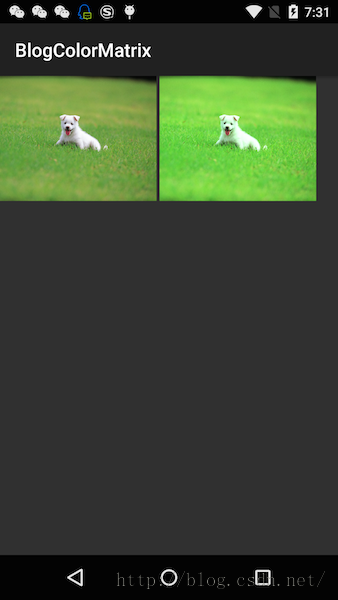
只是把綠色放大 1.3 倍,整張圖看起來就鮮豔多了。
/**
 * 繞指定顏色軸旋轉
 * axis = 0 繞紅色軸
 * axis = 1 繞綠色軸
 * axis = 2 繞藍色軸
 */
public void setRotate(int axis, float degrees);
由於涉及正餘弦運算、公式推導頗有門檻,官方直接封裝好了。axis 決定繞哪一軸旋轉(0/1/2 分別對應紅、綠、藍),degrees 是旋轉角度。
public class SecondActivity extends Activity {

    private SeekBar mSeekBar;
    private ImageView mImageView;
    private Bitmap mOriginBmp, mTempBmp;

    @Override
    public void onCreate(Bundle savedInstanceState) {
        super.onCreate(savedInstanceState);
        setContentView(R.layout.main);

        mImageView = (ImageView) findViewById(R.id.img);
        mSeekBar = (SeekBar) findViewById(R.id.seekbar);

        mOriginBmp = BitmapFactory.decodeResource(getResources(), R.drawable.dog);
        mTempBmp = Bitmap.createBitmap(mOriginBmp.getWidth(), mOriginBmp.getHeight(),
                                       Bitmap.Config.ARGB_8888);

        mSeekBar.setMax(360);
        mSeekBar.setProgress(180);
        mSeekBar.setOnSeekBarChangeListener(new SeekBar.OnSeekBarChangeListener() {
            @Override
            public void onProgressChanged(SeekBar seekBar, int progress, boolean fromUser) {
                mImageView.setImageBitmap(handleColorRotateBmp(progress));
            }

            @Override
            public void onStartTrackingTouch(SeekBar seekBar) { }

            @Override
            public void onStopTrackingTouch(SeekBar seekBar) { }
        });
    }

    private Bitmap handleColorRotateBmp(int progress) {
        Canvas canvas = new Canvas(mTempBmp);

        Paint paint = new Paint();
        paint.setAntiAlias(true);

        ColorMatrix colorMatrix = new ColorMatrix();
        colorMatrix.setRotate(0, progress - 180); // 置中時為 0 度
        paint.setColorFilter(new ColorMatrixColorFilter(colorMatrix));

        canvas.drawBitmap(mOriginBmp, 0, 0, paint);
        return mTempBmp;
    }
}
與飽和度的範例幾乎一致,只有兩處不同:
mSeekBar.setMax(360);
mSeekBar.setProgress(180);
ColorMatrix colorMatrix = new ColorMatrix();
colorMatrix.setRotate(0, progress - 180);
paint.setColorFilter(new ColorMatrixColorFilter(colorMatrix));
把進度減去 180(中間值),置中時角度為 0,整體範圍落在 −180 到 180;360 度剛好是正餘弦函數的最小正週期。
這是本篇最硬的一段,因為涉及兩個矩陣相乘。實務上用到不多,理解不了可以先跳過。
public void setConcat(ColorMatrix matA, ColorMatrix matB)
接收兩個矩陣,計算 matA × matB,並把結果作為當前 ColorMatrix 的值——也就是會覆蓋掉當前實例原有的矩陣,這點要先記住。之所以強調順序是 matA × matB,是因為前面說過 A×B 與 B×A 結果不同。
public void preConcat(ColorMatrix prematrix)設當前矩陣為 A,
preConcat的結果是 A × prematrix。public void postConcat(ColorMatrix postmatrix)則是 postmatrix × A。一個前乘、一個後乘,順序剛好相反。
setConcat 驗證
先看兩個矩陣:
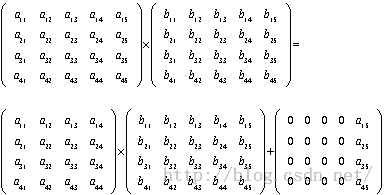
我們前面說過,只有「前者列數 = 後者行數」才能相乘。但這裡第一個矩陣有五列、第二個矩陣只有四行,看似無法相乘。Android 的解法是:把第一個矩陣的最後一欄單獨拿出來,直接加到結果上:
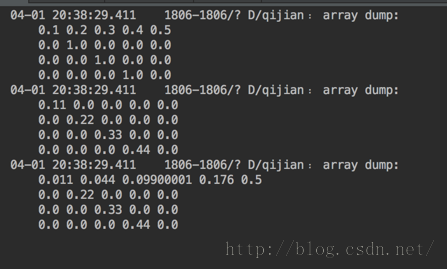
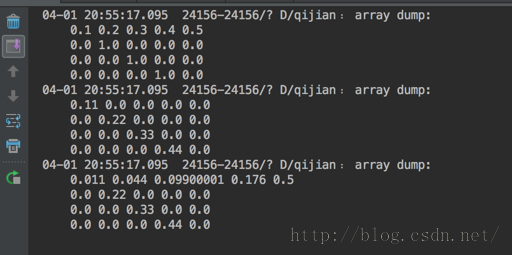
public class MyActivity extends Activity { @Override public void onCreate(Bundle savedInstanceState) { super.onCreate(savedInstanceState); setContentView(R.layout.main); ColorMatrix colorMatrix1 = new ColorMatrix(new float[]{ 0.1f, 0.2f, 0.3f, 0.4f, 0.5f, 0, 1, 0, 0, 0, 0, 0, 1, 0, 0, 0, 0, 0, 1, 0, }); ColorMatrix colorMatrix2 = new ColorMatrix(new float[]{ 0.11f, 0, 0, 0, 0, 0, 0.22f, 0, 0, 0, 0, 0, 0.33f, 0, 0, 0, 0, 0, 0.44f, 0, }); ColorMatrix resultMatrix = new ColorMatrix(new float[]{ 0, 0, 0, 0, 0, 0, 0, 0, 0, 0, 0, 0, 0, 0, 0, 0, 0, 0, 0, 0, }); resultMatrix.setConcat(colorMatrix1, colorMatrix2); Log.d("qijian", printArray(colorMatrix1.getArray())); Log.d("qijian", printArray(colorMatrix2.getArray())); Log.d("qijian", printArray(resultMatrix.getArray())); } private String printArray(float[] array) { StringBuilder builder = new StringBuilder("array dump:\n"); for (int i = 0; i < array.length; i++) { builder.append(array[i]).append(i % 5 == 4 ? "\n" : " "); } return builder.toString(); } }程式碼很直白:建立三個 ColorMatrix,用
resultMatrix.setConcat()把前兩者相乘,結果覆蓋 resultMatrix 原值,最後把矩陣印出來。
拿筆照上面的規則算一遍,會發現結果完全一致。
preConcat 驗證
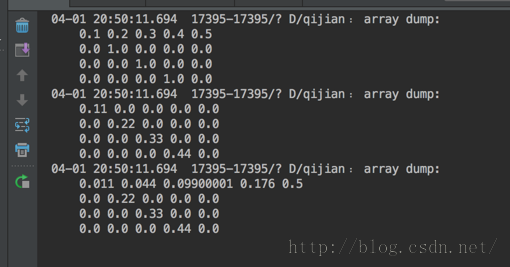
public void onCreate(Bundle savedInstanceState) { super.onCreate(savedInstanceState); setContentView(R.layout.main); ColorMatrix colorMatrix1 = new ColorMatrix(new float[]{ 0.1f, 0.2f, 0.3f, 0.4f, 0.5f, 0, 1, 0, 0, 0, 0, 0, 1, 0, 0, 0, 0, 0, 1, 0, }); ColorMatrix colorMatrix2 = new ColorMatrix(new float[]{ 0.11f, 0, 0, 0, 0, 0, 0.22f, 0, 0, 0, 0, 0, 0.33f, 0, 0, 0, 0, 0, 0.44f, 0, }); Log.d("qijian", printArray(colorMatrix1.getArray())); // 相乘前 colorMatrix1.preConcat(colorMatrix2); Log.d("qijian", printArray(colorMatrix1.getArray())); // 相乘後 }
可見
preConcat就是把當前矩陣乘以傳入的矩陣。postConcat 驗證
preConcat是 A × prematrix,postConcat則是 postmatrix × A,兩者恰好相反。因此colorMatrix2.postConcat(colorMatrix1)的結果,應該與colorMatrix1.preConcat(colorMatrix2)相同:public void onCreate(Bundle savedInstanceState) { super.onCreate(savedInstanceState); setContentView(R.layout.main); ColorMatrix colorMatrix1 = new ColorMatrix(new float[]{ 0.1f, 0.2f, 0.3f, 0.4f, 0.5f, 0, 1, 0, 0, 0, 0, 0, 1, 0, 0, 0, 0, 0, 1, 0, }); ColorMatrix colorMatrix2 = new ColorMatrix(new float[]{ 0.11f, 0, 0, 0, 0, 0, 0.22f, 0, 0, 0, 0, 0, 0.33f, 0, 0, 0, 0, 0, 0.44f, 0, }); Log.d("qijian", printArray(colorMatrix1.getArray())); Log.d("qijian", printArray(colorMatrix2.getArray())); colorMatrix2.postConcat(colorMatrix1); Log.d("qijian", printArray(colorMatrix2.getArray())); }
結果與上一段一模一樣,驗證了 postConcat 與 preConcat 正好互為反向:一個前乘、一個後乘。
7. getArray —— 取出當前矩陣
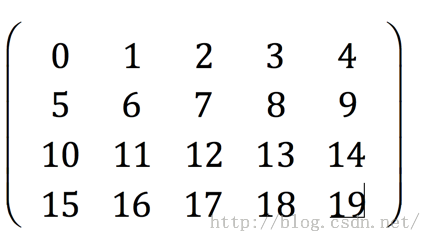
public float[] getArray()回傳一個 float 陣列,即當前 ColorMatrix 內部保存的 20 個係數,索引順序如下:
結語
矩陣這塊確實比前面幾篇難,但它對圖像處理至關重要——相機類 App 裡那些琳瑯滿目的濾鏡,大部分正是靠改寫 ColorMatrix 完成的。當然,要完全憑空設計矩陣,需要具備色彩設計相關知識;但掌握本篇的內容之後,寫出幾種自己的濾鏡效果、做出一個簡單的圖片處理 App,已經不是難事了。下一篇將繼續談圖像處理。
 FrameLayout 詳解:層疊、layout_gravity 與前景圖像
先看示範: 它是怎麼排列的 FrameLayout 是最簡單的布局形式。所有加入這個布局的視圖都以層疊方式顯示:第一個加入的放在最底層,最後一個加入的顯示在最頂層,上層
 Android Intent 比對 action、category 與 data 的原則
Intent 比對的基本概念 在 Android 中,當使用隱式 Intent 啟動元件時,系統會比對 Intent 中的 action、category 與 data,
 Android 手機衛士:導引頁 3 與 4 的布局與跳轉邏輯
手機衛士導引頁實作 本文整理手機衛士設定流程中第三頁與第四頁的布局與跳轉邏輯。第三頁聚焦安全號碼設定,第四頁則是完成提示與防盜開關狀態。 第三頁:設定安全號碼 頁
 Android 動畫效果實戰:透明度、旋轉、平移、縮放與自定義
 Android 提供多種動畫方式,可提升介面互動感。常見動畫包括 AlphaAnimation、Rotat