

編輯:關於 Android 開發
這學期剛開始學 Android,最大的困擾莫過於內建模擬器——一開起來電腦卡得幾乎無法操作。查了資料之後,發現可以把 Genymotion 整合進 Android Studio,速度和流暢度完全是另一個世界。以下整理整個流程。
先到官網 https://www.genymotion.com/ 下載。這裡有兩點要注意:必須先註冊帳號才能下載,而且註冊後還要到信箱點擊啟用連結,帳號啟用之後才能正常使用。
下載頁面上有兩種選項。由於 Genymotion 的運行依賴虛擬機,而且僅支援 VirtualBox,因此判斷方式很簡單:
圖一 下載選項
安裝完成後開啟 Genymotion,點擊 Settings 登入(前提是帳號已完成啟用),接著點擊 Add 選擇需要的手機機型與系統映像,等待下載完成。
圖二 新增虛擬裝置
回到 Android Studio,依序點擊 File → Settings → Plugins,搜尋 genymotion 並安裝(下載可能需要一點耐心)。
圖三 安裝 Genymotion 插件
安裝完成後回到 Android Studio 主介面,工具列上會多出一個圖示,那就是 Genymotion 的入口。第一次點擊時,需要指定 Genymotion 的安裝路徑——也就是前面步驟中裝在本機的那份。設定完成後再點一次,就會看到虛擬裝置清單,代表整合成功。
圖四 整合成功後的裝置清單
接下來就可以直接從 Android Studio 啟動模擬器、一邊寫程式一邊除錯,順暢程度與內建模擬器完全不能同日而語。
如果啟動模擬器時出現 VirtualBox 相關的驅動錯誤(例如 VBoxDD 相關訊息),那通常是 VirtualBox 與系統環境的衝突問題,可以參考另外一篇針對該錯誤的排查說明。
另外提醒:Genymotion 的免費版僅供個人與非商業用途,公司專案請留意授權條款,必要時需購買商用授權。
 Android 新手入門:客戶端編程思維與學習路線
從服務端思維轉向客戶端開發從服務端轉向 Android 客戶端開發時,常會覺得元件、生命週期與事件模型較為陌生。建議先建立基礎,再逐步實作。基礎能力Java:Androi
 安卓系統短信原始碼移植:可運行的依賴庫與踩坑記錄
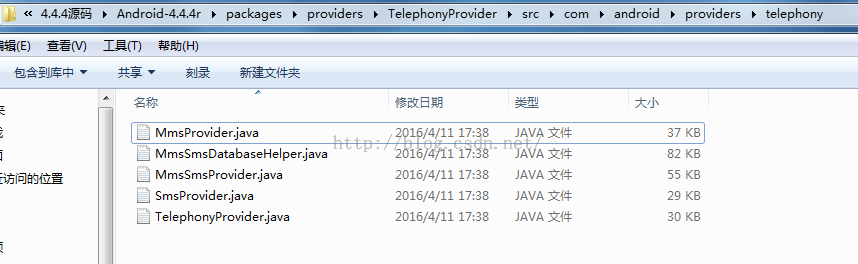
安卓系統短信原始碼依賴庫移植實錄 新專案需要做短信模組功能。這裡的短信模組並非直接使用系統短信,而是基於 360 張勇主導的開源框架,透過 URL 攔截剝離出來的短信模組
 仿有道詞典 Android 項目源碼分享
 這個範例主要用於練習常見 Android 功能整合,包括 ViewPager 自動切換、語音輸入、翻譯 API、下拉刷新與上拉加
 Android JNI 入門(二):C 語言資料型別、輸入輸出與記憶體操作
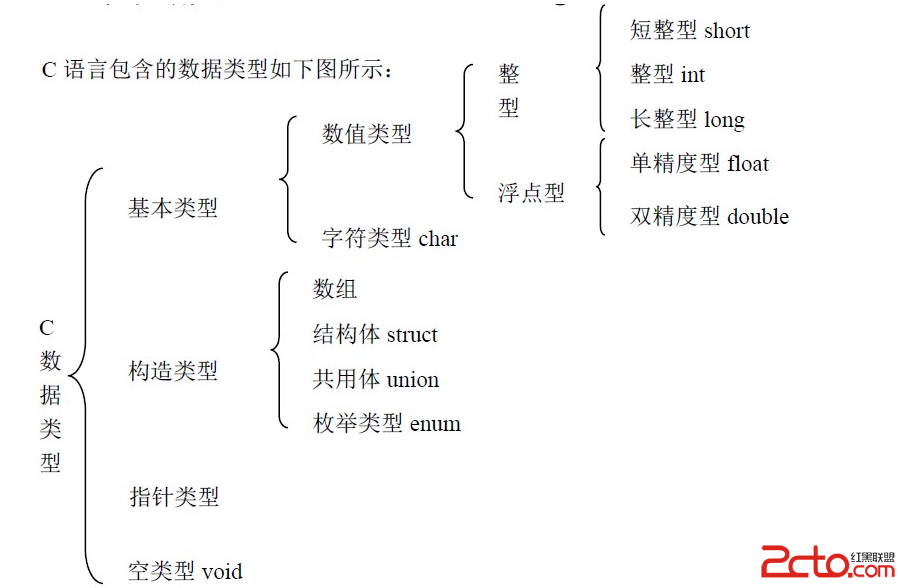
 把 Hello World 寫完之後,就可以正式跨進 C 語言的門檻了。今天先談最基本的資料