

編輯:關於 Android 開發
這篇是個人整理的一份實戰筆記,記錄如何搭建 Android 開發環境、安裝 Genymotion 模擬器,並讓它與 HBuilder 協同工作。
可參考 https://github.com/inferjay/AndroidDevTools 提供的整合環境(bundle 版)。

以 Win7 為例,先安裝 JDK 並配置 Java 環境變量:
變量名:Java_Home
變量值:C:\Program Files\Java\jdk1.7.0_07

變量名:Path
變量值:%Java_Home%\bin;%Java_Home%\jre\bin;……

變量名:ClassPath
變量值:.;%Java_Home%\bin;%Java_Home%\lib\dt.jar;%Java_Home%\lib\tools.jar
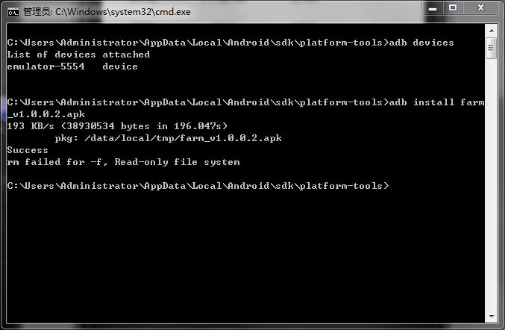
接著安裝 android-studio-bundle。若要在模擬器中安裝 apk 進行測試,可把目標應用放到「.\Android\sdk\platform-tools」下,在該位置打開 cmd 並執行:
adb devices          // 查看虛擬設備是否連接成功
adb install xxxxxx.apk   // 安裝目標應用
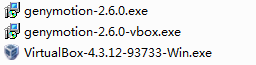
Genymotion 運行需要 VisualBox 支援。
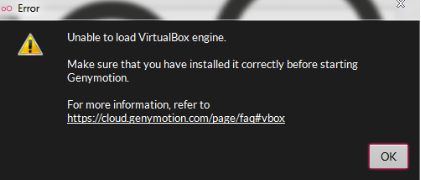
筆者當初就因為沒把兩者安裝在同一目錄,導致啟動 Genymotion 時報錯:
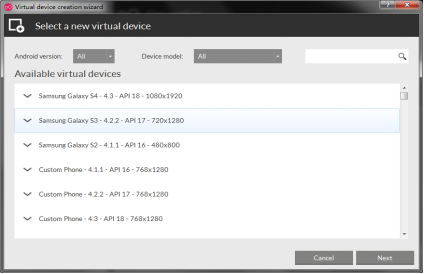
安裝成功後,輸入先前註冊的帳號密碼即可下載虛擬設備。
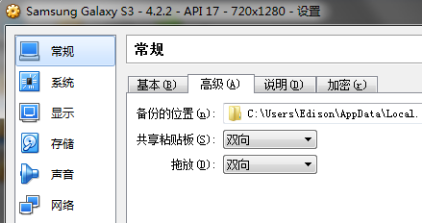
在 VBox 虛擬機中記得設定雙向共享與拖曳:
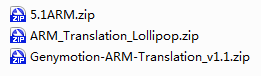
為以防萬一,可以下載 Genymotion-ARM-Translation.zip,確保所有 apk 都能順利安裝。安裝方式是:模擬器啟動後把壓縮包拖進去,點【OK】即可。
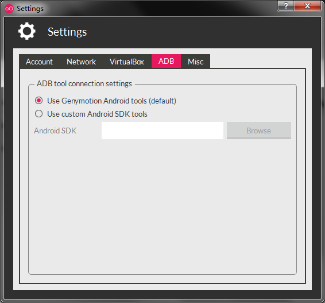
若插件導致閃屏,可選擇使用本地 SDK:
有兩種方法:
方法一:打開【File】-【Setting】-【IDE Settings】-【Plugins】,點擊右側【Browse repositories】,搜尋 Genymotion 並安裝。
方法二:從 Genymotion 官網下載 IDEA Plugins 安裝包,同樣進入上述路徑,點擊【Install Plugin from disk】。
重啟 Android Studio 後,工具欄會多出一個圖示,點擊它並在首次配置時指向 Genymotion 的安裝路徑。
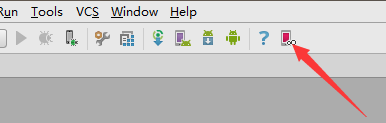
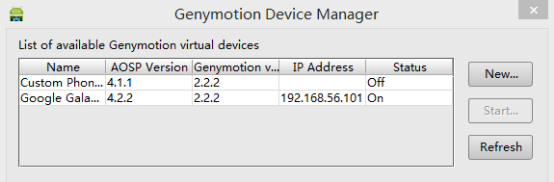
如此一來,每次啟動時就能選擇仿真設備:
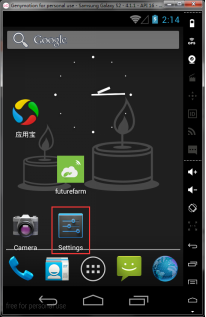
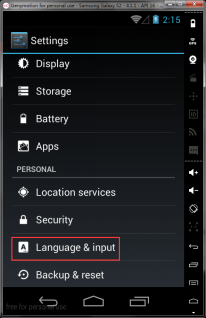
虛擬機中的相關設置:
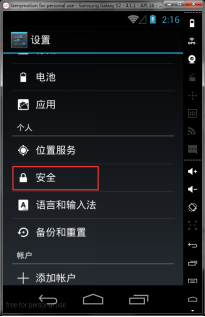
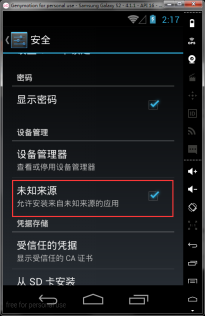
若仿真時遇到 Failure [INSTALL_FAILED_OLDER_SDK],通常是編譯的 sdk 版本或最低要求 sdk 過高所致。網上多數解法是在 manifest 的 <uses-sdk> 中調低 minSdkVersion,但有些專案根本沒有這行。其實只要找到 build.gradle 檔案:
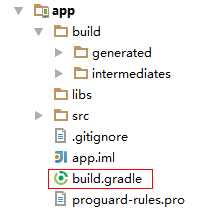
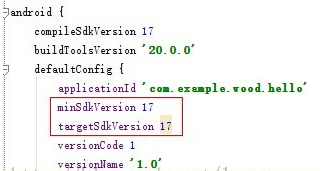
編輯其中的 minSdkVersion 和 targetSdkVersion,確保它們不高於模擬器版本即可。
至於 Genymotion 輸入中文的問題:
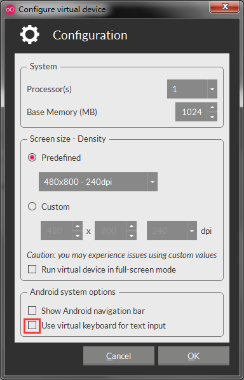
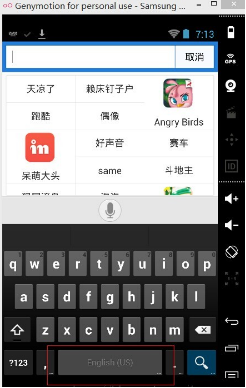
第一次使用中文時,在輸入鍵盤區用滑鼠長按空格鍵,於彈出框選擇「谷歌輸入法」,之後就能在左下角隨意切換中英文了。
電腦上可能存在多個 adb,常見位置有:
.\HBuilder\tools
.\Genymobile\Genymotion\tools
.\Android\sdk\platform-tools
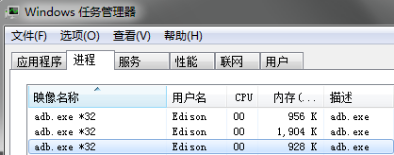
做法是:在任務管理器中結束所有 adb.exe 進程,啟動 Genymotion 模擬器;啟動完成後,結束 Genymotion 的 adb.exe 進程(結束前需先知道模擬器的 IP 和端口),再啟動 HBuilder,進入 cmd 並切換到 HBuilder 的 tools 目錄,執行:
.\adb connect 192.168.56.101:5555

於是 HBuilder 便連上了模擬器:
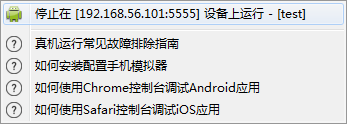
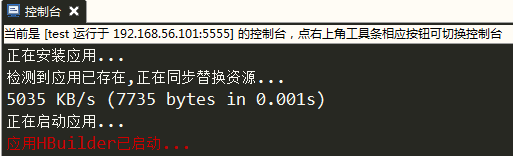
注意事項:
1. 前面的「.\」不能省略,用於指定當前路徑。因為 path 環境變量中已有 android sdk 的路徑,會執行到那個 adb,而它啟動時會先結束當前的 adb,所以要明確指定執行 HBuilder 的 adb。
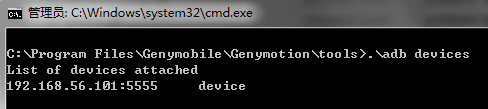
2. 後面的 IP 和端口怎麼來?在結束所有 adb.exe、啟動 Genymotion 模擬器後,進入 Genymotion 的 tools 目錄執行 .\adb devices(同樣不能省略「.\」),清單中就會顯示模擬器的 IP 和端口:
3. 想知道當前運行的 adb.exe 屬於哪個軟體,可在任務管理器中右鍵該進程,選擇「打開文件位置」。
排版是渣,輕噴~
 Android Activity 完整解析:狀態、生命週期、任務堆疊與 Intent 通訊
 Activity 類別位於 android.app 套件中,繼承關係如下: j
 Android 實作文字分享與接收:Intent.createChooser 的重要性
在 Android 中實作文字分享,通常會使用 ACTION_SEND,並指定 te
 EventBus 初探:源碼解析與核心原理詳解
緣由:平時工作因懶於動筆,技術與經驗缺乏積累,導致曾研究過的問題又忘記,於是決心從寫作開始,整理歸納工作中遇到的問題。 我們都知道,在 Android 中處理事件傳遞可用
 Android 天氣 App 版面練習:RelativeLayout 與 LinearLayout 的組合
天氣 App 版面練習 這個範例以 RelativeLayout 為主體,搭配 LinearLayout 排列次要資訊,適合練習天氣首頁常見的置中與相對定位。 畫面中上