

編輯:關於 Android 開發
對於 Android 初學者來說,在 Android Studio 中導入第三方庫常讓人摸不著頭緒。本文以經典的 SlidingMenu 為例,記錄完整的導入步驟。
注意:本教學適用於像 SlidingMenu 這類採用 Android Studio 專案結構的第三方庫。
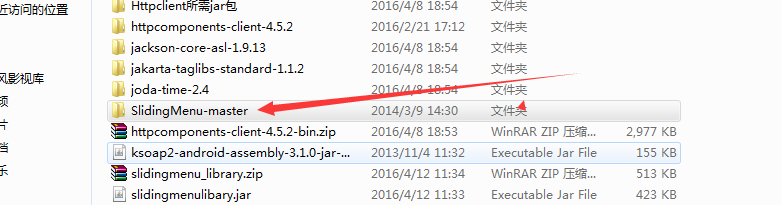
前往 GitHub 下載 SlidingMenu(網址:https://github.com/jfeinstein10/SlidingMenu),下載並解壓後在你的電腦上會看到相應的檔案結構:
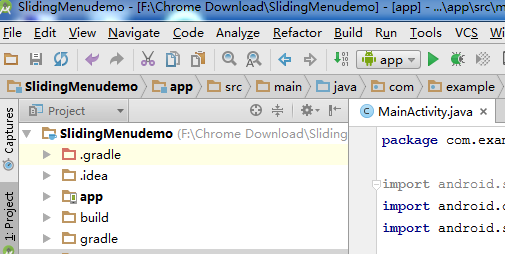
先建立一個新的 Android Studio 專案:
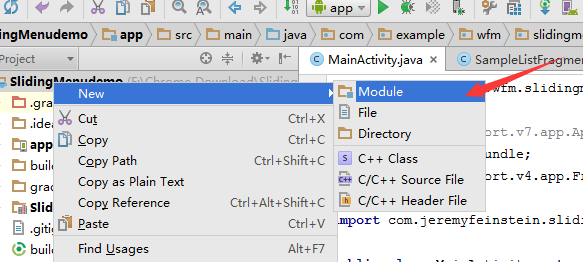
在我們的專案中新增一個 module,這樣可省去手動修改 gradle 設定的麻煩,但有幾個細節要留意:
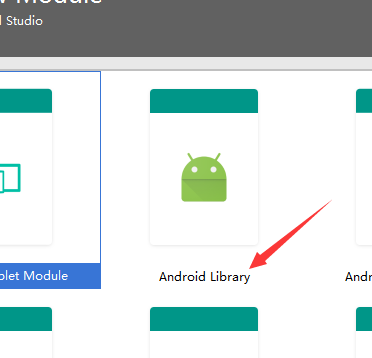
選擇 Android Library:
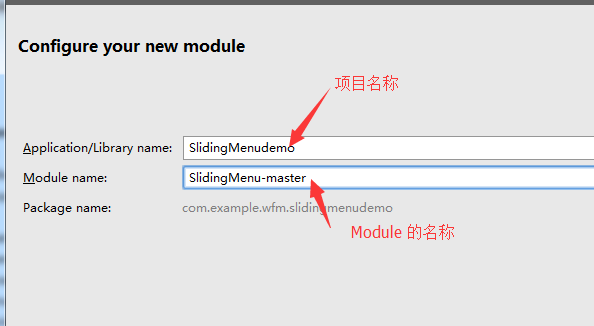
為 module 命名:
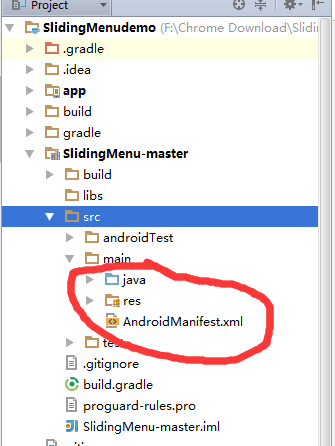
建立完成後如下圖,並將 main 資料夾內的兩個子資料夾與一個檔案全部刪除:
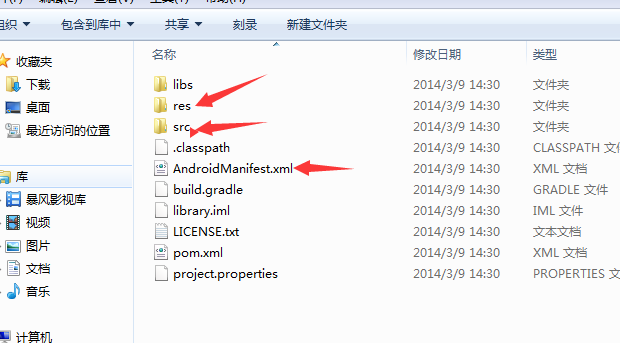
回到 SlidingMenu-master 資料夾,進入 SlidingMenu-master\library(其中包含 res、src 與 AndroidManifest.xml),把這三項複製到上圖的 main 資料夾中:
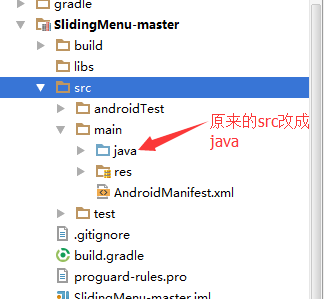
將複製後的 src 資料夾改名為 java:
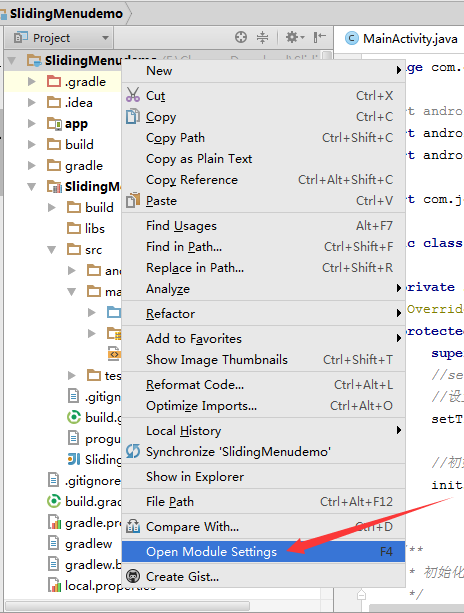
最後為專案添加依賴:
依序添加 SlidingMenu-master 的依賴項:
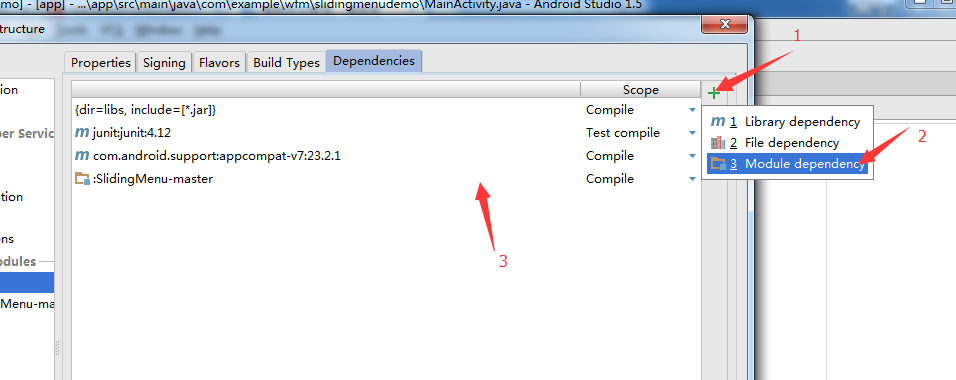
點擊 OK 後,IDE 會自動重新編譯並建立依賴關係,至此大致大功告成。(提醒:JDK 6 以上版本可能出現源碼報錯,將 FloatMath 改為 Math 即可解決。)
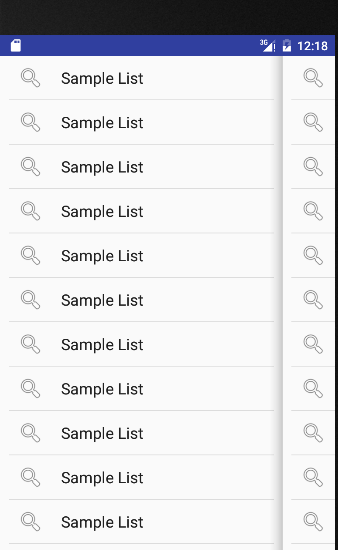
推薦參考:https://blog.csdn.net/yangyu20121224/article/details/9258275

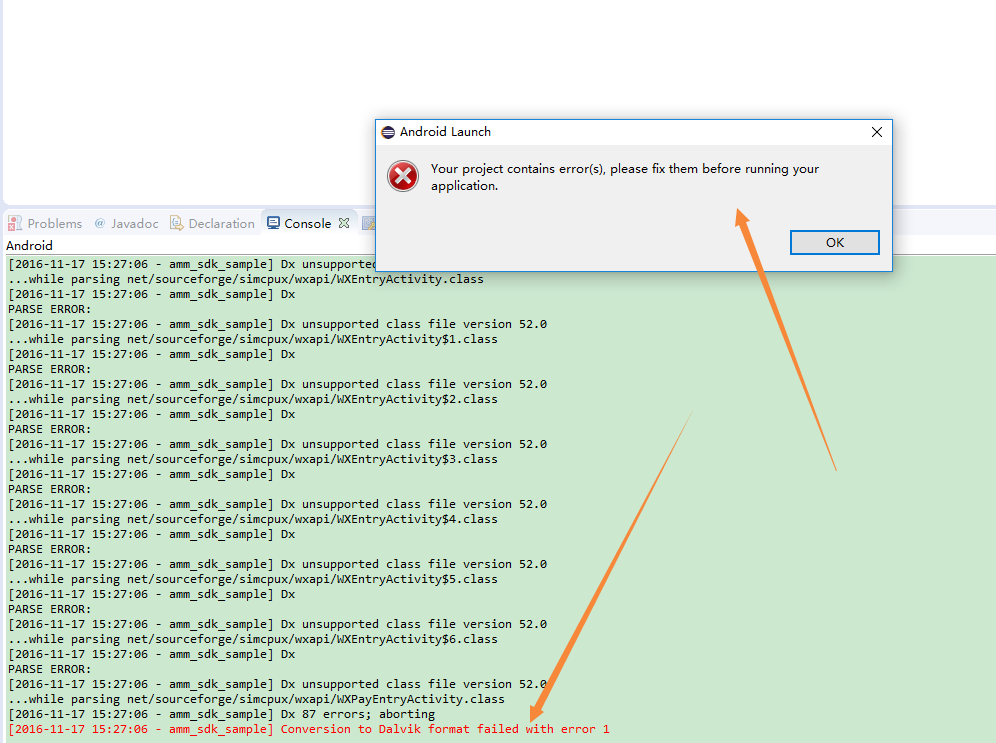 解決 Eclipse 運行 Android 專案時 Conversion to Dalvik format failed with error 1
 在 Eclipse 中
 Android 離線緩存快速實現:Volley 與圖片快取
離線緩存的目標離線緩存的目標是讓 App 在無網路時仍能顯示上次取得的資料。Volley 內建快取,可與 Universal-ImageLoader 搭配,實現圖文快取。
 實現 Android K 的「假裝沉浸式」狀態欄:兼容低版本系統的折衷方案
 Android 5.0 之後引入了 Material Design 風格,狀態欄沉浸也成了一種
 在 YARN 上運行 Spark 1.6.0:從 Scala 安裝到 Hive 整合
本文示範如何在 YARN 叢集上運行 Spark 1.6.0,涵蓋 Scala 安裝、Spark 安裝與配置、範例運行、SparkSQL CLI,以及與 Hive 的整