

編輯:關於 Android 開發
此類主要封裝了一些觸摸事件常用的操作,只需實現簡單的介面即可使用,支援以下操作:
界面拖動(基於單點觸摸的移動事件)、界面的縮放(基於兩點觸摸的移動事件)。
它只是一個輔助工具類,並非必須,也不需要繼承即可使用。
此類基於
AbsTouchEventHandle類回調的事件基礎,需要 AbsTouchEventHandle 先處理基本的觸摸事件,再透過此輔助類實現拖動操作。
無論是拖動還是縮放,本質上都基於座標資料,因此記錄座標資料必不可少,需要記錄的座標如下:
// 單點觸摸拖動
private float mDownX = 0f;   // 按下事件的座標
private float mDownY = 0f;
private float mUpX = 0f;     // 抬起事件的座標
private float mUpY = 0f;
// 多點觸摸縮放
private float mScaleFirstDownX = 0f;   // 縮放按下座標
private float mScaleFirstDownY = 0f;
private float mScaleSecondDownX = 0f;
private float mScaleSecondDownY = 0f;
private float mScaleFirstUpX = 0f;     // 縮放抬起座標
private float mScaleFirstUpY = 0f;
private float mScaleSecondUpX = 0f;
private float mScaleSecondUpY = 0f;
拖動的原理比較好理解,主要是透過跟隨觸摸點座標的變化來達到拖動的效果。
實現拖動的方式有多種,這裡採用「原始資料與變動資料分開操作」的方式,因此需要保存界面偏移量的變數:
float mDrawOffsetX;  // 記錄 X 軸方向的偏移量
float mDrawOffsetY;  // 記錄 Y 軸方向的偏移量
關鍵變數定義:
移動偏移量:MOVE 事件結束後新座標相對於 DOWN 事件時座標的偏移量。
原始偏移量:界面在 DOWN 事件發生之前已經存在的偏移量。
實際偏移量:以界面最初載入的狀態為原始狀態,任何時候對原始狀態的偏移量即為當前實際偏移量;原始偏移量即為上一次的實際偏移量。
每一次 ACTION_MOVE 事件會造成界面偏移、產生一次偏移量。事件結束後將本次產生的移動偏移量與原始偏移量合併,生成新的界面偏移量,即為界面的實際偏移量。具體過程:
單點按下時記錄座標 downX、downY;單點移動時記錄每次移動後的新座標 moveX、moveY;接著計算移動偏移量(moveX-downX、moveY-downY),再計算新的實際偏移量(原始偏移量+移動偏移量),保存後重繪界面。
整個拖動過程改變的只是界面的偏移變數,
界面原始的任何座標資料不會被改變,因此實際繪製方式為:
// 設繪製元素的原始座標為 X, Y;實際偏移量為 offsetX, offsetY
// 繪製該元素
draw(X + offsetX, Y + offsetY);
由此可確定,偏移量是存在正負值的,正負值表示相反方向的偏移;而 mDrawOffsetX 與 mDrawOffsetY 的原始值必定為 0。
理論上界面拖動無任何限制,但實務中拖動是為了顯示不在螢幕中的其他元素,當拖動超過一定範圍、螢幕中將不存在任何元素時,偏移便失去了意義。
界面拖動時會提供回調介面,用以確定界面是否可以拖動。確認可拖動時才進行重繪;不允許拖動時,只保留最後一次 ACTION_MOVE 事件中可重繪的界面。
對外回調介面 IMoveEvent 包含:isCanMovedOnX()(是否可實現 X 軸移動)、isCanMovedOnY()(是否可實現 Y 軸移動)、onMove()(移動事件)、onMoveFail()(無法移動時的回調)。
偏移量的計算在整個 MOVE 事件中一直發生,因為每隔一段時間 ACTION_MOVE 就會觸發一次,每觸發一次便計算一次偏移量(但不一定會重繪)。
每次偏移量的計算都是以 DOWN 事件按下時的座標為基礎,這說明每次計算得到的移動偏移量是相對 ACTION_DOWN 時座標的偏移量。
由於 ACTION_MOVE 觸發不穩定(即使按住座標未變也可能觸發),一次移動可能產生十幾甚至幾十次 ACTION_MOVE,且某些偏移量非常小(僅 1-2 像素),因此做了排除措施:
當偏移量達到一定數值時(
計算偏移量的絕對值,因為偏移量可能為負值),才進行一次界面重繪,以此減少重繪次數。
需要記錄的偏移量變數包括:
protected float mDrawOffsetY = 0f;   // 任何時候繪製需要的偏移量
protected float mDrawOffsetX = 0f;
protected float mTempDrawOffsetX = 0f;  // 移動過程中臨時保存的移動前偏移量
protected float mTempDrawOffsetY = 0f;
其中
mDrawOffset是任何時候繪製界面時使用的偏移量;而mTempDrawOffset則是在 ACTION_MOVE 移動時保存的移動前偏移量,用以計算某次移動後的實際偏移量。
private boolean invalidateInSinglePoint(float moveDistanceX, float moveDistanceY, int invalidateAction) {
    if (mMoveEvent == null) {
        return false;
    }
    // 做大於 5 的判斷是為了避免檢測單擊事件時有微小變動仍造成移動效果
    if (Math.abs(moveDistanceX) > 5 || Math.abs(moveDistanceY) > 5 || invalidateAction == MotionEvent.ACTION_UP) {
        // 新的偏移量
        float newDrawOffsetX = mTempDrawOffsetX + moveDistanceX;
        float newDrawOffsetY = mTempDrawOffsetY + moveDistanceY;
        // 透過回調確定是否可移動,不可移動則保持原偏移量
        if (!mMoveEvent.isCanMovedOnX(moveDistanceX, newDrawOffsetX)) {
            newDrawOffsetX = mDrawOffsetX;
        }
        if (!mMoveEvent.isCanMovedOnY(moveDistanceY, newDrawOffsetY)) {
            newDrawOffsetY = mDrawOffsetY;
        }
        // 距離確實有效改變時才重繪,否則原界面不變,減少重繪次數
        if (newDrawOffsetX != mDrawOffsetX || newDrawOffsetY != mDrawOffsetY || invalidateAction == MotionEvent.ACTION_UP) {
            mDrawOffsetX = newDrawOffsetX;
            mDrawOffsetY = newDrawOffsetY;
            if (invalidateAction == MotionEvent.ACTION_UP) {
                // 保存上一次的偏移量
                mLastDrawOffsetX = mTempDrawOffsetX;
                mLastDrawOffsetY = mTempDrawOffsetY;
                // 將此次新偏移量保存為臨時資料
                mTempDrawOffsetX = mDrawOffsetX;
                mTempDrawOffsetY = mDrawOffsetY;
            }
            mMoveEvent.onMove(invalidateAction);
            return true;
        } else {
            mMoveEvent.onMoveFail(invalidateAction);
        }
    }
    return false;
}
計算新偏移量後,透過回調介面確認是否可移動,再將變化後的偏移量保存到繪製變數中,通知移動事件觸發,完成移動操作。onMove() 回調基本無需處理,直接通知自訂 View 重繪即可 view.postInvalidate()。
繪製時在 view 的
onDraw()中,需將偏移量加到繪製座標上再繪製(原始元素不保存偏移量,偏移量獨立存在)。
縮放基於兩點觸摸事件,兩個不同點的座標不斷變化,從而轉化為界面的縮放。需要確定變化的座標與界面縮放之間的關係。此處採用兩點之間的直線距離變化,因為它與觸摸點座標變化一致、變化速率相同,不會造成界面縮放太快或太慢。
以觸摸點按下時兩點之間的距離為原始縮放值,對應當前界面大小;以觸摸點抬起時兩點之間的距離 ÷ 原始縮放值 = 縮放比例,界面的縮放基於此比例。
public static float getScaleRate(float firstDownX, float firstDownY, float secondDownX, float secondDownY,
                                 float firstUpX, float firstUpY, float secondUpX, float secondUpY) {
    // 計算平方和
    double downDistance = Math.pow(Math.abs((firstDownX - secondDownX)), 2) + Math.pow(Math.abs(firstDownY - secondDownY), 2);
    double upDistance = Math.pow(Math.abs((firstUpX - secondUpX)), 2) + Math.pow(Math.abs(firstUpY - secondUpY), 2);
    // 計算比例
    double newRate = Math.sqrt(upDistance) / Math.sqrt(downDistance);
    // 差值超過閥值則使用該比例,否則返回原比例
    if (newRate > 0.02 && newRate < 10) {
        return (float) newRate;
    }
    return 1;
}
此處用到一個閥值:當計算出的比例太小(< 0.02)或太大(> 10)時都不採用,因為實務中除非螢幕足夠大,否則不可能縮放到 10 倍;而小於 0.02 的縮小比例也極不可能發生,此時界面元素基本已不可見。
每一次縮放都是當前觸摸點座標與 ACTION_POINTER_DOWN 按下時座標的直線距離,而非以上一次界面為基準的縮放(即 down 座標不會被更新)。
這樣做是因為按下時座標間距離為界面的原始比例 1,界面縮放基於原界面比例,變化才均勻正常;同時也能避免每兩個觸摸點移動距離很小時造成數值過小而計算異常的問題。
界面縮放理論上可無限制,但實務中並非如此:文字渲染存在上限(超過 4096 PX 時文字會消失),且縮放存在現實意義,一般會設置上下限(縮放比範圍約 0.XX - XX.0)。因此提供了縮放事件回調介面 IScaleEvent,包含:isCanScale()(是否允許縮放)、setScaleRate()(設置縮放比例並存儲)、onScale()(縮放事件)、onScaleFail()(無法縮放時)。
縮放時以 ACTION_POINTER_DOWN 的座標為基準,任何時候的 ACTION_MOVE 及 ACTION_POINTER_UP 中的縮放操作,都是該事件的觸摸點座標與 DOWN 座標進行距離計算得到縮放比。縮放比為 1 時界面不需縮放。
由於每次縮放都基於 DOWN 事件座標,所以每次縮放比都是臨時的;但在 ACTION_POINTER_UP 事件中必須處理並保存縮放比,因為這是一個縮放事件的最終事件。因此存在一個變數 boolean isNeedStoreValue 來標記是否需要保存。
縮放過程基於縮放比例的計算。在多點觸摸事件中,ACTION_POINTER_DOWN 只記錄按下的座標、不做縮放;縮放操作主要在 ACTION_POINTER_MOVE 和 ACTION_POINTER_UP 中,其中 MOVE 是主要縮放過程,UP 只記錄最終縮放資料並處理收尾工作。流程為:計算縮放比例 → 檢測當前縮放狀態 → 檢測比例有效性 → 確定是否縮放 → 透過回調確認是否允許 → 執行縮放。
private void invalidateInMultiPoint(float newScaleRate, int invalidateAction) {
    if (mScaleEvent == null) {
        return;
    }
    boolean isCanScale = false;
    boolean isTrueSetValue = invalidateAction == MotionEvent.ACTION_POINTER_UP;
    if (newScaleRate == 1 && !isTrueSetValue) {
        return;
    }
    if (mScaleEvent.isCanScale(newScaleRate)) {
        mLastScaleRate = newScaleRate;
        isCanScale = true;
    } else if (isTrueSetValue) {
        // 縮放比不合法且為最後一次縮放,則用上一次的縮放比記錄資料
        newScaleRate = mLastScaleRate;
        mLastScaleRate = 1;
        isCanScale = true;
    }
    mScaleEvent.setScaleRate(newScaleRate, isTrueSetValue);
    if (!isCanScale) {
        if (invalidateAction == MotionEvent.ACTION_UP) {
            mScaleEvent.onScaleFail(invalidateAction);
        }
        return;
    }
    mScaleEvent.onScale(invalidateAction);
}
源碼中,拖動操作設置了一個輔助性功能(此功能有點雞肋,可忽略不影響):由於拖動位置分為拖動前/後兩部分變數保存,可適當地添加第三部分變數存放上一次拖放結果的座標,必要時可將當前位置恢復到上一次的位置。但因只保存一次,所以也只能恢復一次(多次恢復無效)。
protected float mLastDrawOffsetX = 0f;  // 上一次移動後保存的偏移量
protected float mLastDrawOffsetY = 0f;
只需在 ACTION_UP 事件處理中,將 mTempDrawOffset(臨時變數)保存到 mLastDrawOffset(上一次移動後的偏移量),再將 mDrawOffset(當前實際偏移量)保存到 mTempDrawOffset 即可。同時提供了恢復到上一次移動位置的方法:
// 判斷是否可以恢復到上一次移動位置
public boolean isCanRollBack() {
    if (mDrawOffsetX == mLastDrawOffsetX && mDrawOffsetY == mLastDrawOffsetY) {
        return false;
    } else {
        return true;
    }
}
// 回滾到上一次移動位置
public boolean rollbackToLastOffset() {
    boolean isRollbackSuccess = isCanRollBack();
    if (isRollbackSuccess) {
        this.mDrawOffsetX = mLastDrawOffsetX;
        this.mDrawOffsetY = mLastDrawOffsetY;
        this.mTempDrawOffsetX = mLastDrawOffsetX;
        this.mTempDrawOffsetY = mLastDrawOffsetY;
        if (mMoveEvent != null) {
            mMoveEvent.onMove(Integer.MIN_VALUE);
        }
    }
    return isRollbackSuccess;
}
繼承 AbsTouchEventHandle 抽象類,建立此工具類的物件,實現 IScaleEvent 與 IMoveEvent 介面並設置到工具類中,再從 AbsTouchEventHandle 的抽象方法中直接呼叫工具類對應的方法即可:
public class Test extends AbsTouchEventHandle implements TouchUtils.IMoveEvent, TouchUtils.IScaleEvent {
    private TouchUtils mTouch = null;
    public Test() {
        mTouch = new TouchUtils();
        mTouch.setMoveEvent(this);
        mTouch.setScaleEvent(this);
    }
    @Override
    public void onSingleTouchEventHandle(MotionEvent event, int extraMotionEvent) {
        // 工具類默認處理的單點觸摸事件
        mTouch.singleTouchEvent(event, extraMotionEvent);
    }
    @Override
    public void onMultiTouchEventHandle(MotionEvent event, int extraMotionEvent) {
        // 工具類默認處理的多點(實際只處理兩點)觸摸事件
        mTouch.multiTouchEvent(event, extraMotionEvent);
    }
    // onSingleClickByTime / onSingleClickByDistance / onDoubleClickByTime 等單擊、雙擊回調略
    // 實現 IMoveEvent 及 IScaleEvent 介面方法略
}
TouchUtils 類完整源碼包含構造方法、座標 getter/setter、getScaleRate()、singleTouchEvent()(單點觸摸處理,含 ACTION_DOWN/MOVE/UP 分支)、multiTouchEvent()(多點觸摸處理,含 ACTION_POINTER_DOWN/MOVE/UP 分支),以及內部的 IScaleEvent 與 IMoveEvent 兩個回調介面。其中單點事件在 MOVE 分支中,若 extraMotionEvent 為 ACTION_UP(用戶單點移動後又進行多點觸摸、無法分辨事件類型),會將事件處理為 up 事件並結束;多點事件則用 try-catch 包裹以防獲取系統觸摸點座標失敗。整體設計透過偏移量與縮放比的獨立記錄,實現了流暢的拖動與縮放體驗。
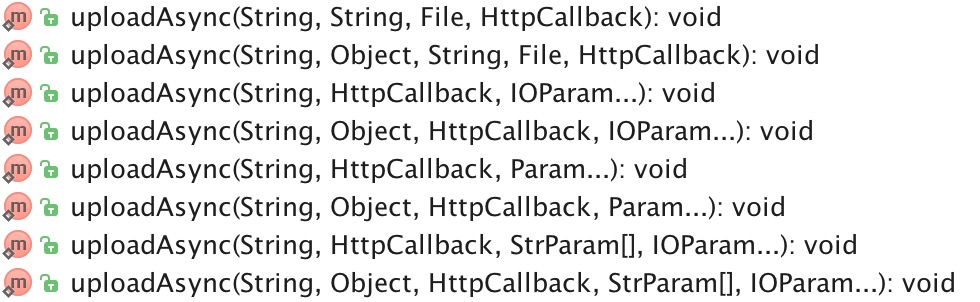 OkHttp 輕量封裝實踐:打造好用的網絡請求輔助框架
序言 OkHttp 的強大毋庸置疑,幾乎能在網絡層搞定所有事情,適用於各種場景。但也正因為如此靈活,每當我們構建一個請求時,往往不得不寫下一大堆配置代碼。本文就分享一個對
 百度地圖地址搜索與可視化定位
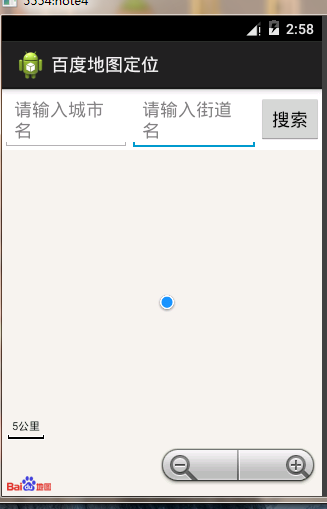
百度地圖可先定位目前位置,再透過 GeoCoder 將使用者輸入的城市與街道轉換為座標。畫面可由上方輸入列與下方 MapView 組成。Jav
 Android 安全實踐:用 Xposed 劫持用戶名與密碼
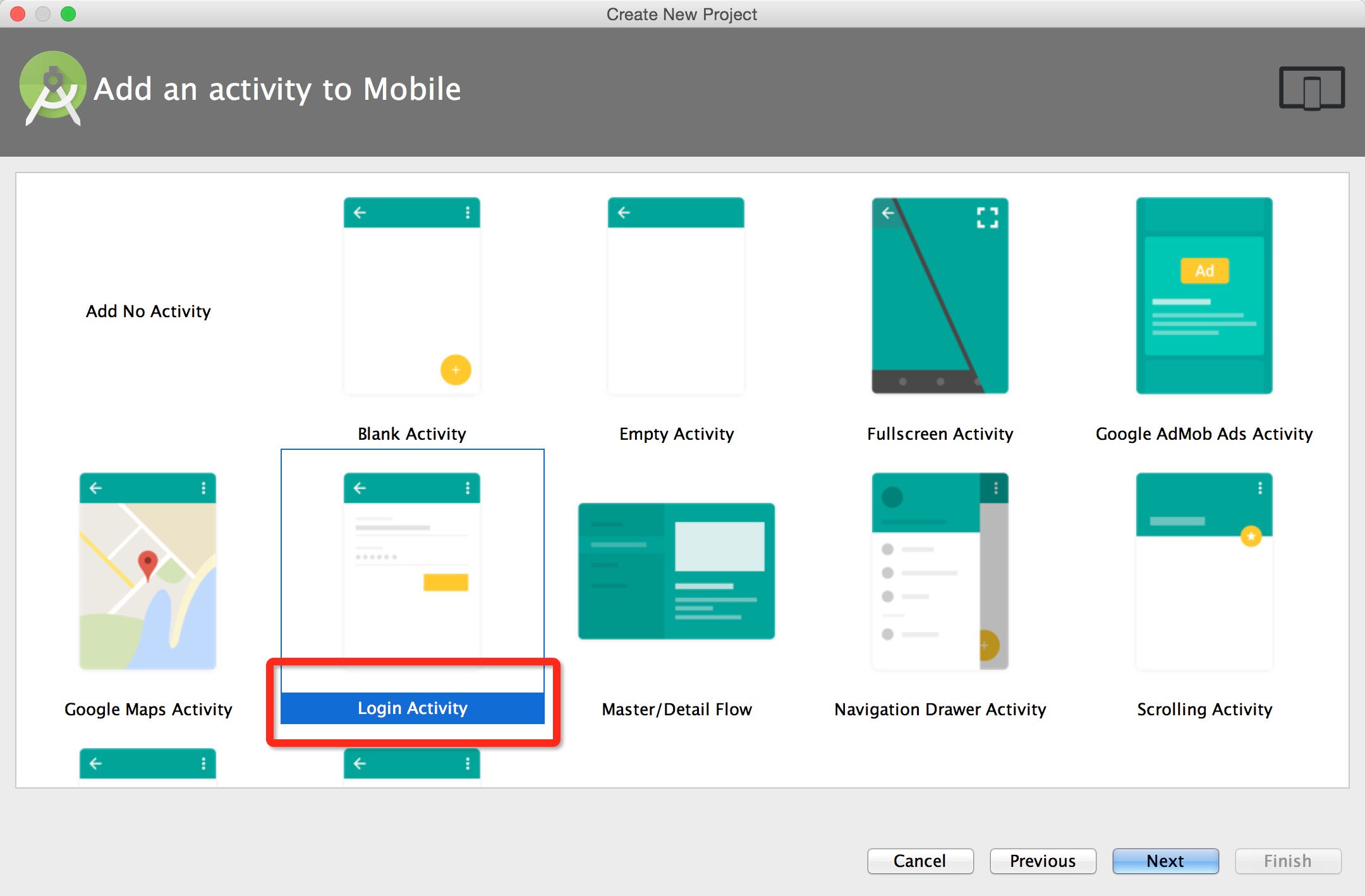
 Xposed 是一個強大的工具,可以 hook 幾乎所有 Java 方法。本文用 Xposed 來示範如何
 Android React Native 加載圖片資源的正確方式
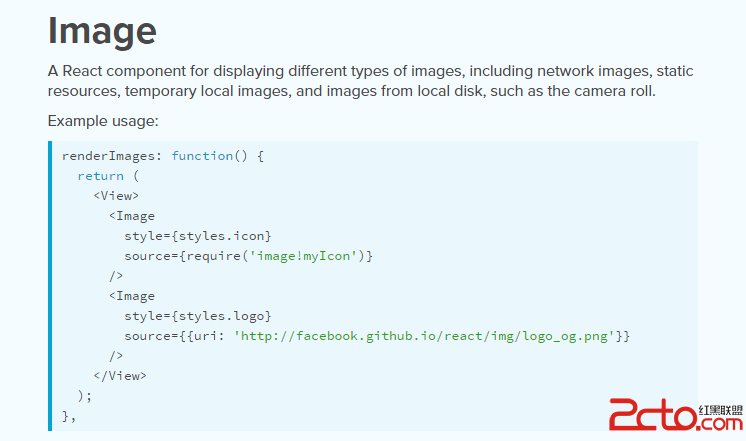
 在先前探討 React Native 使用細節的文章中,曾提到圖片使用的問題,也提到無論用哪種方法都無法