

編輯:關於 Android 開發
因為業務上的需要,Android 客戶端得加上推送功能。專案一開始用的是百度推送,但小提醒號碼有時收不到,後來乾脆換成極光推送。極光的好處是各個品牌的設備都能收到,只是高峰時段可能會稍有延遲。這裡用的是免費版,收費版的效果如何我沒親測,就不妄加評論了。
筆者用的是 Android Studio 開發,.so 檔放置的位置等細節跟 Eclipse 有些差異。老實說,用 Android Studio 折騰 JNI 這類東西還真有點費勁。廢話不多說,進入正題。
第一步,到極光推送官網走一遍註冊流程(似乎不用認證,不過時間久了我記不太清了),然後在左側找到「添加新應用」:
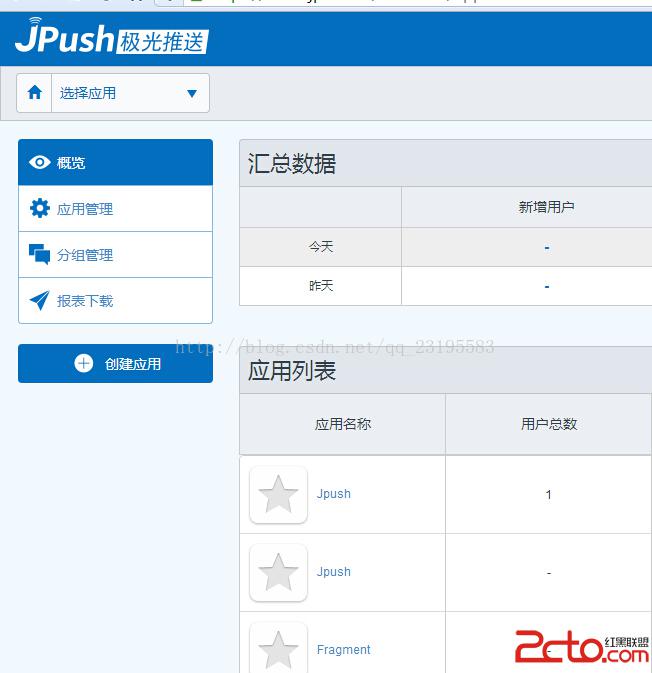
開始建立應用。註冊時務必把套件名稱寫對,直接把清單檔裡的套件名複製過來最省事;當然,若你用一套程式碼打包多個 App 的情況則另當別論。
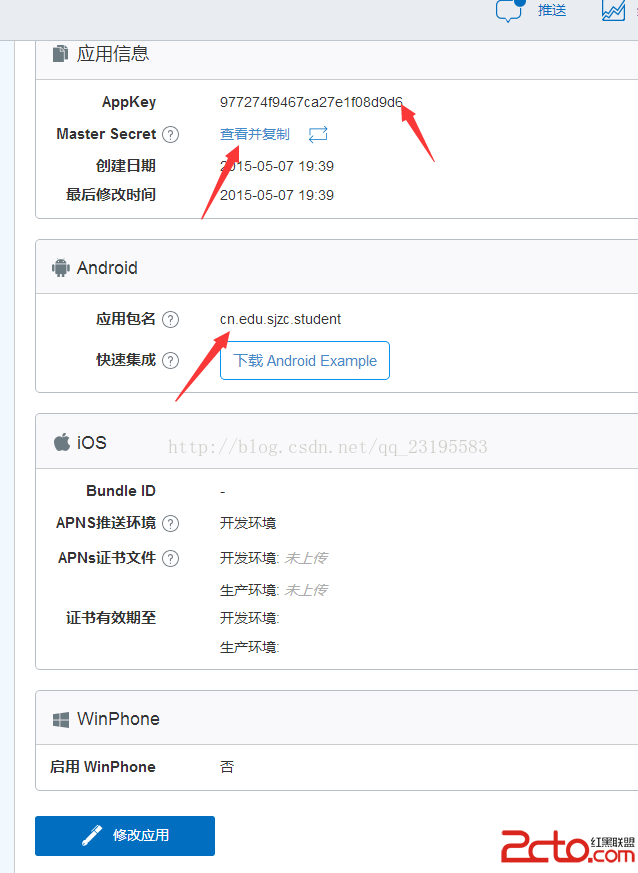
這裡會看到兩個 key:第一個是 Android 客戶端要配置的,第二個則給後台使用,後台兩個都需要。要特別注意,套件名稱一旦定義就不能再改,極光會自行校驗並給出提示,告訴你是否能正常使用。
接著把相關配置搬進自己的 App。筆者直接下載了官方 demo 來改,這裡可以先跑一次 demo 做測試。
由於 demo 的套件名和自己的一樣,同一台裝置只能存在一個 demo。好,現在開始動手改自己的 demo。
第一步,建立兩個 package(下面用箭頭標示了):
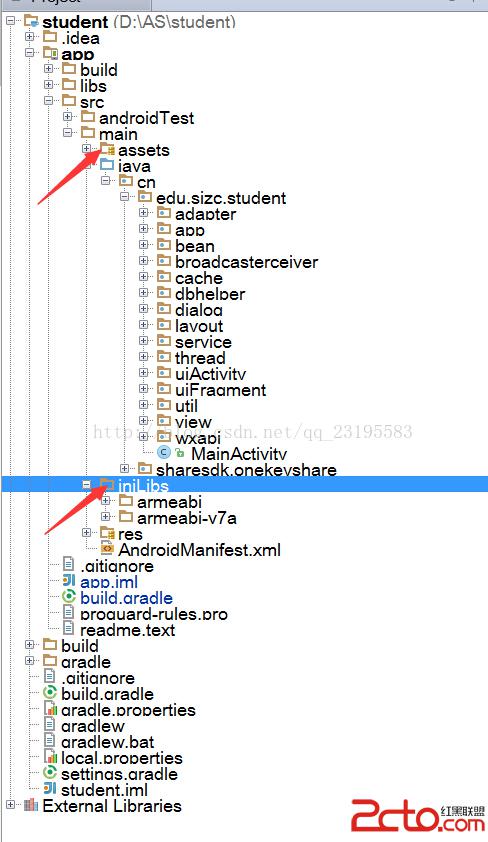
這裡忍不住吐槽一下:如果用 Android Studio 建立專案後改過名字,配置往往不會成功,貌似跟 C 語言是弱型別語言有點關係。所以盡量別拿改過名的專案來折騰。
然後配置 lib 包:
再來是配置清單檔,最關鍵的是最前面那幾行,還有 service 的 intent 名稱一定要對。

這一步千萬別漏掉,筆者第一次就是沒留意忘了寫,結果一直收不到推送。
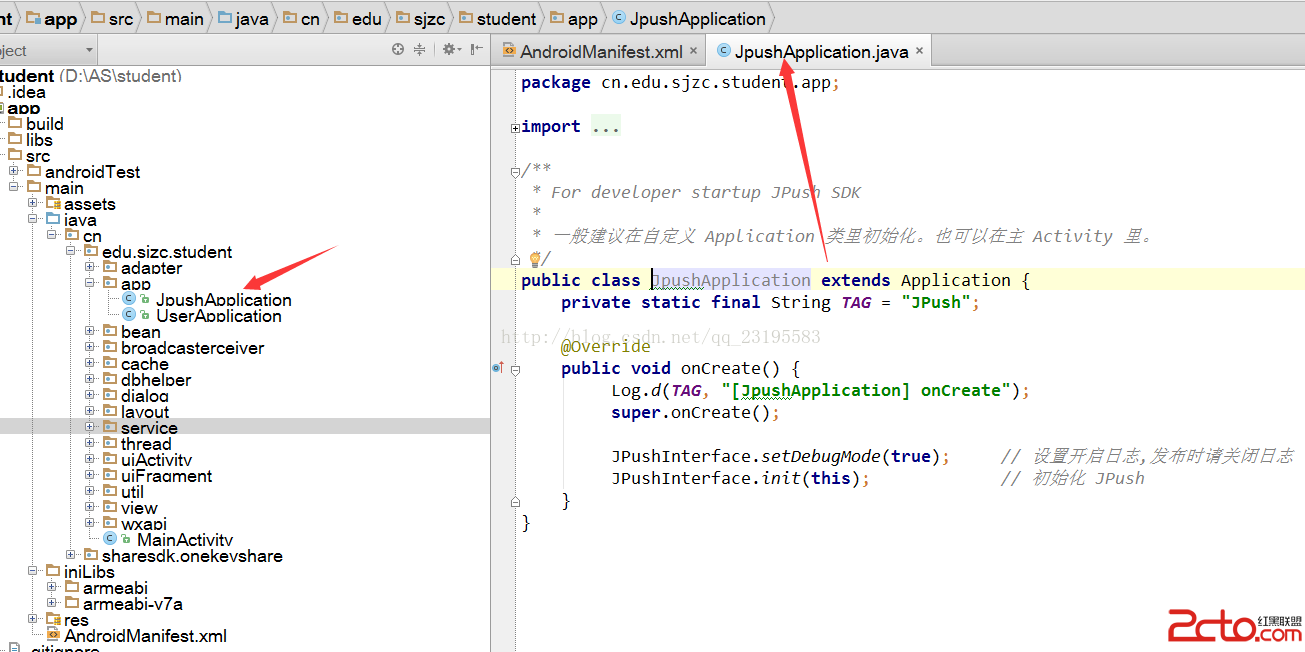
接著配置服務。看過騰訊的飛鴿後,感覺飛鴿比極光略勝一籌,能讓服務存活率更高——因為飛鴿不只用了服務,還靠廣播重啟服務,而極光僅僅用來接收推送訊息,有空的話值得研究一下。
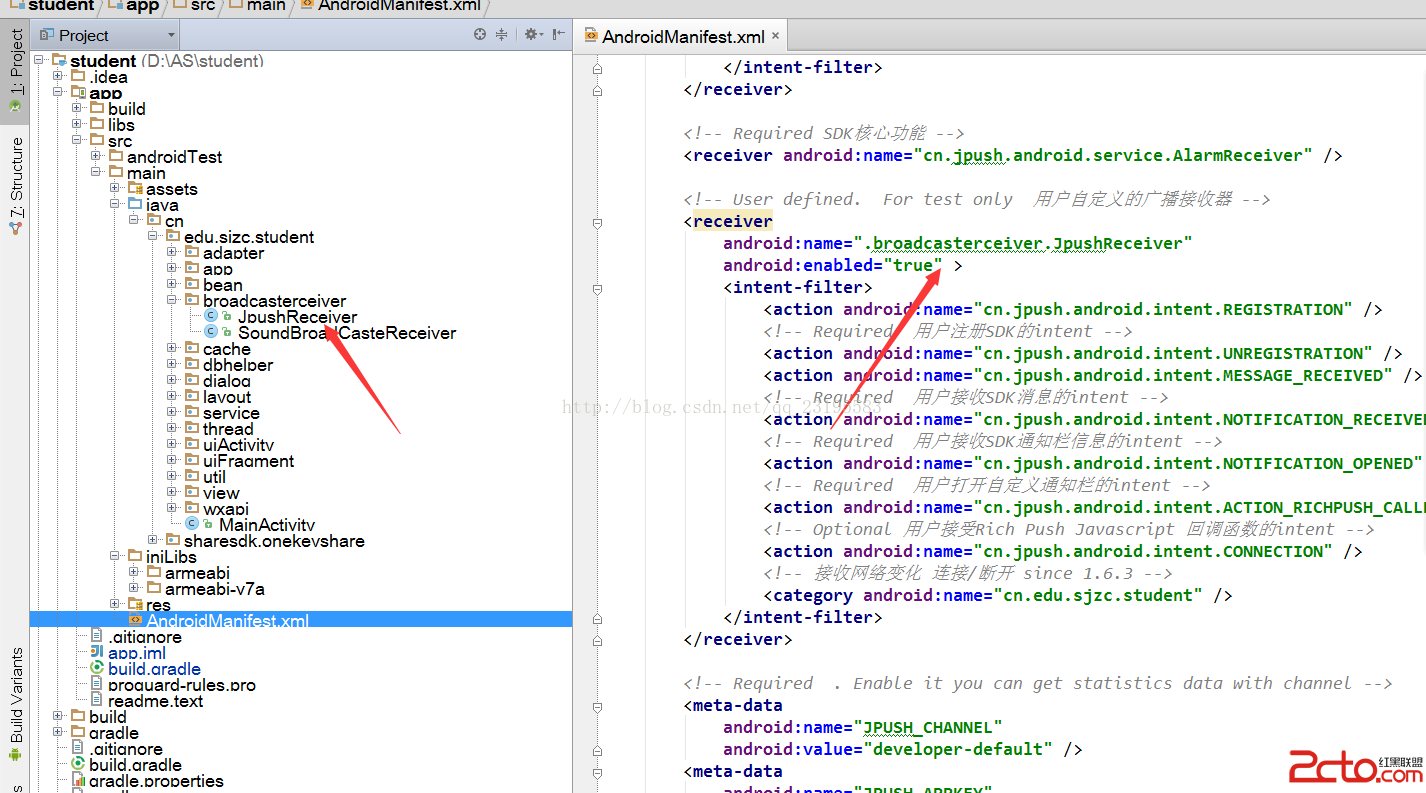
名字和路徑都要一一對應,另外還有需要初始化的部分:
還有一個 util 類,剩下的 activity 就按實際需求自行定義即可:
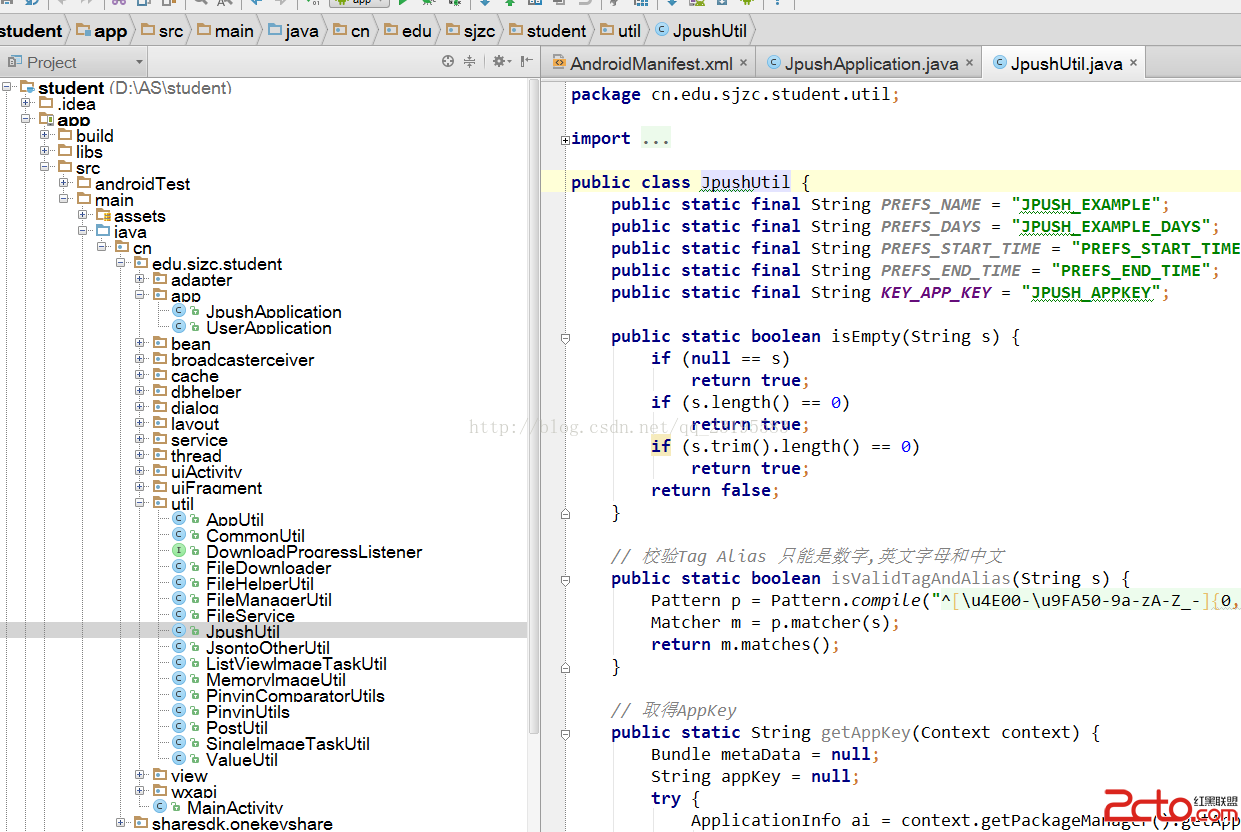
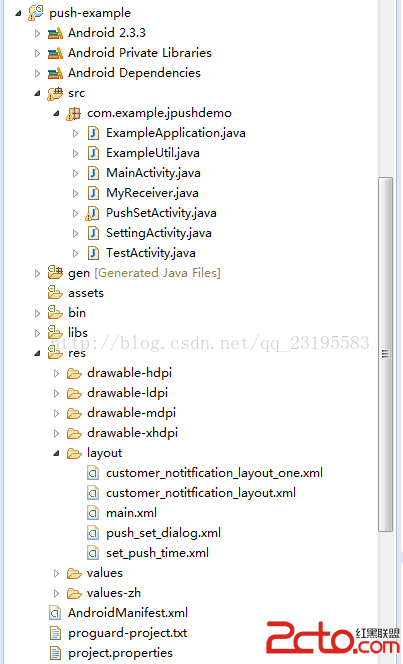
再有就是 xml 檔,照抄進去就行。反過來對照一下極光的 demo:
剩下的重點是初始化——必須放在入口的 activity 或 fragmentActivity 裡,否則後台就無法統計資料。
下面這段是初始引入頁 GuideActivity 的範例,重點在於 onCreate 中呼叫 JPushInterface.init,並在 onResume、onPause、onDestroy 等生命週期中做好初始化與資源釋放,同時註冊自定義訊息接收器:
public class GuideActivity extends BaseActivity implements OnTouchListener { @Override public void onCreate(Bundle savedInstanceState) { super.onCreate(savedInstanceState); requestWindowFeature(Window.FEATURE_NO_TITLE); JPushInterface.init(this); init(); registerMessageReceiver(); // ...其餘邏輯 } // 初始化 JPush。如果已經初始化,但沒有登錄成功,則執行重新登錄。 private void init() { JPushInterface.init(getApplicationContext()); } @Override protected void onResume() { super.onResume(); JPushInterface.onResume(this); } @Override protected void onPause() { super.onPause(); JPushInterface.onPause(this); } @Override protected void onDestroy() { unregisterReceiver(mMessageReceiver); super.onDestroy(); } public static final String MESSAGE_RECEIVED_ACTION = "cn.edu.sjzc.student.broadcasterceiver.MESSAGE_RECEIVED_ACTION"; public static final String KEY_TITLE = "title"; public static final String KEY_MESSAGE = "message"; public static final String KEY_EXTRAS = "extras"; public void registerMessageReceiver() { mMessageReceiver = new MessageReceiver(); IntentFilter filter = new IntentFilter(); filter.setPriority(IntentFilter.SYSTEM_HIGH_PRIORITY); filter.addAction(MESSAGE_RECEIVED_ACTION); registerReceiver(mMessageReceiver, filter); } }要特別強調:一定要放在對應的生命週期裡,如果不是在第一次配置的位置呼叫,使用者會收到推送、後台卻統計不到。配置好之後別忘了做測試。
測試重點有兩個:一是通知欄,二是 log 列印。收到的推送訊息,使用者可以自訂顯示樣式。
下面這個 TestActivity 示範了如何接收推送並自訂顯示,關鍵是透過 getIntent() 取得 JPushInterface.EXTRA_NOTIFICATION_TITLE 與 EXTRA_ALERT 這兩個額外參數:
public class TestActivity extends BaseActivity { private TextView jpush_title, jpush_content; private String title, content; @Override protected void onCreate(Bundle savedInstanceState) { super.onCreate(savedInstanceState); setContentView(R.layout.activity_test); initView(); } private void initView() { Intent intent = getIntent(); if (null != intent) { Bundle bundle = getIntent().getExtras(); title = bundle.getString(JPushInterface.EXTRA_NOTIFICATION_TITLE); content = bundle.getString(JPushInterface.EXTRA_ALERT); } jpush_title = (TextView) findViewById(R.id.jpush_title); jpush_content = (TextView) findViewById(R.id.jpush_content); jpush_title.setText(title); jpush_content.setText(content); } }基本上到這一步就配置成功了。想再深入的話,可以翻翻極光的官方 API 文件,寫得相當詳盡。
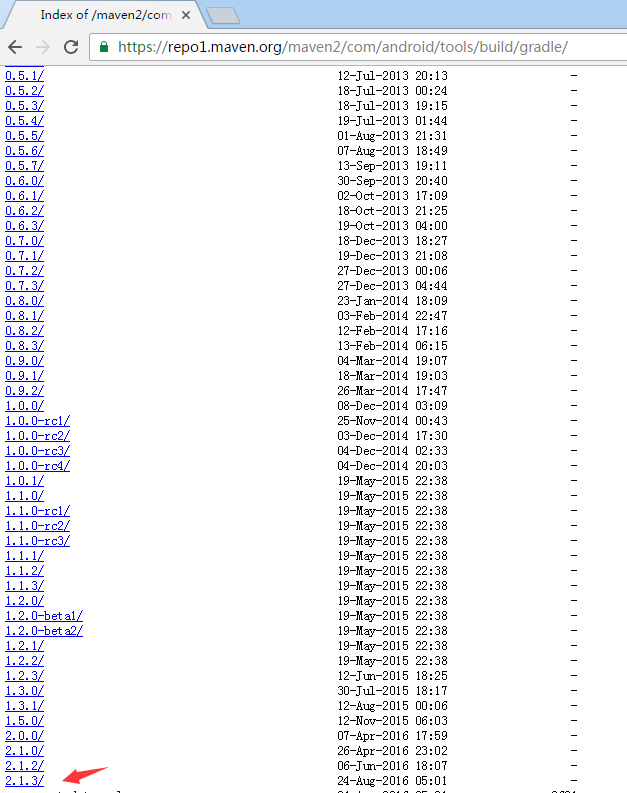 修正 Android Gradle 找不到 com.android.tools.build:gradle 的建置錯誤
在與同事合併最新程式碼後,Android Studio
 Android MotionEvent 完整解析:座標、事件類型與多點觸控
 觸摸事件是 Android 互動設計的核心。MotionEvent 不僅承載手指的位置,也描述
 Android 開發入門:全面認識 Android SDK 與核心套件
 1. Android SDK 即 Android Software Development Kit
 Android實用技術(4)——Service的綁定與解綁(Ⅱ)
上一篇我們掌握了Service最基本的知識,這次繼續深入這個元件。先複習一下生命週期:相比Activity,Service的生命週期相當單純——onCreate() →