

編輯:關於 Android 開發
【聲明】歡迎轉載,但請保留文章原始出處。
一、初識 Git
Git 是目前世界上最先進的分散式版本控制系統(沒有之一)。它的開發者正是大名鼎鼎的 Linux 作業系統之父 Linus Torvalds。Git 最初是為了更好地管理 Linux 核心而生,如今卻已被廣泛應用於各類專案。尤其在 2008 年 GitHub 上線後,它免費為開源專案提供 Git 儲存空間,無數開源專案開始遷往 GitHub,jQuery、PHP、Ruby 等等都在其中。
那什麼是版本控制系統呢?想像一下:如果有個軟體,不但能自動幫你記錄每次檔案的改動,還能讓同事協作編輯,這樣就不必自己管理一堆類似的檔案,也不用把檔案反覆傳來傳去。想查看某次改動時,瞄一眼紀錄就行,豈不省心?
這個軟體用起来大概是這個樣子,能清楚記錄每次檔案的改動:
版本|用戶|說明|日期
1|張三|刪除了軟體服務條款 5|7/12 10:38
2|張三|增加了 License 人數限制|7/12 18:09
3|李四|財務部門調整了合同金額|7/13 9:51
4|張三|延長了免費升級週期|7/14 15:17
二、在 Linux 平台安裝 Git
首先可以試著輸入 git,看看系統是否已安裝:
$ git The program 'git' is currently not installed. You can install it by typing: sudo apt-get install git
如果用 Debian 或 Ubuntu Linux,一條命令即可完成安裝:
sudo apt-get install git
註:較舊的 Debian 或 Ubuntu 要把命令改為 sudo apt-get install git-core,因為以前有個軟體也叫 GIT(GNU Interactive Tools),Git 只好先叫 git-core。由於 Git 名氣實在太大,後來 GNU Interactive Tools 改名為 gnuit,git-core 也就正式改回 git。
若是其他 Linux 發行版,可以直接透過源碼安裝:從 Git 官網下載源碼、解壓,依次執行 ./config、make、sudo make install 即可。
三、在 Windows 平台安裝 Git
在 Windows 上使用眾多 Linux/Unix 工具時,通常需要 Cygwin 這樣的模擬環境,Git 也不例外。Cygwin 的安裝與配置都比較繁瑣,不建議折騰。好在有高人把模擬環境與 Git 打包好了,名叫 msysgit,只需下載一個獨立的 exe 安裝程式,其他什麼都不用裝,相當好用。
msysgit 是 Windows 版的 Git,下載連結:https://msysgit.github.io/。下載完成後開始安裝。安裝時會彈出下圖介面,一般保持預設即可:
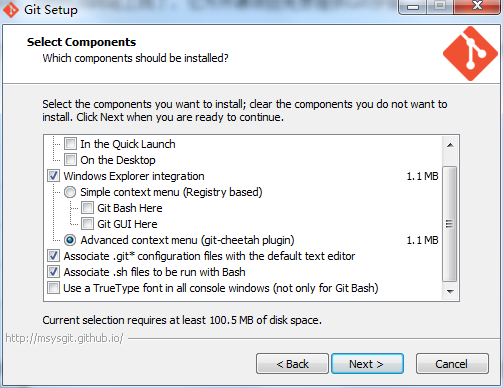
各參數說明如下:
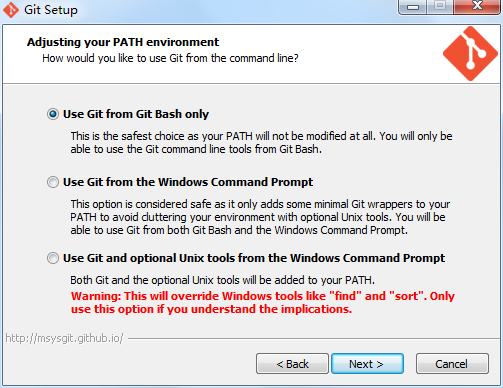
接著彈出下圖,同樣保持預設即可。這是設定環境變數、選擇要使用哪種命令列工具,一般預設使用 Git Bash:
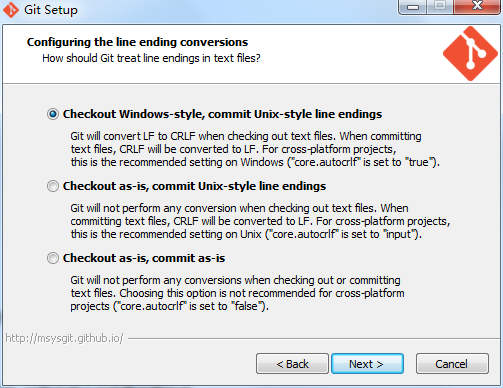
再彈出下圖,同樣預設即可:
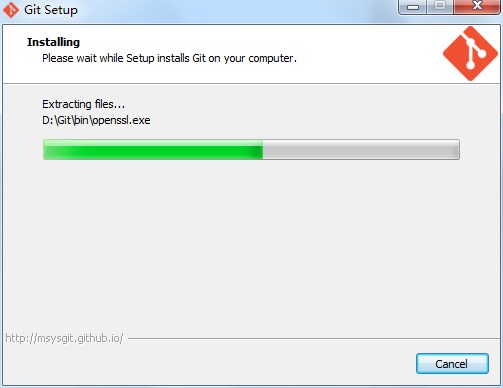
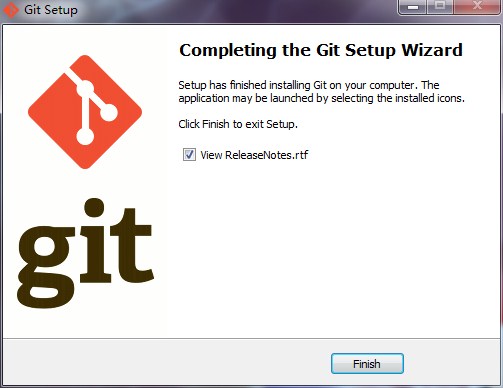
總的來說,按預設配置安裝即可。安裝完成後,在開始選單找到「Git」→「Git Bash」,彈出一個命令列視窗,就代表 Git 安裝成功了:
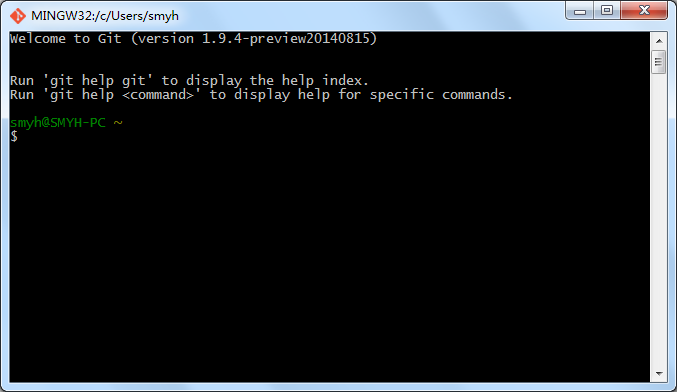
四、各項配置
(1)配置身份:安裝成功後,還需要配置身份(即本地用戶名與郵箱),用於把本地倉庫上傳到 GitHub 時顯示上傳者資訊。輸入以下命令進行配置:
$ git config --global user.name "Your Name" $ git config --global user.email "email@example.com"
因為 Git 是分散式版本控制系統,所以每台機器都得先「自報家門」:你的名字與 Email 地址。註:git config 的 --global 參數表示這台機器上所有 Git 倉庫都會套用這組配置;當然也可以為某個倉庫單獨指定用戶名與 Email。配置完成後,用同樣的命令去掉最後的名字與郵箱,即可查看是否配置成功。
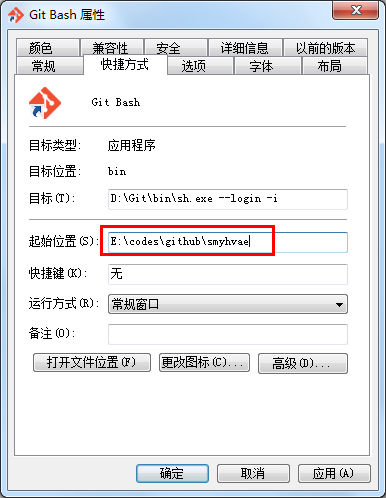
(2)設定 Git 本地專案開發庫的預設路徑:設定後就不必每次打開 Git 再 cd 進目錄了。方法是右鍵點擊 Git Bash 快捷圖標,找到「內容」→「起始位置」,把專案位址填進去即可。
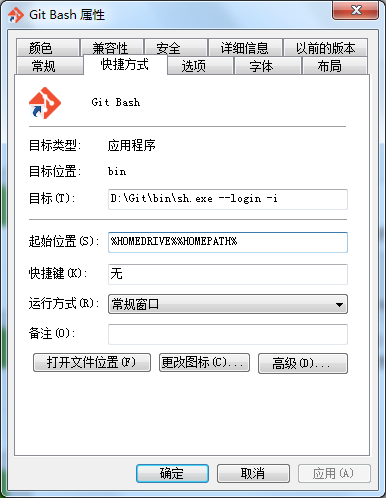
修改後如下:
(3)建立版本庫:版本庫又名倉庫(repository),可以簡單理解成一個目錄,裡面的所有檔案都能被 Git 管理,每次修改、刪除都會被追蹤,以便隨時查看歷史,或在未來某個時刻「還原」。
建立版本庫很簡單:先找個合適的位置新建一個空目錄(筆者建的是 E:\codes\github\smyhvae),然後切換進去:
$ cd /e/codes/github/smyhvae
註:用 pwd 命令可顯示當前目錄。接著透過 git init 把這個目錄變成 Git 可管理的倉庫:
$ git init Initialized empty Git repository in e:/codes/github/smyhvae/.git/
瞬間 Git 就把倉庫建好了,還告訴你這是一個空倉庫(empty Git repository)。細心的你會發現當前目錄多了一個 .git 目錄(隱藏資料夾),它是 Git 用來追蹤管理版本庫的,千萬不要手動修改裡面的檔案,否則可能把整個倉庫弄壞。
五、把檔案加入版本庫
【聲明】這裡要再強調一次:所有版本控制系統其實只能追蹤「文字檔」的改動,比如 TXT 檔、網頁、各種程式碼等,Git 也不例外。它能告訴你每次的具體改動,例如在第 5 行加了「Linux」、在第 8 行刪了「Windows」。而圖片、影片這些二進位檔,雖然也能被管理,卻無法追蹤具體變化,只能把每次改動串起來,只知道檔案從 100KB 變成了 120KB,究竟改了什麼則無從得知。
不幸的是,微軟的 Word 格式是二進位格式,因此版本控制系統無法追蹤 Word 檔的改動。前面舉的例子只是為了演示,若要真正使用版本控制系統,就應以純文字方式編寫檔案。由於文字有編碼(中文常用 GBK、日文用 Shift_JIS 等),若沒有歷史包袱,強烈建議採用標準的 UTF-8 編碼,所有語言共用一種編碼,既無衝突又被各平台支援。
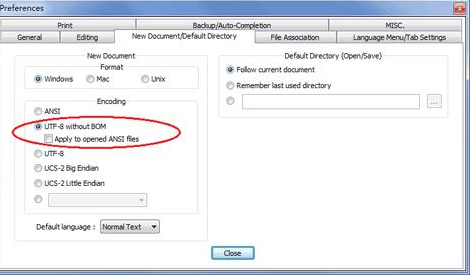
使用 Windows 的朋友要特別注意:千萬別用系統自帶的記事本編輯任何文字檔。原因是微軟的記事本團隊在儲存 UTF-8 編碼檔案時,會自作聰明地在檔案開頭加上 0xefbbbf(十六進位)字元,導致各種莫名其妙的問題,比如網頁第一行顯示一個「?」、明明正確的程式一編譯就報語法錯誤等。建議改用 Notepad++ 取代記事本,功能強大又免費,記得把預設編碼設為「UTF-8 without BOM」即可:
【步驟】現在在 e/codes/github/smyhvae 目錄下建立一個 readme.txt,寫點內容,然後切換進版本庫:
$ cd /e/codes/github/smyhvae
把一個檔案放進 Git 倉庫只需兩步。第一步:用 git add 把檔案加入倉庫。更新本地版本庫(. 代表當前所有目錄與檔案):
$ git add .
若只想加入單一檔案,可以這樣寫:
$ git add readme.txt
更新一個目錄則這樣寫:
$ git add src/
第二步:用 git commit 把檔案提交到倉庫:

$ git commit -m "一些說明" [master (root-commit) a2ebf86] 一些說明 1 file changed, 2 insertions(+) create mode 100644 readme.txt
git commit 中,-m 後面填的是本次提交的描述資訊,內容不限,但最好有意義,這樣才能日後方便地從歷史紀錄中找回改動。嫌麻煩不想輸入 -m "xxx" 行不行?確實有辦法,但強烈不建議這麼做,因為寫清楚說明對自己和團隊都很重要。提交成功後,Git 會告訴你有幾個檔案被改動、插入了幾行內容。
為什麼 Git 添加檔案要分 add 與 commit 兩步呢?因為 commit 可以一次提交多個檔案,所以你可以多次 add 不同檔案,最後一起 commit。
關於版本庫的更多常用操作,將在下一章節中介紹。
 Java 正則表達式入門與 Jakarta-ORO 應用整理
正則表達式基礎 正則表達式用於描述字串的搜尋規則。最簡單的例子是直接比對 cat;若不分大小寫,也可匹配 Catherine 等包含相同字元的字串。 常用符號 句點 .
 使用 GridView 與 ImageSwitcher 打造簡單電子相冊
 手機相冊常見的體驗是:先以網格方式瀏覽縮圖,點選照片後進入全屏檢視,並可左右滑動切換。這個功能
 Android ListView 多視圖嵌套實現:自適應 Adapter 詳解
 ListView 的多 item 布局是實際開發中極為常見的需求,例如資訊流中同時存在純文
 Android 源碼分享:舊版陌陌專案的登入註冊實作
想找一個「規模不大、但功能完整」的 Android 練習專案?這份早期版本的陌陌仿作正好是那種類型。它沒有龐大的第三方依賴,卻把一個社群應用最基礎的環節——帳號註冊與登入