

編輯:關於 Android 開發
OpenCV 常用於影像處理與電腦視覺。本文以 Android Studio 為例,說明如何在 Mac 或 Linux 環境中導入 OpenCV,並完成基本驗證。
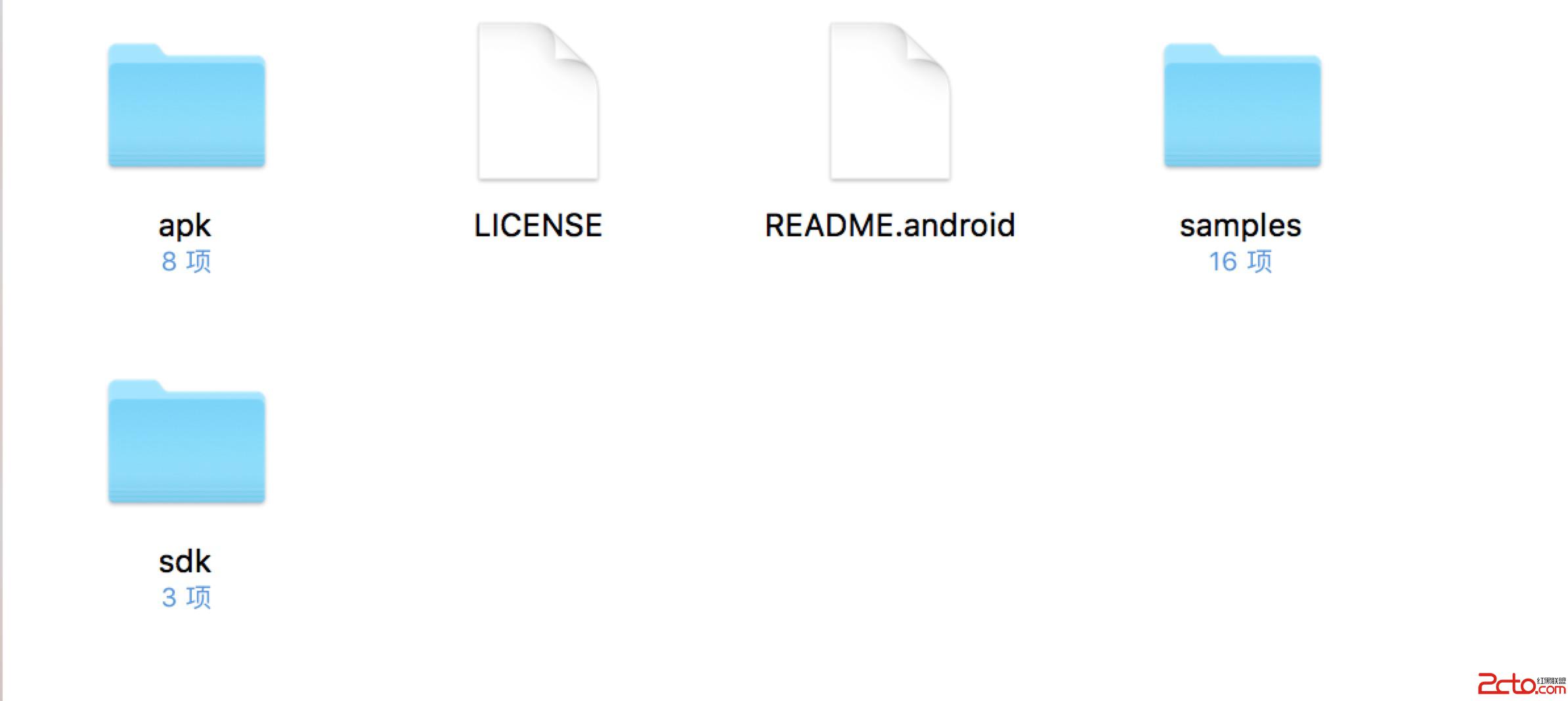
需要準備 Android Studio、Android SDK、NDK,以及 OpenCV SDK。建議先下載對應版本,並確認電腦環境可正常建立 Android 專案。
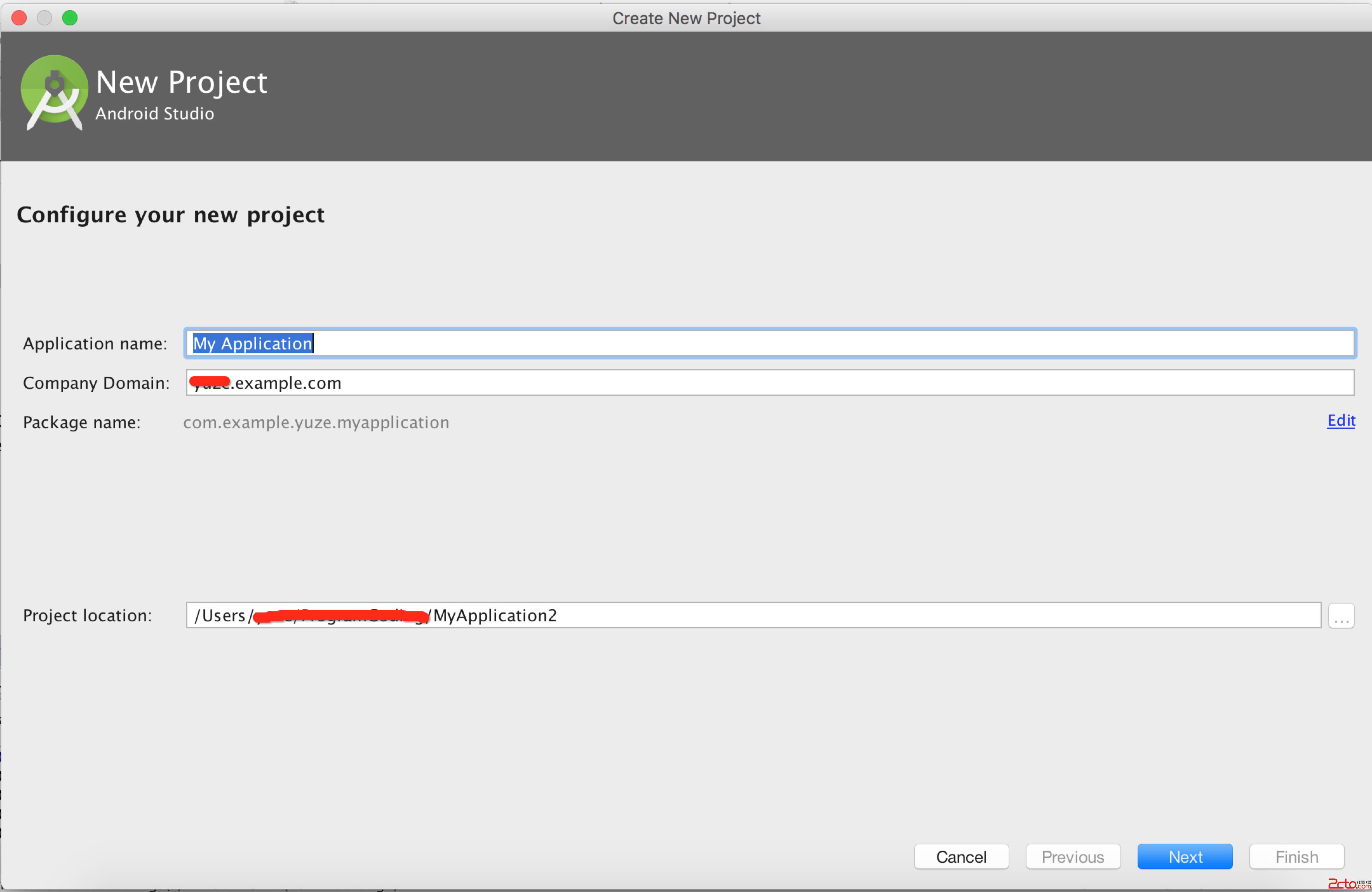
開啟 Android Studio,建立新專案,選擇空白 Activity,完成基本設定。
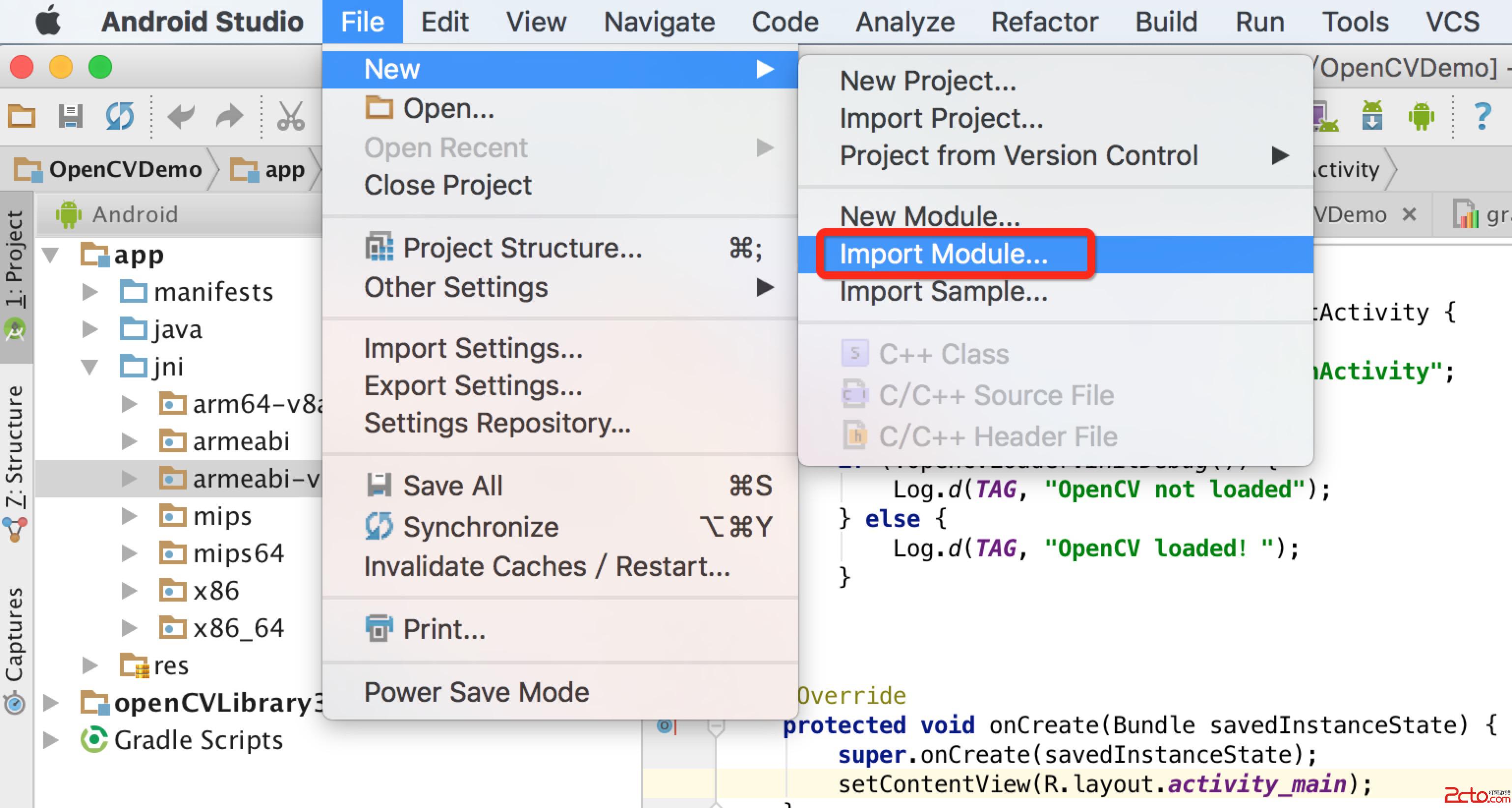
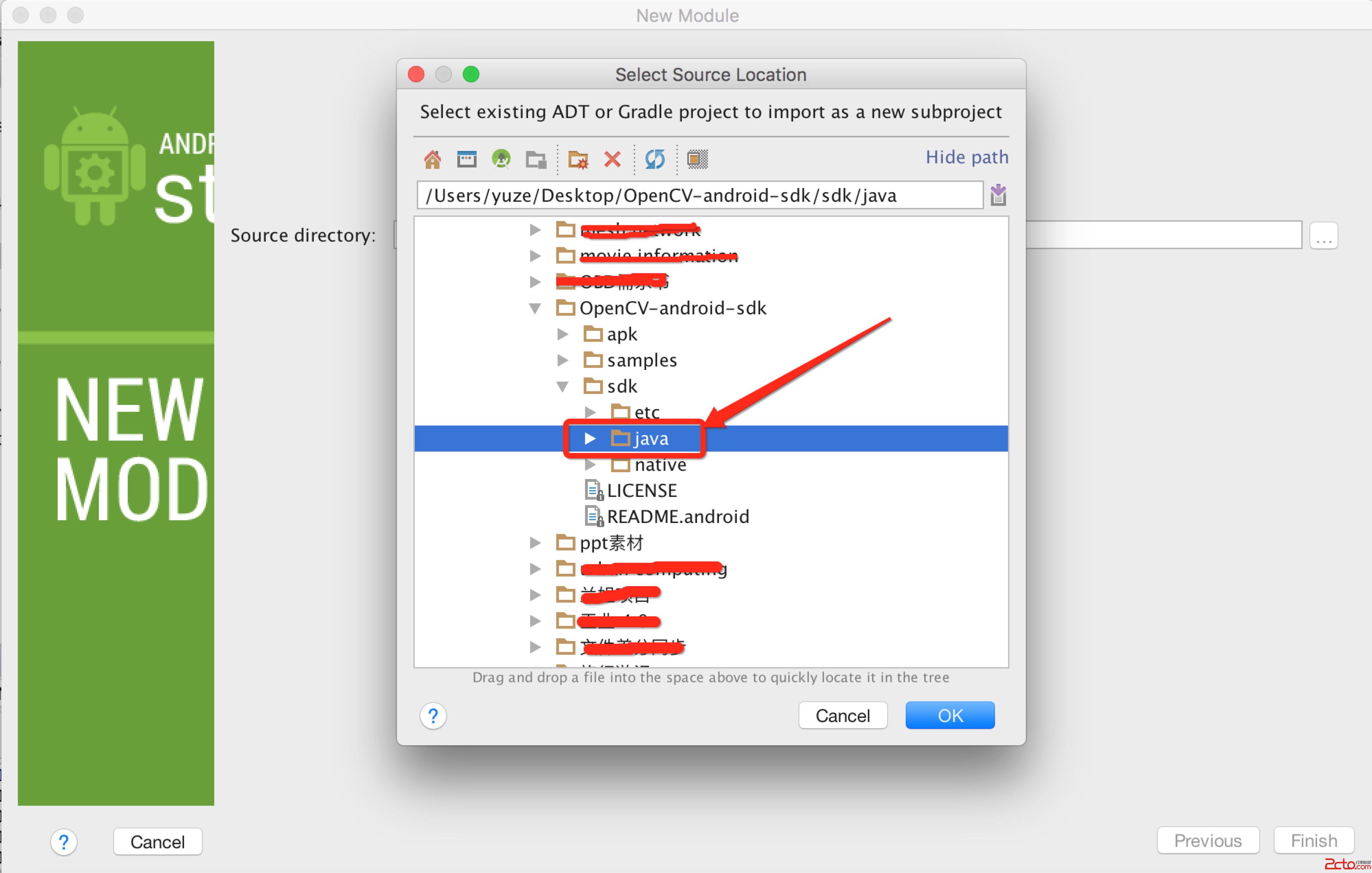
透過 File 選單的 Import Module,選擇 OpenCV SDK 中的 java 目錄,匯入為新模組。
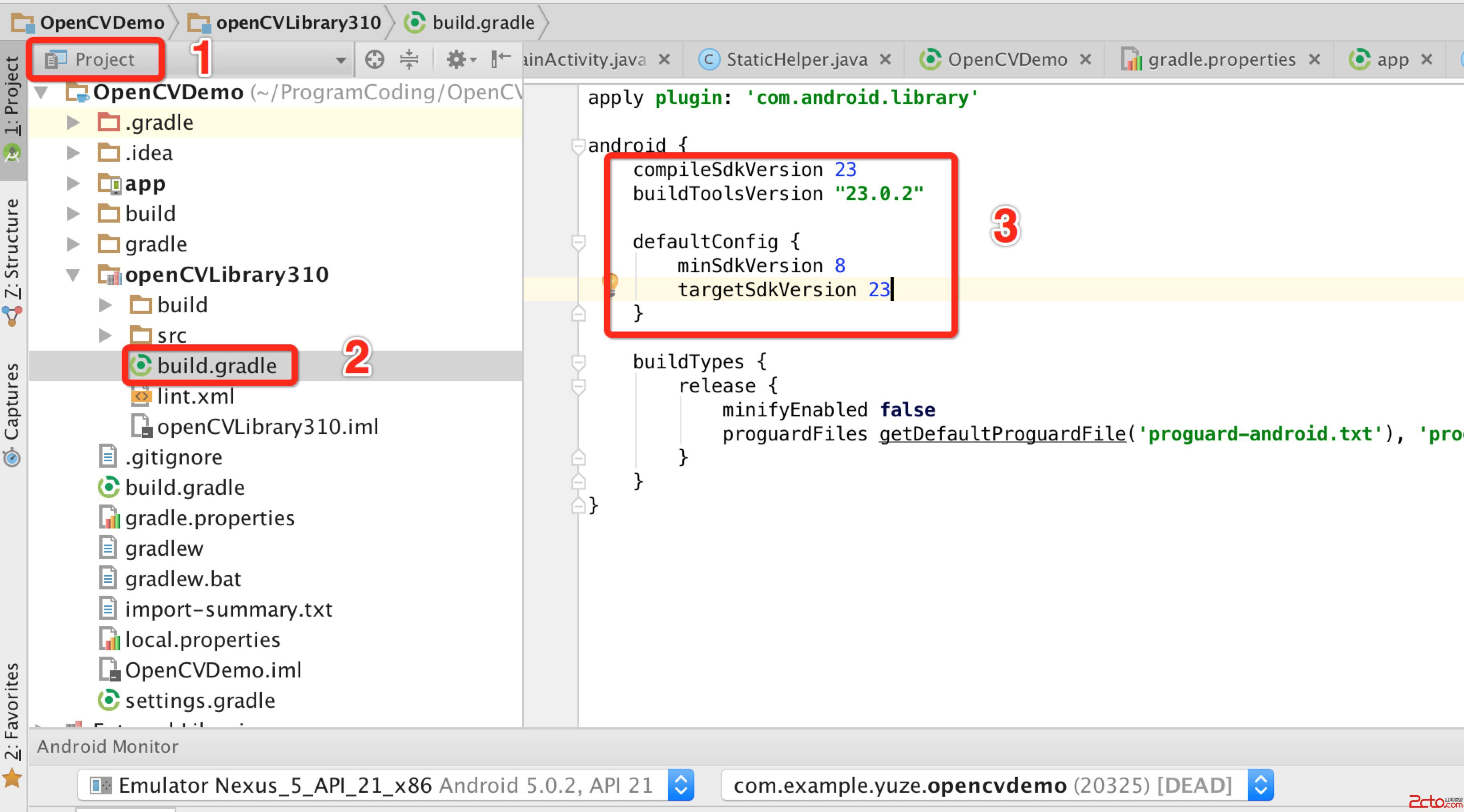
開啟 OpenCV 模組的 build.gradle,確認 compileSdkVersion、buildToolsVersion 與 minSdkVersion 符合專案需求。
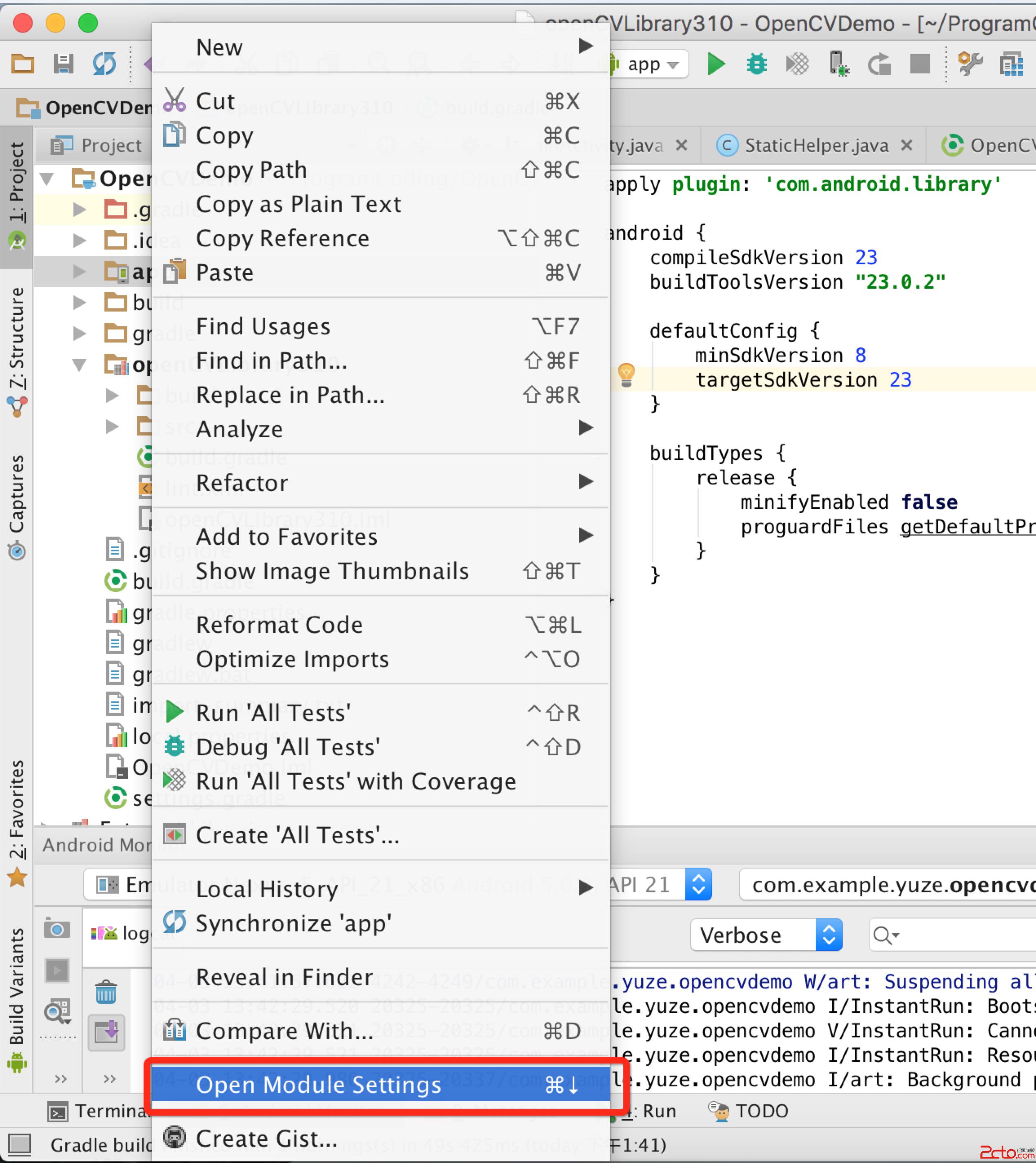
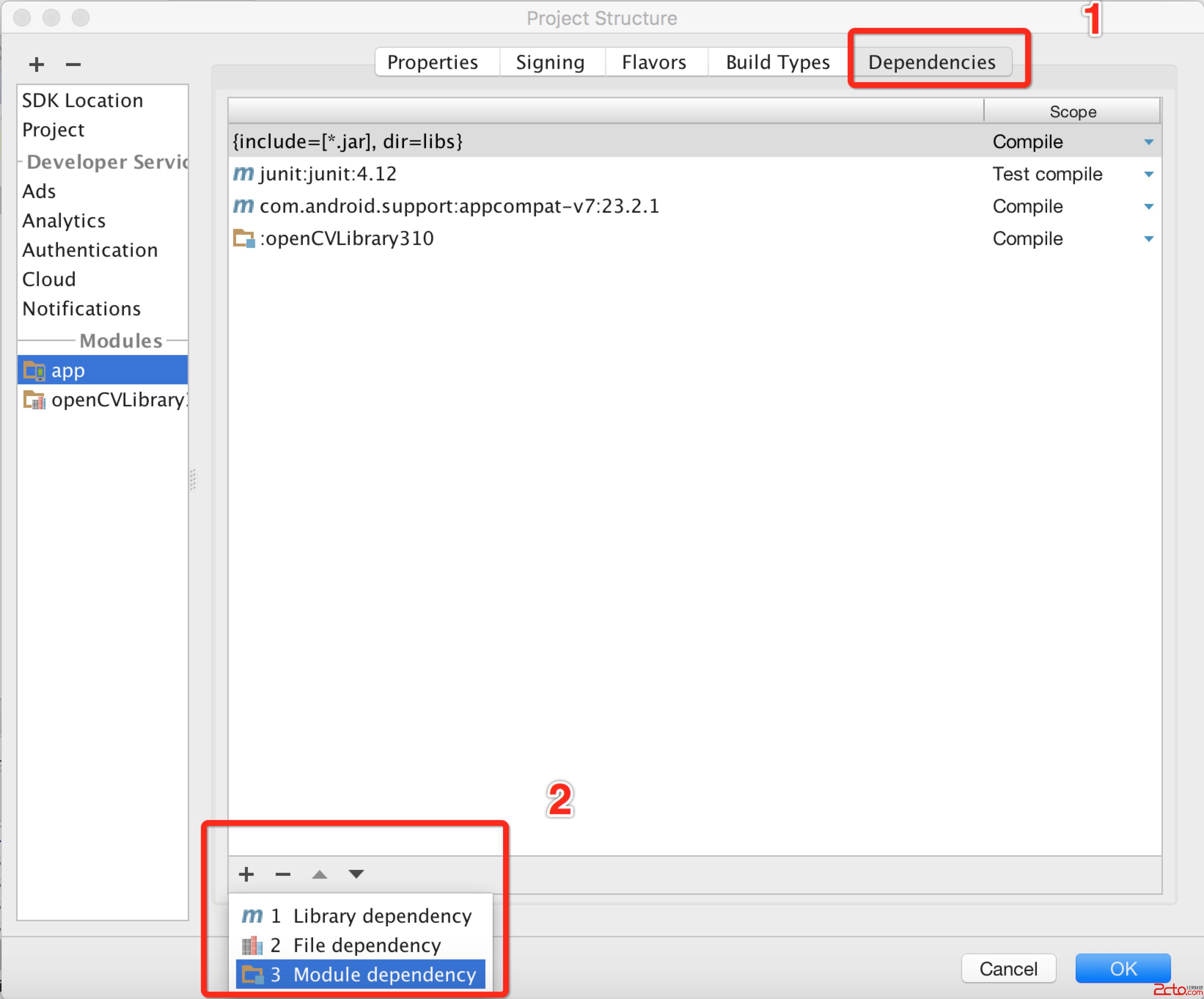
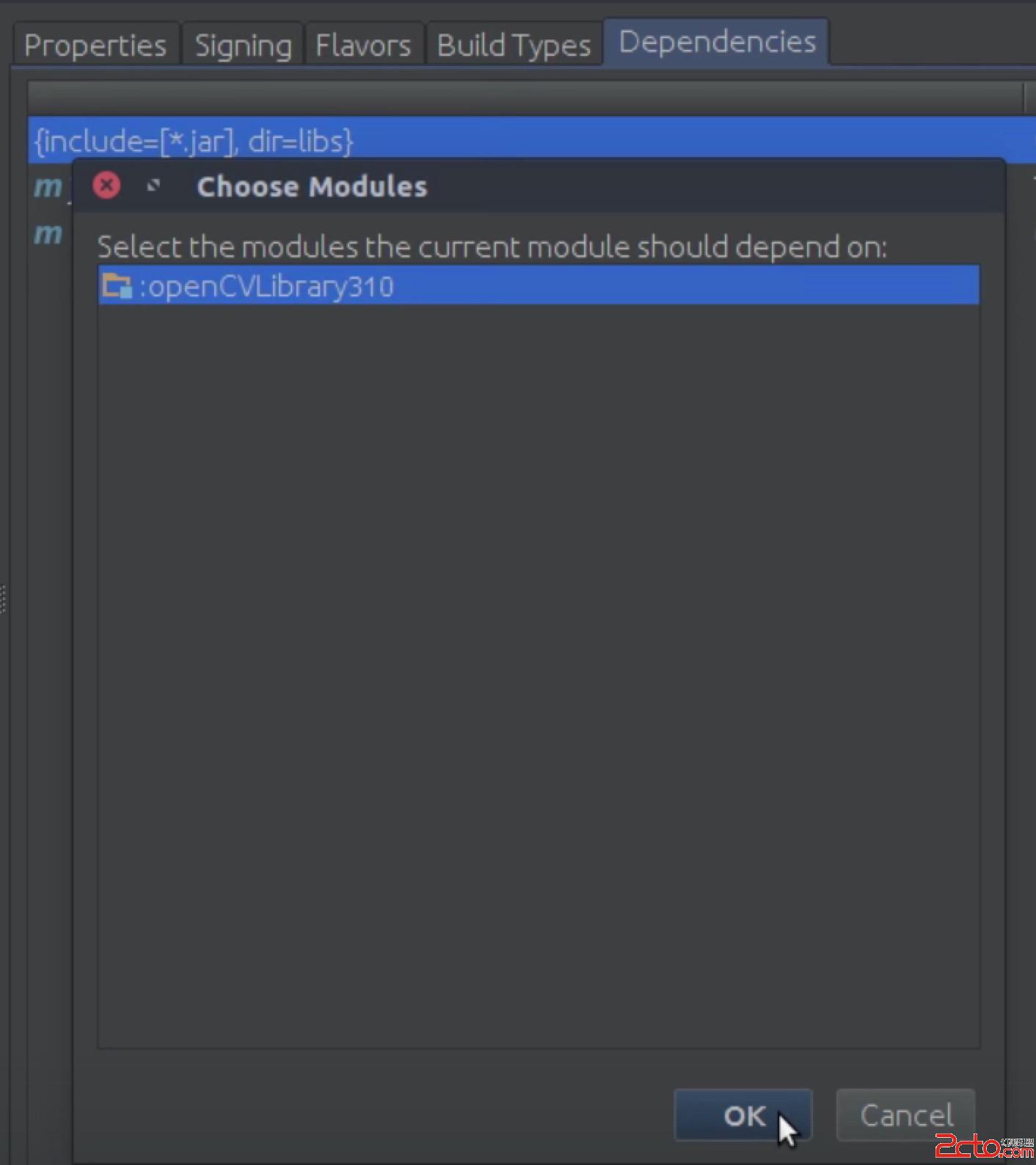
在 app 模組中開啟 Module Settings,加入 OpenCV 模組依賴。
在 app 下建立 jni 或 jniLibs 目錄,將 OpenCV native libs 複製到對應位置。
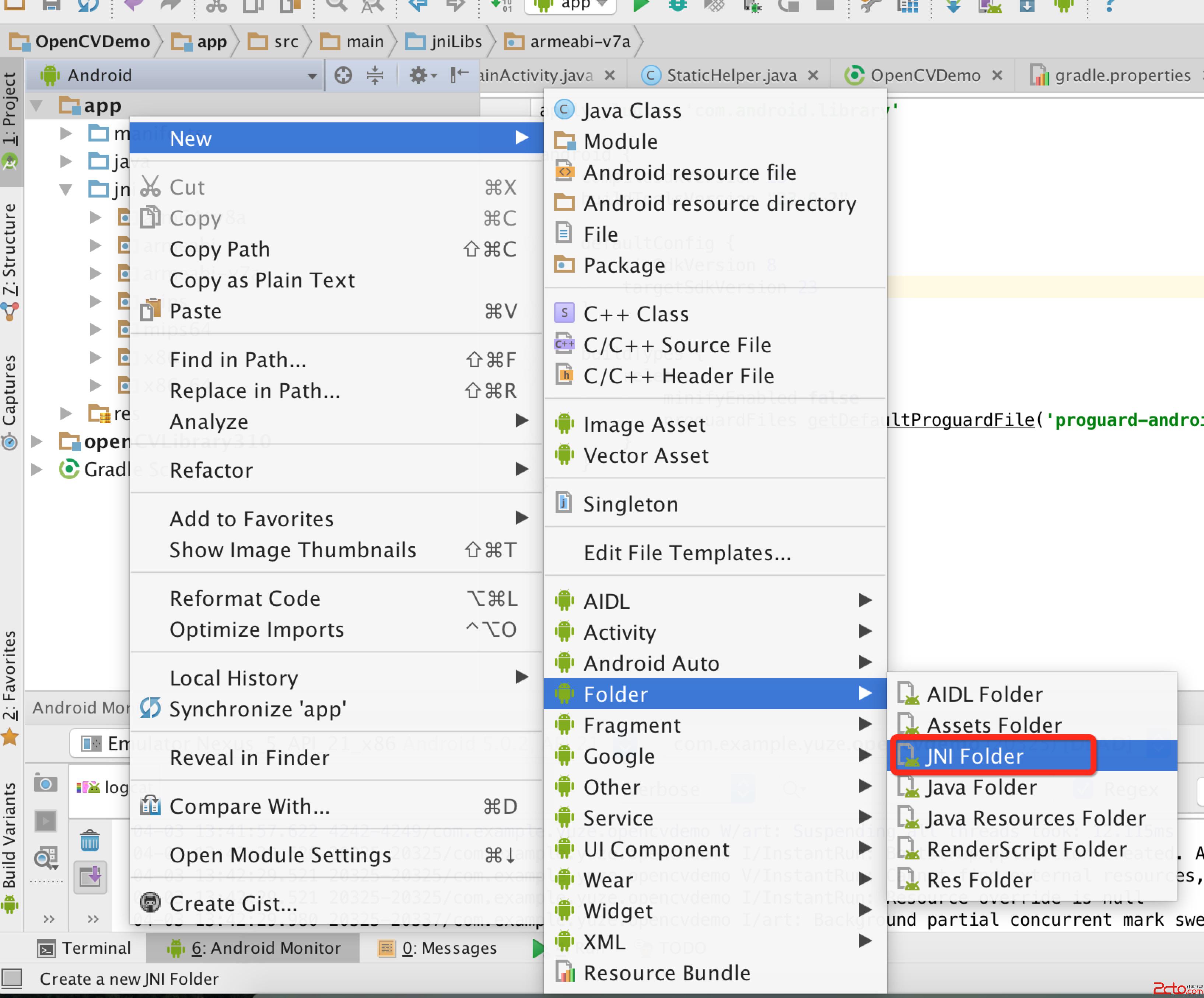
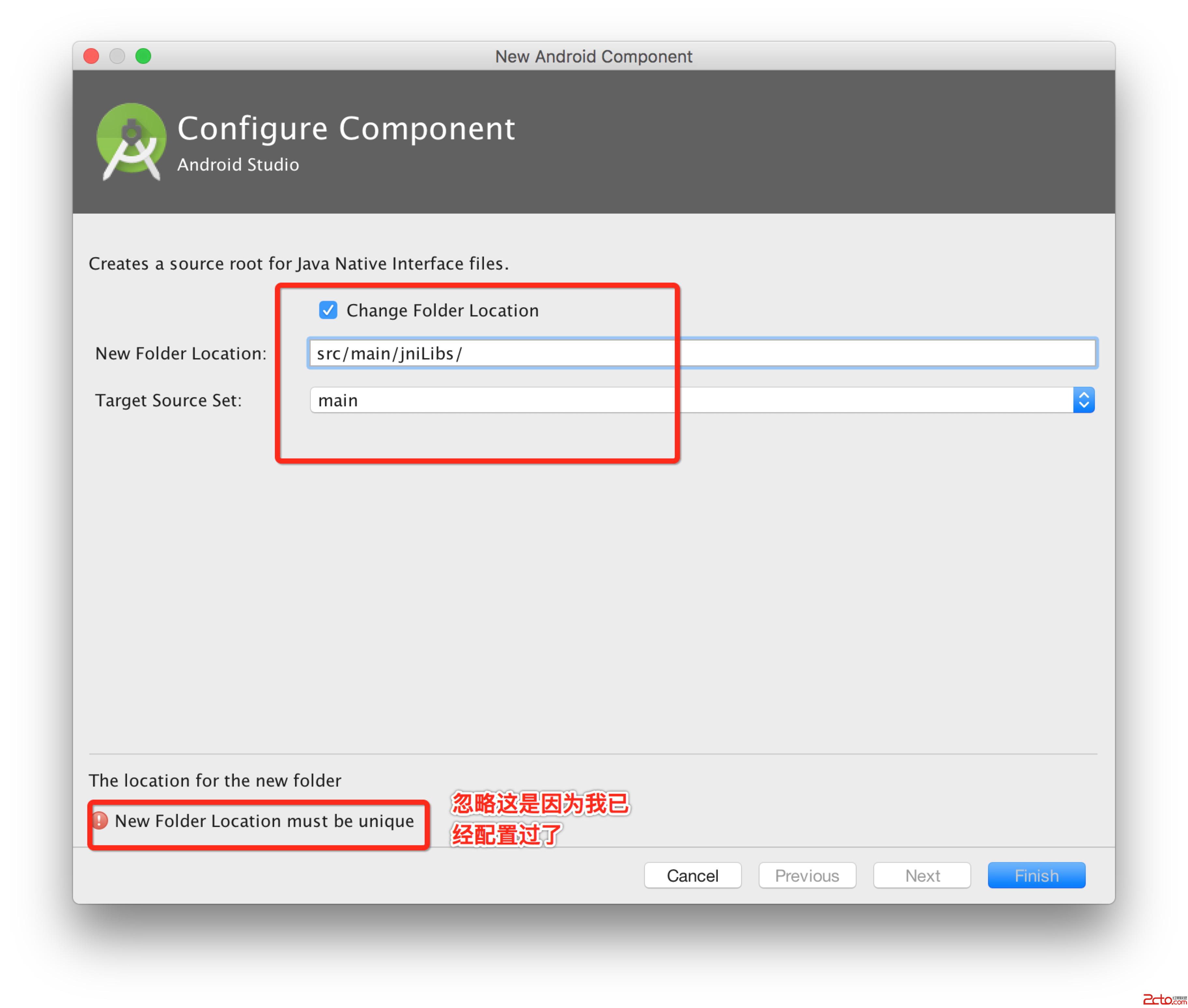
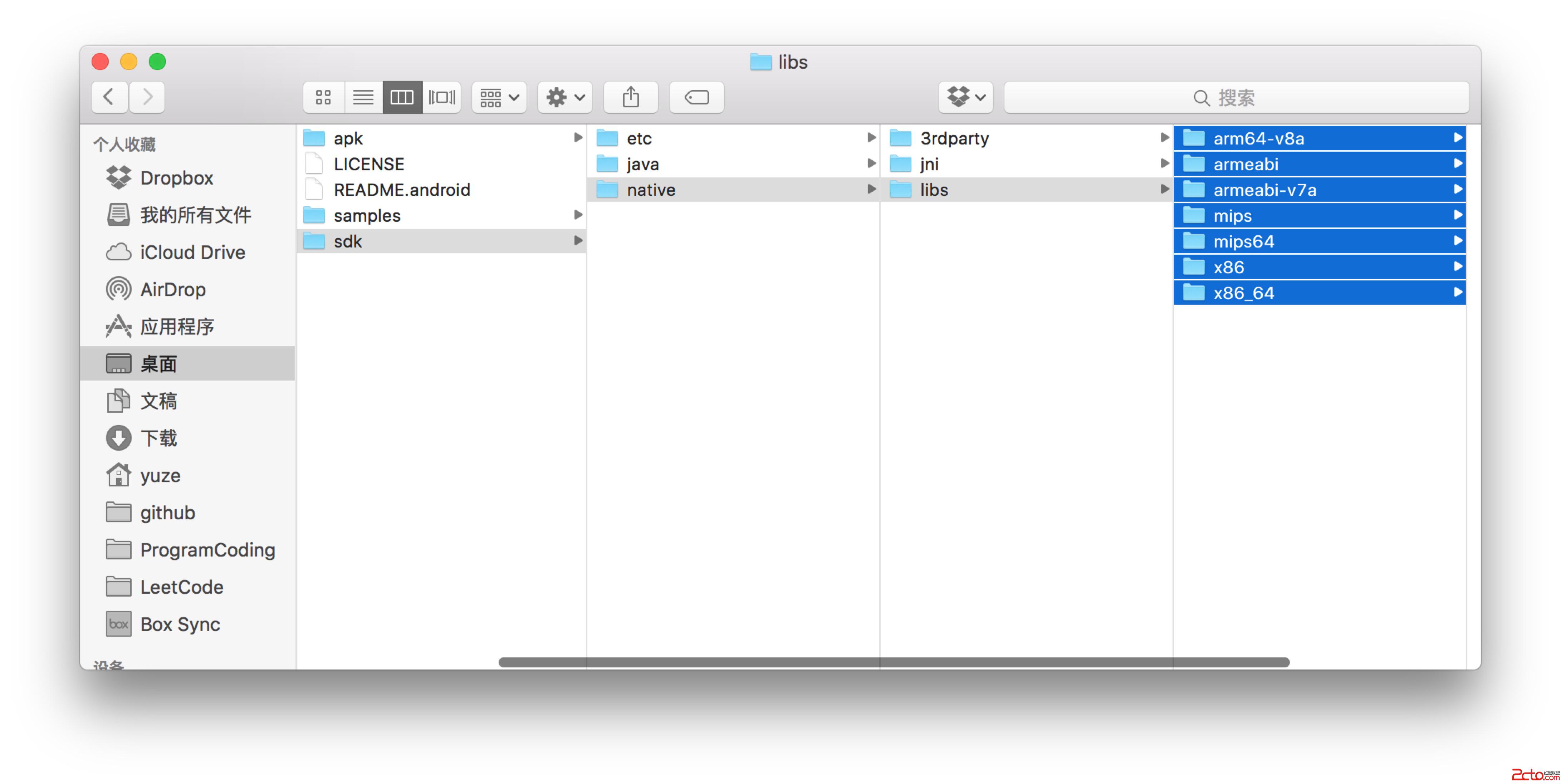
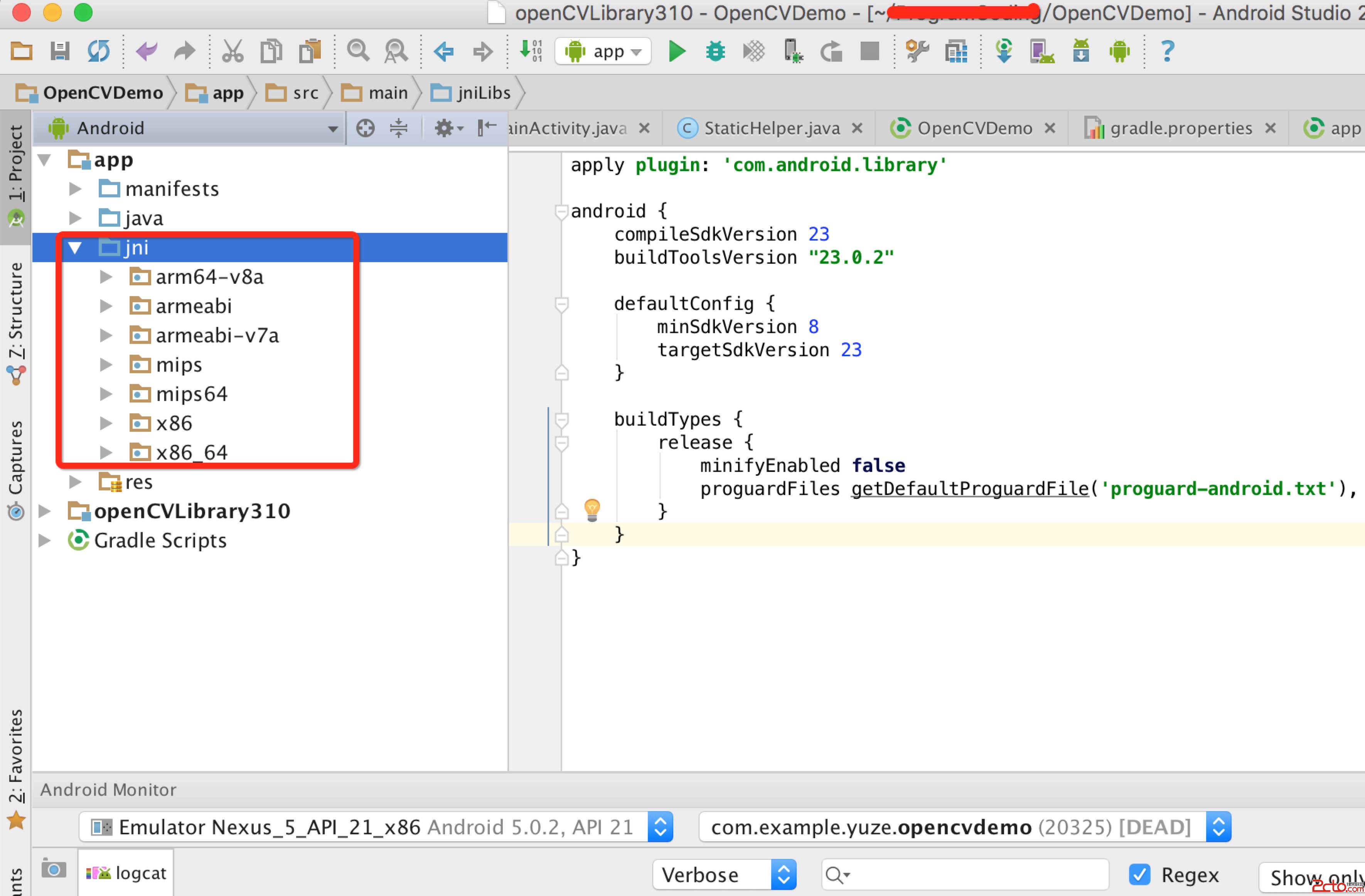
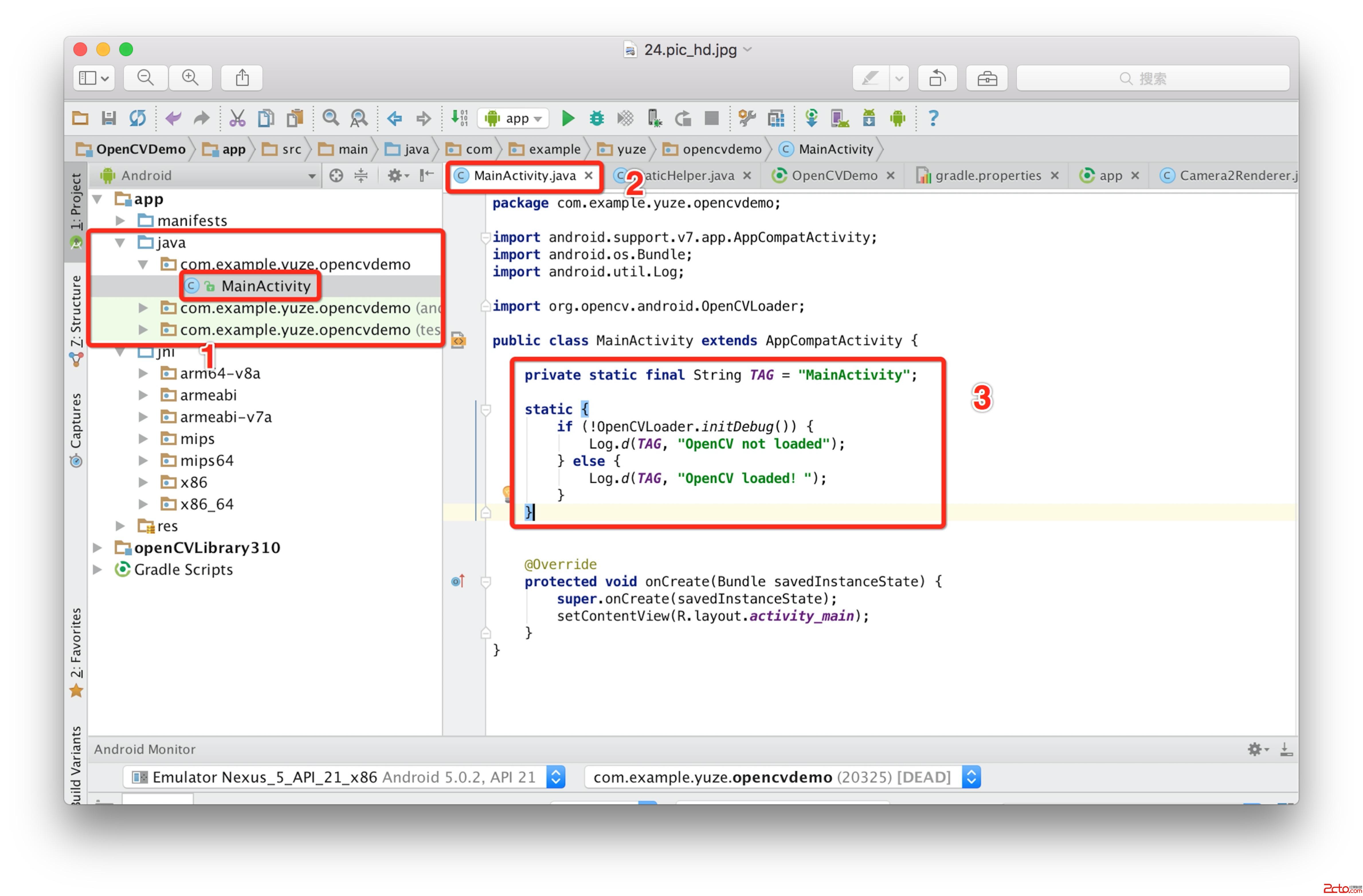
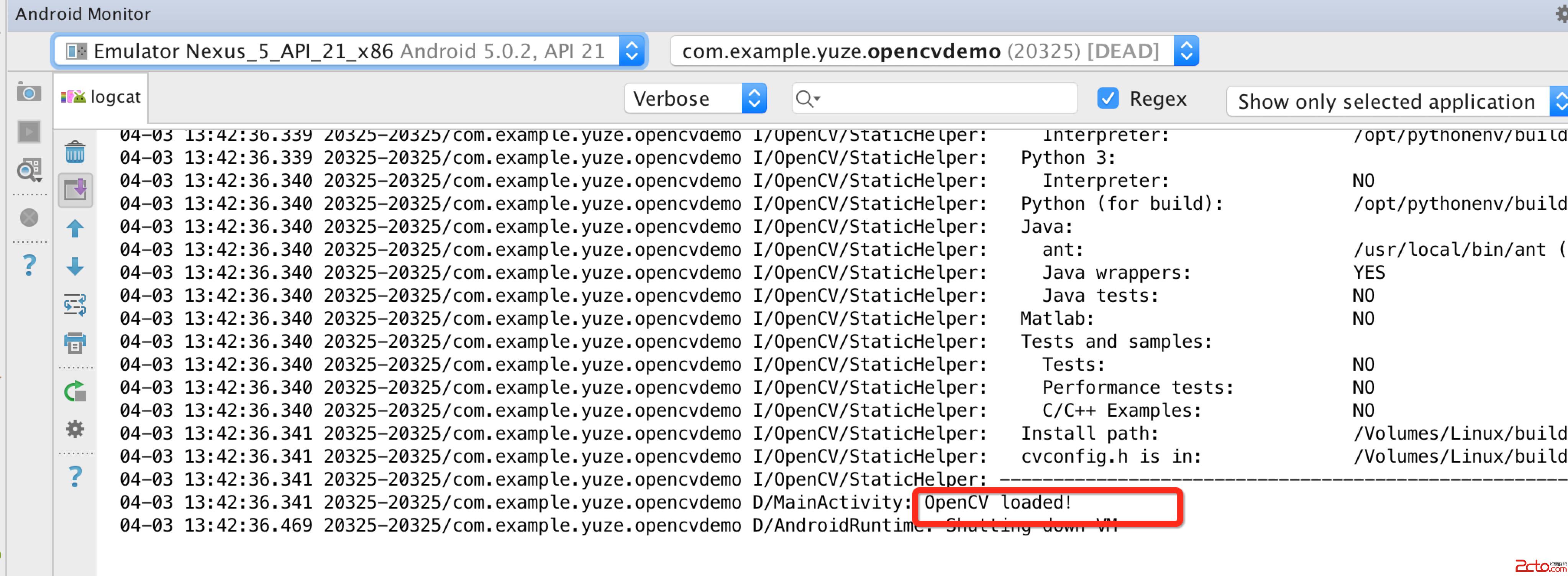
在 MainActivity 中載入 OpenCVLoader,若成功會顯示已載入訊息。
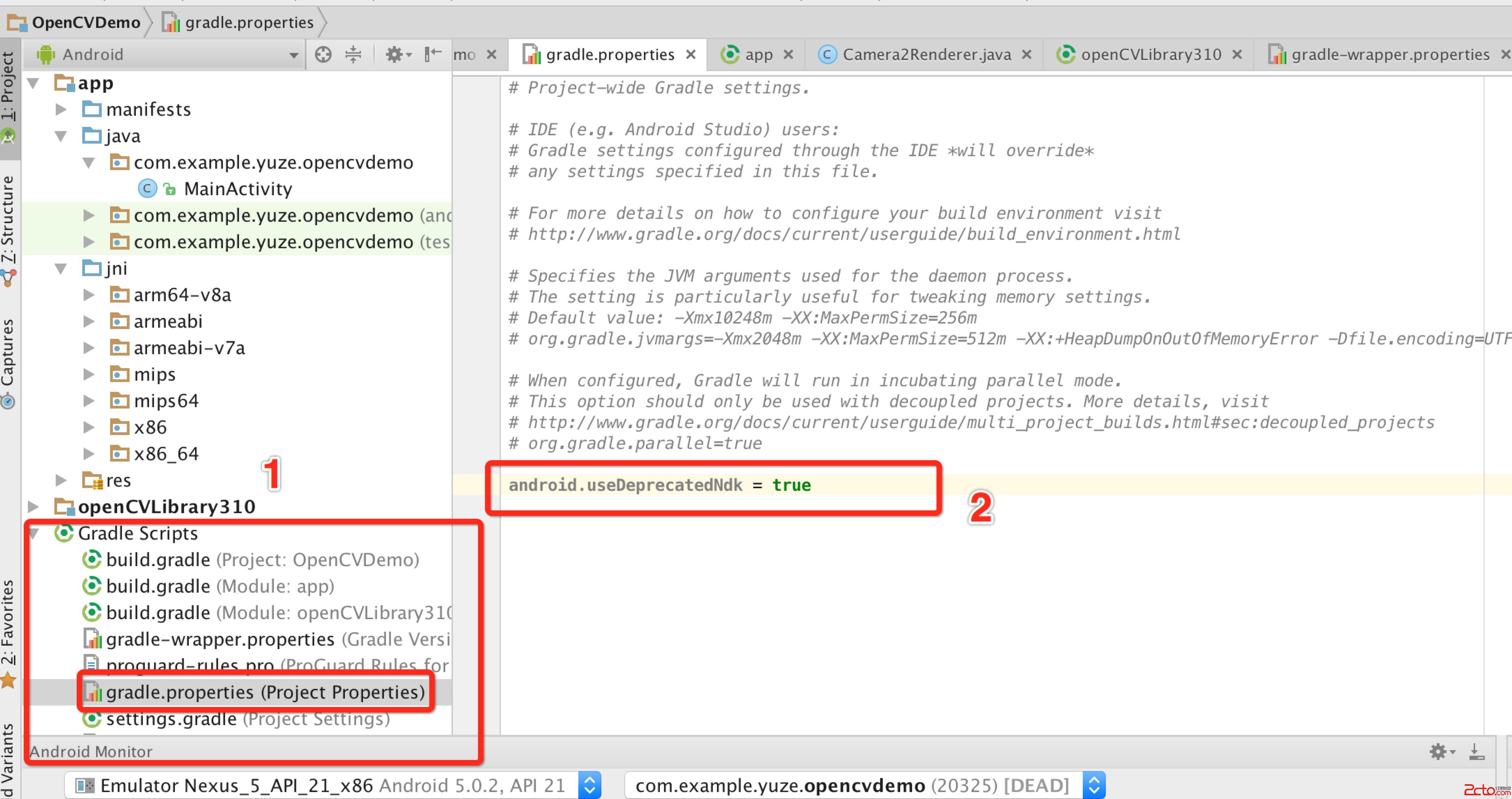
在 gradle.properties 中加入 android.useDeprecatedNdk=true,以相容舊版 NDK 設定。
執行專案,若出現 NDK 或 SDK 問題,可透過 SDK Manager 安裝對應元件。

 Android 網路請求:GET 與 POST 的三種實作方式
GET 與 POST 實作 向伺服器提交資料時,GET 會把參數附加在網址後方,POST 則將資料放入請求主體。GET 較適合查詢,但長度與安全性受限;POST 適合傳送
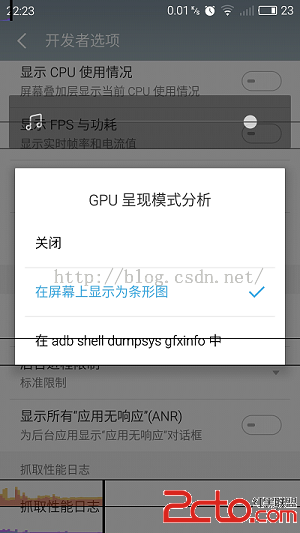 Android 客戶端性能優化實踐指南
 本文由資深 Android 開發工程師 degao 撰寫,毫無保留地總結其在主導多個專案開發中累積的性能優化經驗,從檢查指標、問題
 自定義 ListView Item 背景:selector 兩種實現方式
 ListView 每一行的背景需要根據「按下」「選中」「獲得焦點」等狀態變化時,用 select
 Android 實戰教學:動手做一個電話撥號器
 今天我們跟著影片步驟,從零開始打造一個簡單的 Android 應用——電話撥號器。這個小專案能幫助入門者熟悉介面佈局、按鈕