

編輯:關於 Android 開發
TraceView 是 Android 平台自帶的一款優秀性能分析工具,它能以圖形化的方式幫助我們直觀地了解程序的運行性能,並精確定位到具體的方法(method)。
TraceView 是 Android 平台特有的數據采集與分析工具,主要用於分析應用中的 hotspot(性能熱點)。它本身只是一個數據分析工具,數據的采集則需要借助 Android SDK 中的 Debug 類或 DDMS 工具,兩種方式如下:
DDMS 中 TraceView 的使用示意圖如下,調試人員選擇 Devices 中的應用後,點擊  按鈕開啟方法分析(Start Method Profiling),測試完畢後點擊
 停止方法分析(Stop Method Profiling):
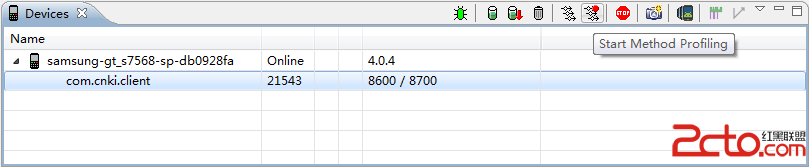
開啟方法分析後對目標頁面進行測試操作,停止後界面會跳轉到 DDMS 的 trace 分析界面:
TraceView 界面較為複雜,UI 分為上下兩個面板:Timeline Panel(時間線面板)與 Profile Panel(分析面板)。上半部分為 Timeline Panel,又可細分為左右兩個 Pane:
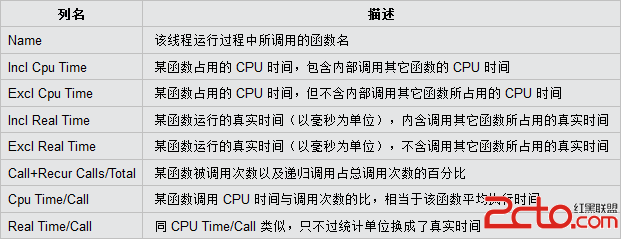
下半部分為 Profile Panel,它是 TraceView 的核心界面,內涵豐富,主要展示某個線程(先在 Timeline Panel 中選中)內各函數的調用情況,包括 CPU 使用時間、調用次數等,而這些正是查找 hotspot 的關鍵依據。因此開發者一定要理解 Profile Panel 中各列的含義,下圖列出了幾個重要列名及其描述:
實戰分析:
先找到自己寫的類,這裡以上圖中的 AddGoodsMatchActivity 為例。可以看到其 onCreate 方法共占用 314.069ms,方法內各子方法的耗時也一目了然。重點分析 setContentView 方法,因為它占用了 266.874ms,佔整個 onCreate 的 82.5%。點擊 setContentView:

再點擊 setContentView:

接著點擊 inflate:

由此我們便能清楚看到自己方法的調用耗時與調用次數,進而定位問題所在。
 實踐筆記:在 Android 5.1.1 源碼裡添加一個自定義系統服務
 前言 本文記錄的是直接改動 AOSP 源碼的做法。如果你的應用沒有編譯系統的權限,其實還有另一條
 FloatingActionButton 隨列表滾動滑入滑出
FloatingActionButton 是常見的懸浮操作按鈕。makovkastar 的開源實作可讓按鈕依附
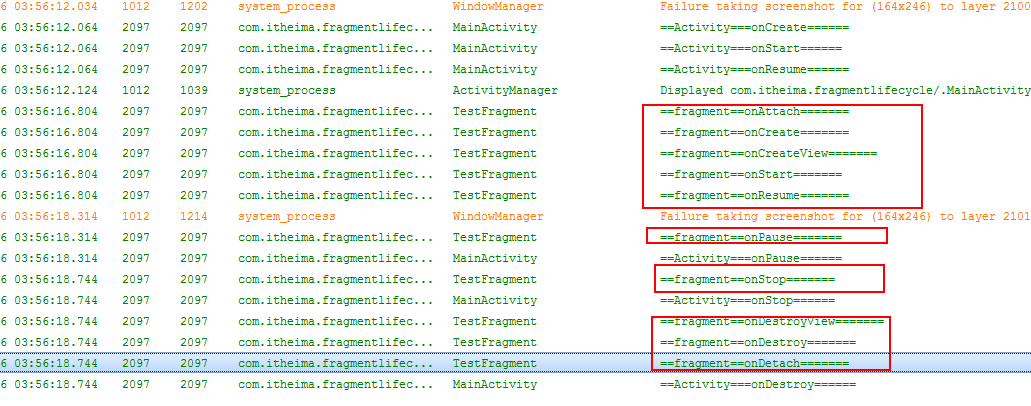 Android Fragment 基礎與生命週期筆記
Android Fragment 基礎筆記 Fragment 是 Android 3.0 之後引入的元件,主要用來解決平板與大螢幕手機上的介面重用問題。它可以被視為 Ac
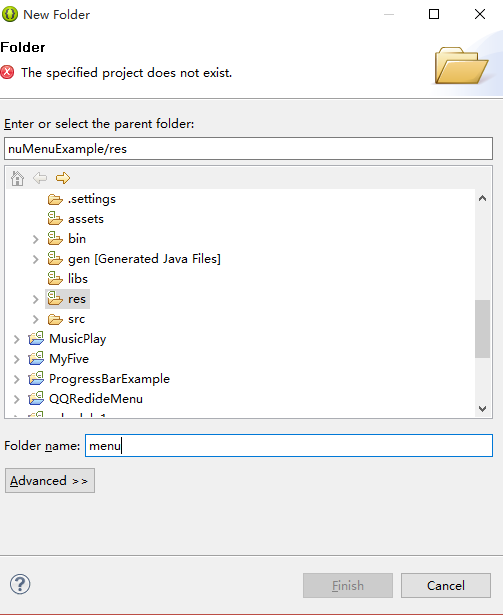 Android 為 Activity 加入選單的完整步驟
在 Android 中為 Activity 加入選單,主要可以分成建立選單資源、載入選單、處理點擊事件三個步驟。這