

編輯:關於 Android 開發
前言
Android 5.X 新增了一個控件 Toolbar,它比 ActionBar 更加自由、可控。由於以前的 ActionBar 靈活性較差,Google 逐漸用 Toolbar 取而代之,所以 Toolbar 也可以說是「超級 ActionBar」。
本文不詳細介紹 Toolbar 的使用與定製,主要示範一個例子:Toolbar 結合 DrawerLayout 實現抽屜菜單。
使用這兩個控件需要引入相應的庫依賴:
dependencies { compile fileTree(dir: 'libs', include: ['*.jar']) compile 'com.android.support:appcompat-v7:23.0.1' compile 'com.android.support:design:23.0.1' }
1. Toolbar 的佈局文件(include_toolbar.xml)
Toolbar 的用法與其他控件類似,需要注意的是引用 v7 擴展包中的 Toolbar,而不是系統自帶的那個,這樣可以兼容 v21 以下的設備。
2. 添加動作菜單
菜單項通常放在 menu 文件夾下的一個 xml 文件中(menu_main.xml)。之前的 ActionBar 也是用這個菜單文件來渲染動作菜單,Toolbar 同樣如此。
有了菜單佈局文件,還需要在代碼中初始化菜單,Toolbar 上才會顯示這些動作菜單(重寫 Activity 的 onCreateOptionsMenu() 方法):
/** * 必須重寫該方法創建菜單,不然菜單不會顯示在Toolbar中 * @param menu * @return */ @Override public boolean onCreateOptionsMenu(Menu menu) { getMenuInflater().inflate(R.menu.menu_main,menu); return true; }
3. Activity 主佈局文件(activity_main.xml)
主佈局包含 Toolbar、內容區域 FrameLayout,以及菜單界面。菜單界面必須指定水平重力(layout_gravity="start")。
4. 代碼初始化 Toolbar
@NonNull private void initToolbar() { mToolbar = (Toolbar) findViewById(R.id.toolbar); mToolbar.setLogo(R.mipmap.ic_launcher); mToolbar.setTitle("主標題"); mToolbar.setSubtitle("副標題"); // ... // 這個方法很重要,不能少,讓toolbar取代ActionBar setSupportActionBar(mToolbar); }
注意:一定要調用 setSupportActionBar() 讓 Toolbar 取代 ActionBar,同時還需要把當前 Activity 的主題設置為 NoActionBar。
5. 將 Toolbar 與 DrawerLayout 狀態綁定
mDrawerLayout = (DrawerLayout) findViewById(R.id.drawerLayout); ActionBarDrawerToggle drawerToggle = new ActionBarDrawerToggle(this, mDrawerLayout, mToolbar, R.string.open, R.string.close); drawerToggle.syncState(); mDrawerLayout.setDrawerListener(drawerToggle);
6. 初始化內容視圖
private void initContentView() { Fragment fragment = new ContentFragment(); Bundle bundle = new Bundle(); bundle.putString("title","首頁"); fragment.setArguments(bundle); mFm.beginTransaction().replace(R.id.fl_containor,fragment).commit(); }
ContentFragment.java:
package com.example.lt.toolbar; import android.app.ActionBar; import android.os.Bundle; import android.support.annotation.Nullable; import android.support.v4.app.Fragment; import android.view.Gravity; import android.view.LayoutInflater; import android.view.View; import android.view.ViewGroup; import android.widget.TextView; /** * Created by lt on 2016/3/16. */ public class ContentFragment extends Fragment{ @Nullable @Override public View onCreateView(LayoutInflater inflater, ViewGroup container, Bundle bundle) { TextView textView = new TextView(getActivity()); if(getArguments()!=null){ String title = getArguments().getString("title"); textView.setText(title); textView.setGravity(Gravity.CENTER); textView.setLayoutParams(new ActionBar.LayoutParams(ViewGroup.LayoutParams.MATCH_PARENT,ViewGroup.LayoutParams.MATCH_PARENT)); } return textView; } }
7. 初始化抽屜菜單
private void initLeftMenu() { ListView menuList = (ListView) findViewById(R.id.lv_menu); menuList.setAdapter(new ArrayAdapter(this, android.R.layout.simple_list_item_1 , new String[]{"首頁","新聞","個人中心"})); menuList.setOnItemClickListener(new AdapterView.OnItemClickListener() { @Override public void onItemClick(AdapterView parent, View view, int position, long id) { Fragment fragment = new ContentFragment(); Bundle bundle = new Bundle(); bundle.putString("title", ((TextView) view).getText().toString()); fragment.setArguments(bundle); mFm.beginTransaction().replace(R.id.fl_containor, fragment).commit(); mDrawerLayout.closeDrawer(Gravity.LEFT); } }); }
這裡用了一個 ListView 渲染抽屜菜單,並設置了點擊後替換右邊內容視圖的事件。
運行效果演示:
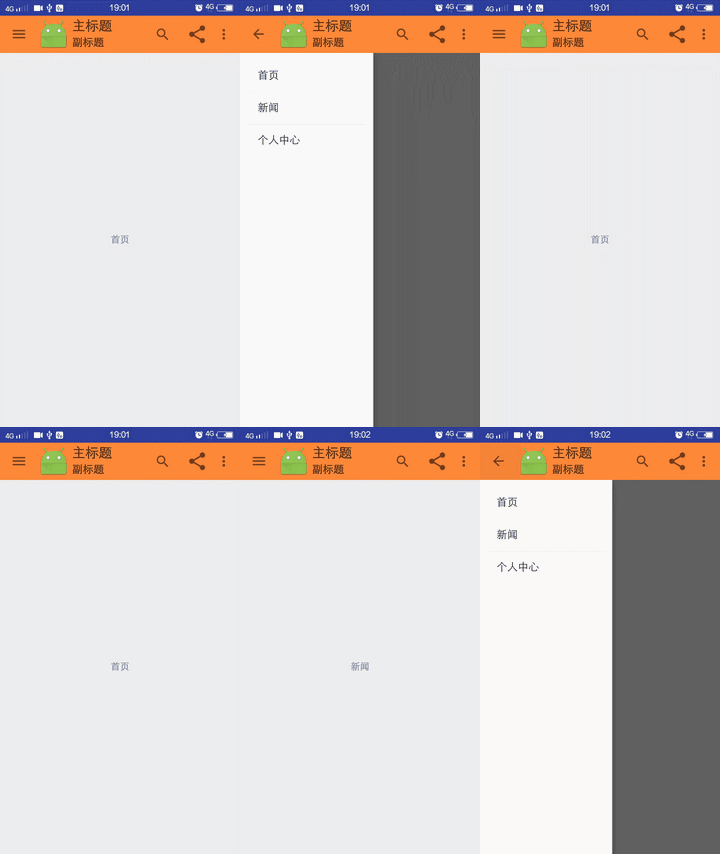
本文介紹了 Toolbar + DrawerLayout 實現帶動畫效果的常見抽屜菜單,Toolbar 更多用法與樣式定製可參考官方文檔。
 仿 QQ 側滑選單實作:Fragment 切換、回調機制與網路 JSON 解析一次學會
 這篇把一個完整的側滑選單範例拆開來講,涵蓋的知識點不少:Fragment 的動態切
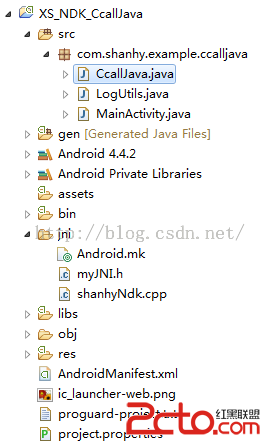 Android NDK 中介紹 C 與 Java 互相呼叫
 在 Android NDK 開發中,除了 Java 呼叫 C,也可以在 C 中反向呼叫 Java 方法。本文以
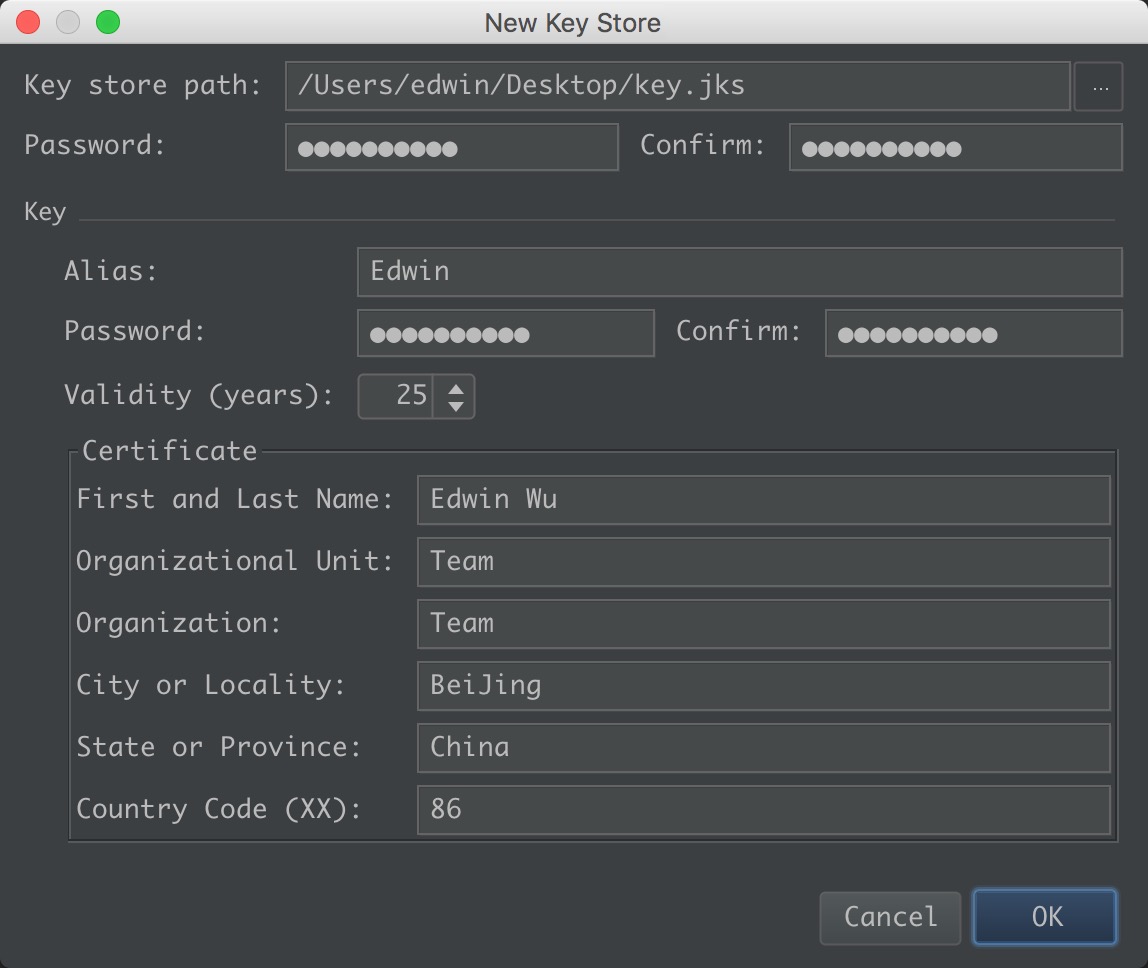 Android Studio 建立簽名金鑰並發布 APK
 在 Android Studio 打包正式版本時,需要建立或指定 keystore。建立 New Key Sto
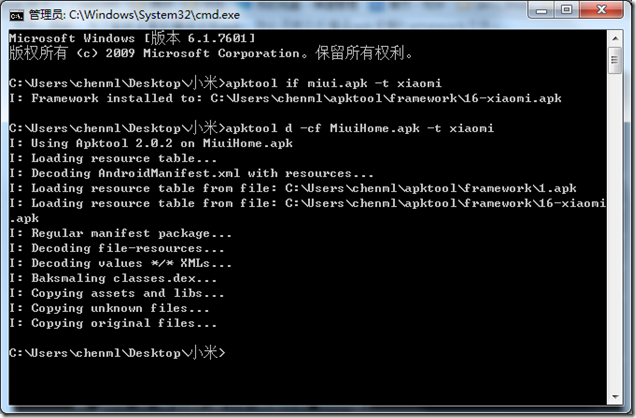 Apktool 實戰:修改小米桌面配置並編譯回寫
 本文示範如何使用 Apktool 反編譯與重新打包 MiuiHome,透過修改桌面配置檔案,自訂小米手機的桌面圖示、文件