

編輯:關於 Android 開發
Design Library 提供了一系列符合 Material Design 規範的組件,幫助開發者快速構建現代化的界面。下面逐一介紹其中的重點控件。
儘管 EditText 已為 Material Design 做了一些改善,但還不夠——它在輸入第一個字符時就會自動隱藏提示標簽。這時你該使用 TextInputLayout,它會在用戶開始輸入後自動把提示標簽懸浮到 EditText 上方,讓用戶永遠知道輸入內容的上下文。此外,你也可以通過 setError() 方法在 EditText 下方顯示出錯提示消息。
Floating action button 是一個圓形按鈕,代表當前頁面最重要的交互動作。Design Library 裡的 FloatingActionButton 給了你一個簡單一致的實現,它默認使用主題中 colorAccent 屬性定義的色調。除標準尺寸外,它也支持 mini 尺寸。FloatingActionButton 繼承自 ImageView,所以你可以用 android:src 或 setImageDrawable() 等方法控制外觀。
若要提供一個輕量、快速的操作反饋方式,Snackbar 是最佳選擇。它在屏幕最下方展示,包含文字和一個可選操作,會在一段時間後自動消失,用戶也可通過滑動手勢提前消除。它支持滑動手勢,也能響應點擊動作,比 Toast 強大得多,而 API 卻非常眼熟:
Snackbar
    .make(parentLayout, R.string.snackbar_text, Snackbar.LENGTH_LONG)
    .setAction(R.string.snackbar_action, myOnClickListener)
    .show(); // 別忘了 show!
你會注意到 make 的第一個參數——Snackbar 會試圖尋找合適的父視圖,以確保它能顯示在底部的正確位置。
通過 tab 在不同視圖間切換並不是新概念,Tabs 一般用於頂層導航或組織、展示應用內不同分組的內容。
Design Library 的 TabLayout 實現了固定 tab(所有 tab 平分寬度)和滾動 tab(寬度自適應、可水平滑動)兩種形式,可用代碼添加:
TabLayout tabLayout = ...;
tabLayout.addTab(tabLayout.newTab().setText("Tab 1"));
如果你用 ViewPager 水平分頁,可直接在 PagerAdapter.getPageTitle() 中創建 tab,最後通過 setupWithViewPager() 綁定,確保內容變化時 tab 與 ViewPager 自動同步。
打造 Material Design 風格的應用,動作和手勢與視覺效果同樣重要。Design Library 介紹的 CoordinatorLayout 提供了一個附加層,用來控制子視圖間的點擊事件,庫中很多控件都採用了這種佈局。
CoordinatorLayout 和浮動操作按鈕:當你把 FloatingActionButton 作為子元素加入 CoordinatorLayout,並把 CoordinatorLayout 作為參數傳給 Snackbar.make() 時,Snackbar 不會蓋在 FloatingActionButton 上面;FloatingActionButton 會在 Snackbar 出現時自動上移、消失時自動復位,全程無需寫任何代碼。CoordinatorLayout 還提供 layout_anchor 屬性,配合 layout_anchorGravity 可用來放置與其他視圖關聯的懸浮視圖。
CoordinatorLayout 和 App Bar:另一個主要場景與 appbar 和滾屏相關。使用 AppBarLayout 可讓 Toolbar 及其他視圖響應帶有 ScrollingViewBehavior 標記的同級視圖的滾動事件。
隨著用戶滾動 RecyclerView,AppBarLayout 也會響應這些事件,並通過子節點的 scroll flag 控制它們如何滾入滾出屏幕。常見的 flags 包括:
注意:所有設置了 scroll 標志的視圖必須在未設該標志的視圖之前聲明,以確保滾動視圖從頂部退出,而固定元素不受影響。
可伸縮的 Toolbars:直接把 Toolbar 加進 AppBarLayout,可設置折疊標志,但對不同元素如何響應折疊無法深入控制。要達到這一點,需使用 CollapsingToolbarLayout:
通過 app:layout_collapseMode="pin" 確保 Toolbar 一直保留在頂端。當你組合使用 CollapsingToolbarLayout 和 Toolbar,視圖完全展現時標題會自動放大,折疊時則過渡到默認字號——注意此時要調用 CollapsingToolbarLayout 的 setTitle(),而非 Toolbar 的。此外還可設置 app:layout_collapseMode="parallax"(搭配 app:layout_collapseParallaxMultiplier="0.7")達到視差滾動效果,配合 app:contentScrim="?attr/colorPrimary" 效果尤佳。
CoordinatorLayout 和自定義視圖:CoordinatorLayout 並非天生就理解 FloatingActionButton 或 AppBarLayout 如何工作,它只是提供了一些 Coordinator.Behavior 的附加 API,允許子控件更好地控制點擊事件和手勢。視圖可用 CoordinatorLayout.DefaultBehavior(YourView.Behavior.class) 定義默認行為,或在佈局檔中設置 app:layout_behavior 達到同樣效果。Design Library 框架允許任何視圖與 CoordinatorLayout 組合使用。
Design Library 已公開發布,請確認在 SDK manager 中升級 Android Support Repository。對於 Gradle 項目,可直接加入依賴:
compile 'com.android.support:design:23.2.0'
注意:Design Library 依賴於 Support v4 和 AppCompat Support 庫,它們會自動被加進編譯依賴。這些新 widget 在 Android Studio 的 Layout 編輯器中也可用(在 CustomView 中找到它們)。對於構建一個具備一流外觀和交互的現代應用,Design Library、AppCompat 和整個 Android Support Library 都是非常重要的工具,值得動手一試。
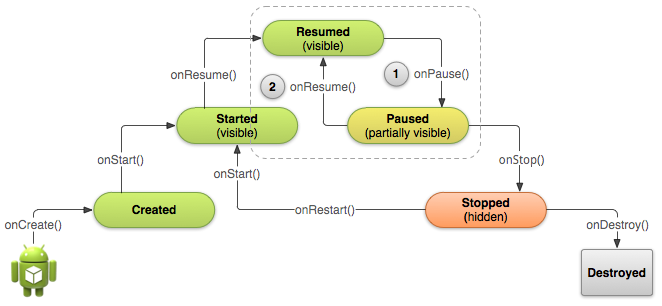 Android Activity 的暫停與恢復
Activity 的暫停與恢復 在 Android 中,當某個 Activity 被其他元件部分覆蓋時,系統會進入暫停狀態。例如開啟一個半透明 Activity 或對話框
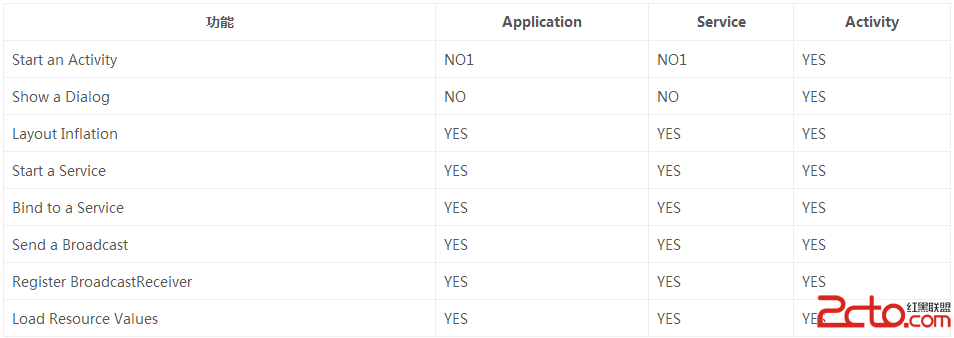 Android 效能優化:常見的記憶體洩漏與對策
前言 記憶體洩漏幾乎每個人都遇過,只是它藏在堆(heap)中,看不見摸不著。要檢測是否發生洩漏,實務上常借助工具:MAT 功能強大但上手門檻高;LeakCanary 則是
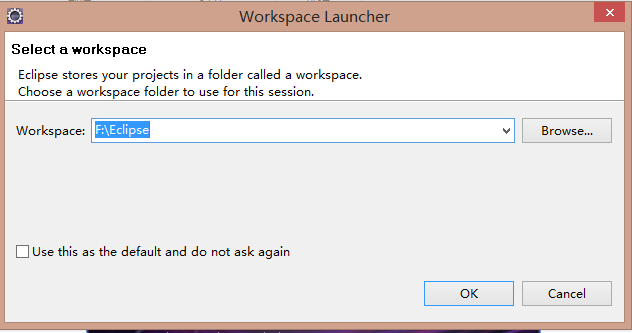 Android 開發環境搭建與第一個程式實作:Eclipse + ADT 完整流程
 一、環境搭建 所需材料:Eclipse、ADT、SDK、JDK。 請先準備好 ADT-
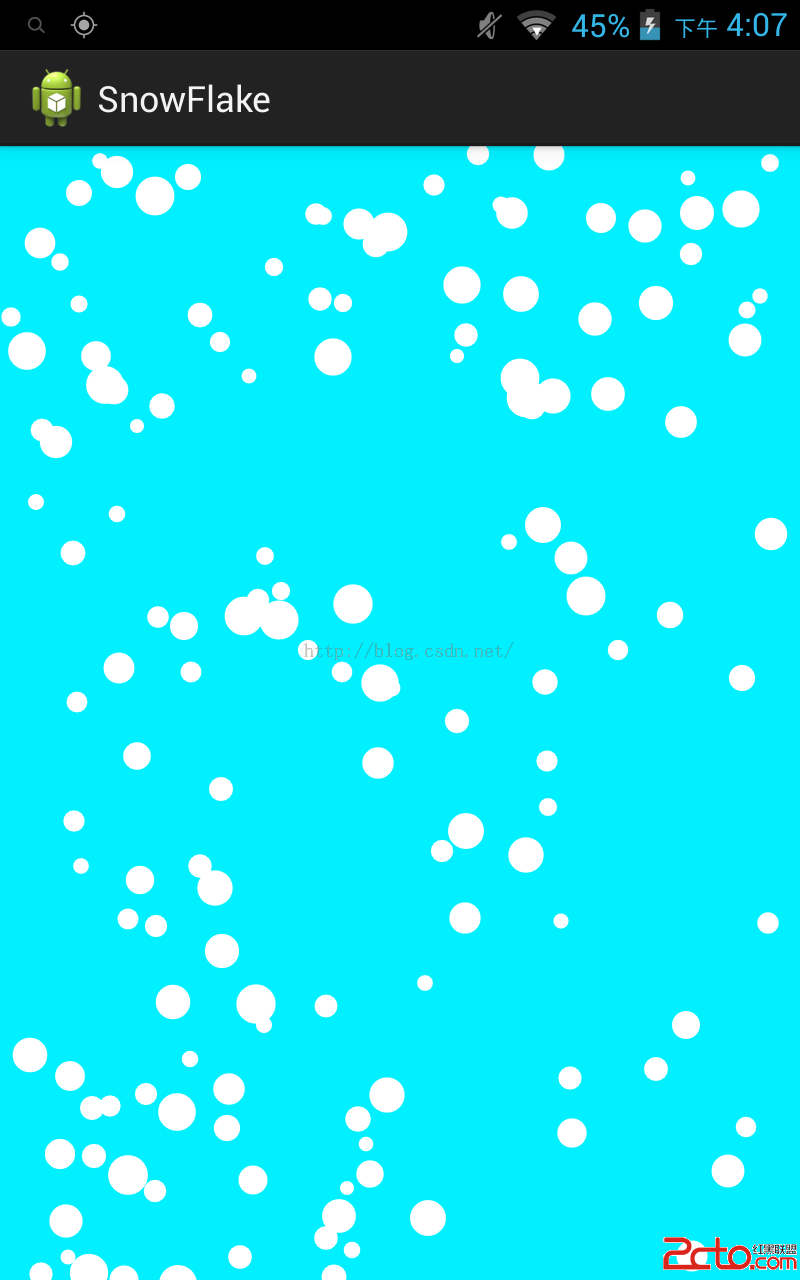 Android 自定義視圖:雪花與下雨動畫效果
Android 雪花與下雨效果 透過自定義 View 與 Canvas 繪製,可以在 Android 中實作出漫天飛舞的雪花或下雨天的動畫效果。這類效果常用於節日主題、娛