

編輯:關於 Android 開發
Spinner是什麼?它有點像下拉選單,本質上是一個可以進一步操作的彈出視窗。點擊那個三角形符號,會彈出一個視窗(通常是列表),然後從中選擇。
它在xml文件中的定義與其他控件沒有太大區別:
1 <Spinner 2 3 android:id="@+id/spinnerId" 4 5 android:layout_width="fill_parent" 6 7 android:layout_height="wrap_content" 8 9 />
不過,除了布局,Spinner還需要一個步驟:在string.xml中宣告一個字串陣列,用string-array來定義,內部以item的形式裝入需要顯示的各個選項,比如音樂的類別等等。
接著就可以在主程式裡動手了。首先,和所有帶id的控件一樣,先用findViewById關聯到spinner,然後設置ArrayAdapter。最省事的方式是直接採用Android官方提供的布局來定義條目樣式,官方模板是一個文字加上一個radiobutton:
1 ArrayAdapter<CharSequence>adapter = ArrayAdapter.createFromResource(this,R.array.spinner_test,android.R.layout.simple_spinner_item);
接著還要設置下拉展開後列表的樣式,同樣用官方提供的布局:
1 adapter.setDropDownViewResource(android.R.layout.simple_spinner_dropdown_item);
設置好之後,把adapter綁定到spinner上,並透過setPrompt方法為它設定標題:
1 spinner.setAdapter(adapter); 2 spinner.setPrompt("標題名稱");
做到這裡,界面就能正常顯示了。但在實際開發中,我們往往需要在使用者點擊某個條目後執行下一步動作,因此需要為選項設置監聽器。這裡的寫法和普通監聽並無二致,只要在spinner上綁定一個監聽器即可:
spinner.setOnItemSelectedListener(newSpinnerListener()); //假設監聽類為SpinnerListener
然後寫一個內部類SpinnerListener,實現OnItemSelectedListener介面,其中需要實現兩個方法。關鍵的是下面這個(另一個是 onNothingSelected):
1 public voidonItemSelected(AdapterView<?>adapterView, View view, int position, 2 3 long id) { 4 5 String s =adapterView.getItemAtPosition(position).toString(); //這裡就是將條目所包含的字符串賦給s 6 7 System.out.println(s); //這裡可以進行進一步的操作,比如進行比較,然後針對不同的字符串做出不同操作 8 9 }
透過 getItemAtPosition(position) 拿到當前選中項的文字,就能針對不同選項執行各自的業務邏輯了。
 React Native 控件解析:DrawerLayoutAndroid 抽屜導航
React Native DrawerLayoutAndroid 介紹 DrawerLayoutAndroid 是 React Native 中對 Android Dra
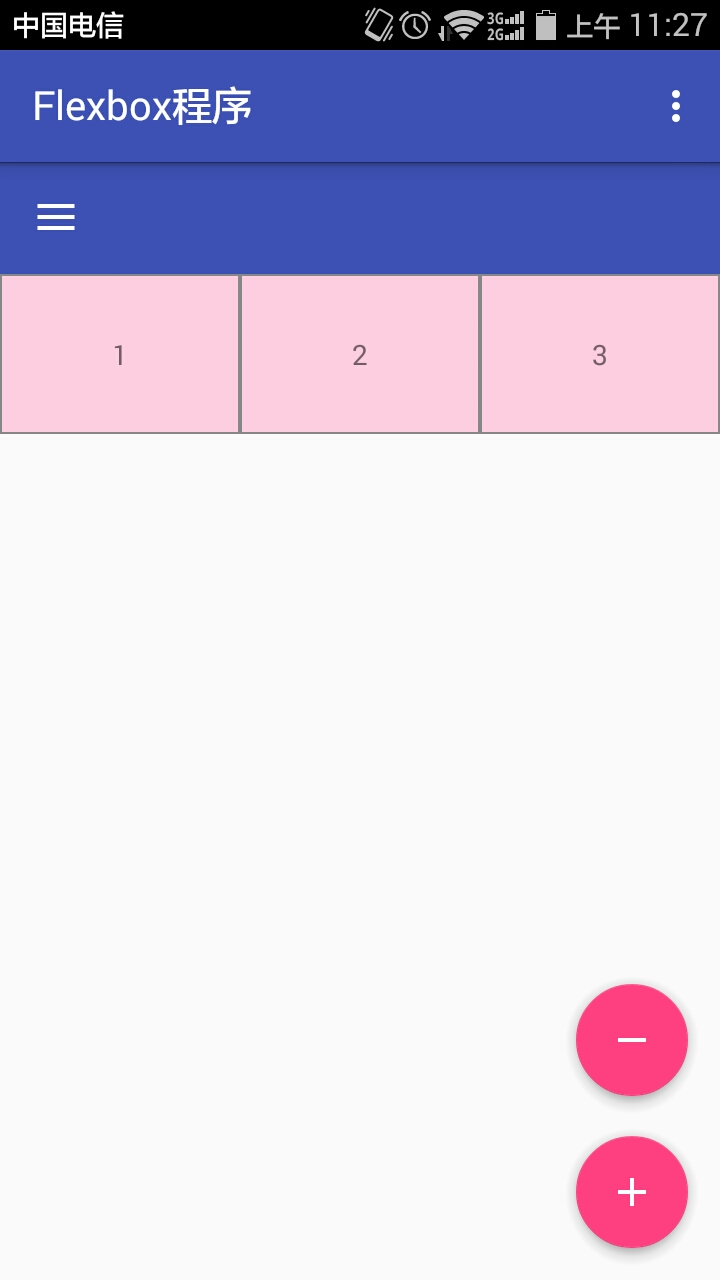 FlexboxLayout 完全解析:主軸方向、換行與對齊屬性一圖看懂
FlexboxLayout 是 Google 開源的 Android 佈局庫,血脈來自 CSS 裡的 Flexbox——W3C 在 2009 年提出的響應式佈局方案。對前
 Android RenderScript 深入:運行時層、反射層與內存機制
RenderScript 的分層結構 RenderScript 是 Android 中用於高性能數據計算的框架,適合處理圖像、音視頻、數值運算等任務。它可以分為運行時層、
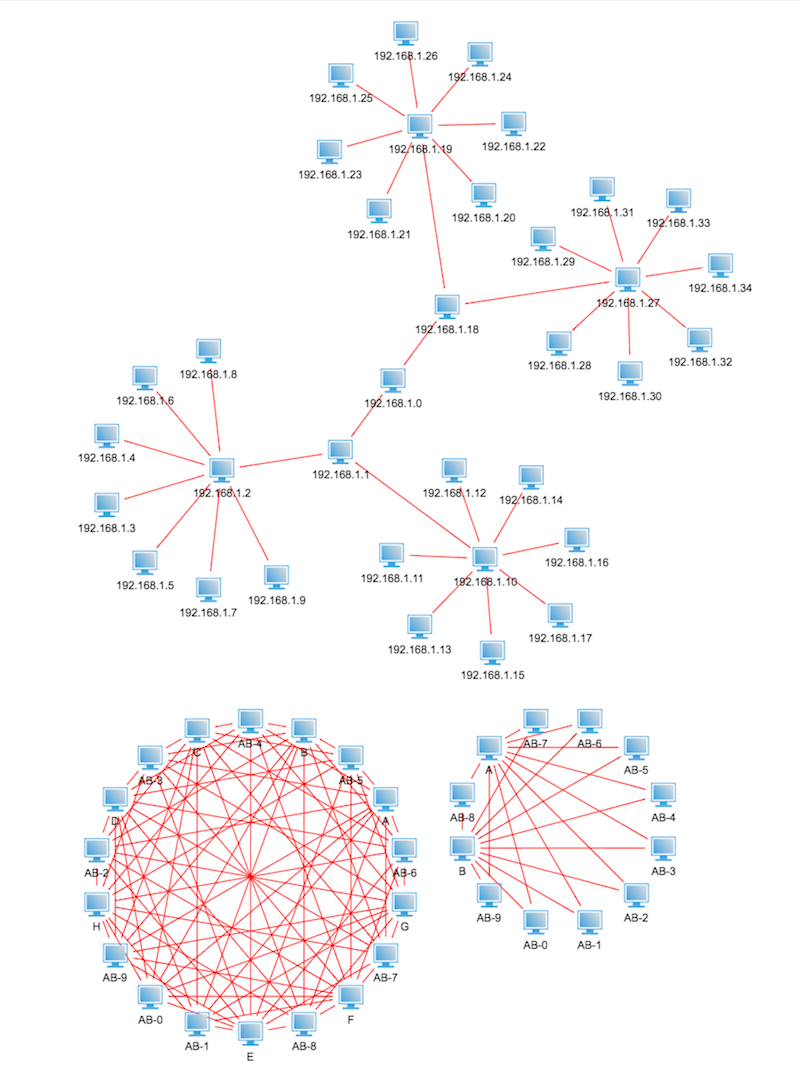 電信網絡拓撲自動佈局實踐:從 AutoLayout、ForceLayout 到自訂 ShapeLayout
海量節點面前,手工擺放並不現實 電信網絡拓撲圖的規模往往以千計。節點之間存在多層級的歸屬關係,連線縱橫交錯,若靠工程師逐個拖拽定位,不僅耗時驚人,成果也難以複製。自動佈局