

編輯:關於 Android 開發
Android多分辨率適配實踐【0】基礎適配篇(撰寫中)
Android多分辨率適配實踐【1】使用字體圖標,精準控制不同分辨率的圖標樣式(內含兩枚神器)
Android多分辨率適配實踐【2】Iconify中文使用說明
Android多分辨率適配實踐【3】Iconify擴展,自制或導入SVG字體圖標庫(撰寫中)
……
大約每週更新一篇,算是學習實踐筆記,喜歡的話歡迎關注。
一個優秀的開發者,大概都不願把時間浪費在瑣碎的重複勞動上。比如為APP裡的每個圖標都制作並拷貝5種尺寸(ldpi、mdpi、hdpi、xhdpi、xxhdpi)的圖片,再把它們準確地放進5個不同的drawable目錄;每當想改個顏色或大小,還得把這一切煩人的流程重來一遍。更別提縮放時稍不留神,圖像就糊了。
其實早在web前端領域,就長期被類似問題困擾,試過不少方案(大圖CSS縮小顯示、類Android思路的多套圖標適配、SVG矢量等)。最終被實踐證明比較理想的做法是——把圖標字體化。而在Android開發中,這套思路同樣完全適用!
除了能減少文件體積、可隨意縮放之外,字體圖標還帶來了幾個額外好處:
字體圖標以字體形式存在,所以第一步自然是找到這些字體(後面會講去哪找、甚至怎麼自己做)。這裡先聚焦「怎麼用」。在Android上使用字體圖標本來不如web方便,但幸好我們有神器——
Iconify是一個開源庫,讓你能在文字、ActionBar以及EditTexts中輕鬆使用圖標字體,並自帶海量字體圖標合集(前端常用的FontAwesome、Entypo、Typicons等全都集成進去了)。它允許你這樣寫:
<IconTextView android:text="Welcome {fa-smile-o} {fa-hand-peace-o} !" android:shadowColor="#22000000" android:shadowDx="0" android:shadowDy="5" android:shadowRadius="1" android:textSize="30sp" android:textColor="#2A9BDA" ... />IconTextView會把所有{...}替換成對應的圖標。這些圖標的特性與字體/文字一模一樣,你可以控制它的顏色、大小、陰影,而且無論放多大都不會糊!上面的{fa-smile-o}等來自FontAwesome,你還能把它用在TextView、Button,甚至ToolBar菜單中(透過IconDrawable)。

效果就是這樣,很棒對吧?而且完全不用處理任何圖片!
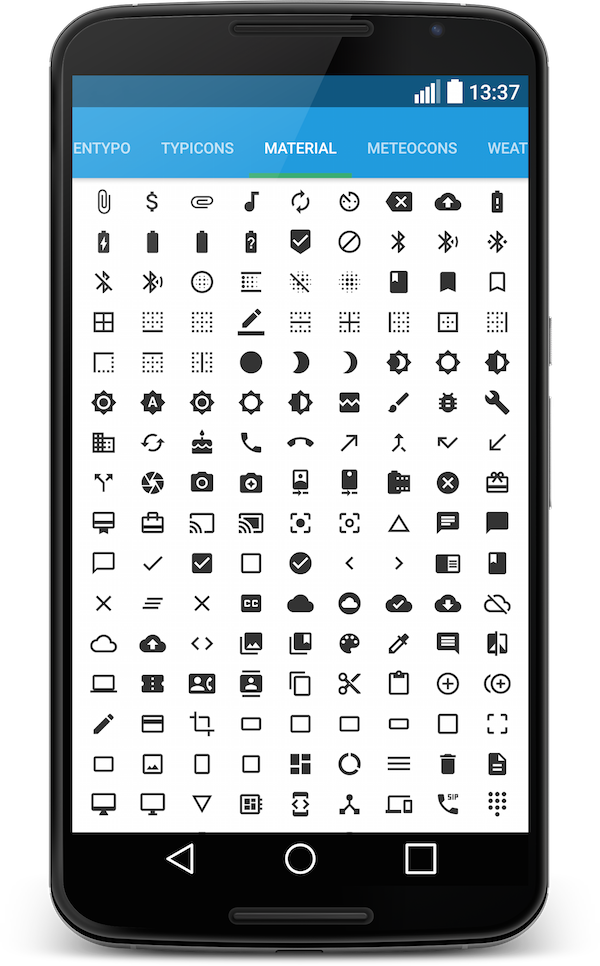
更棒的是,它本身就集成了多個圖標庫,連Material Design圖標都提供了!

哦對了,它還支援旋轉!這下你還有什麼理由不用它呢?
圖標並不是真正的圖片,而是特殊的字體,帶有一個專屬的編碼。Iconify為所有IconTextView準備好這些字體,並把{...}的部分映射到對應的字形上:
uf039 <- fa_align_justify
uf036 <- fa_align_left
uf038 <- fa_align_right
uf270 <- fa_amazon
uf0f9 <- fa_ambulance
……
如果在Iconify裡找不到合適的圖標怎麼辦?Iconify是支援導入自定義字體的,具體方法可參考《Android多分辨率適配實踐【3】Iconify擴展,自制或導入SVG字體圖標庫》。至於去哪找字體,網上搜一下「字體圖標庫」能找到不少,這裡強烈推薦阿裡巴巴矢量圖標庫——中國第一個、也是規模最大、功能最全的矢量圖標庫。
至此,萬標俱備,快去大展身手吧!
問啊——定制化IT教育平台,牛人一對一服務,有問必答。官方網站:www.wenaaa.com
QQ群290551701,聚集眾多互聯網精英、技術總監、架構師、項目經理,歡迎業內人士與有志進入IT行業的朋友加入交流。
 Android JSON 與 XML 解析比較
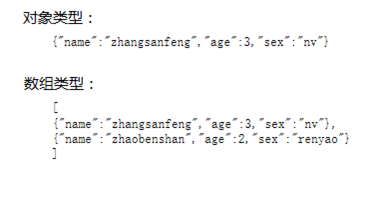
JSON 與 XML 解析 JSON 與 XML 都是常見的資料交換格式。JSON 以鍵值對為核心,可分為物件、陣列與混合結構;XML 則以標籤描述資料,適合結構化文件。
 自訂 View 密碼輸入框的完整實作思路
設計準則 寫自訂 View 時有一條值得奉行的原則:把凡是會影響外觀與行為的屬性全部暴露出來,讓使用者可以透過 XML 添加和設置樣式,透過元素屬性控制外觀與行為,並提供
 Android Studio 中的 NDK 編程實操
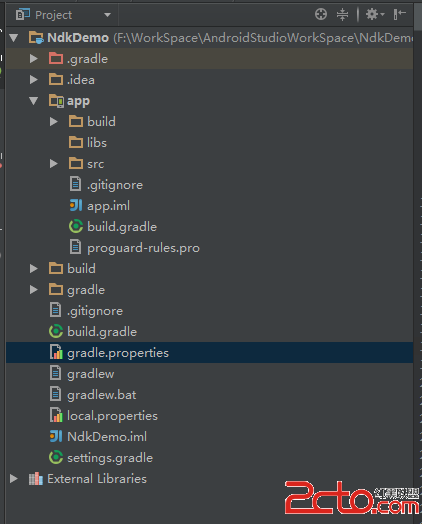
 如今開發 Android 程序基本都從 Eclipse 轉到了 Android Studio。最近項目有需求要用到
 Android 新手入門:ListView 與 ArrayAdapter 基礎
ListView 的基本概念ListView 是 Android 常見的列表控件。要顯示列表,通常需要 ListView、Adapter 與資料來源。ArrayAdapt