

編輯:關於 Android 開發
在 Android 中,EditText 預設可能會帶有背景框線。若設計稿希望輸入框更簡潔,可以透過背景設定移除邊框;若需要保留輸入區的視覺分隔,也可以自行繪製下劃線。
可以將 EditText 的 background 設為透明或自定義背景。例如使用 Color.TRANSPARENT 或 null,就能讓原本的背景框線消失。若搭配 textColor 使用,也能控制文字顏色。
如果需要下劃線,可以建立 LineEditText 並繼承 EditText。在 onDraw 中,先呼叫父類別繪製,再依行數與行高,在每一行底部畫出線條。
核心概念如下:
1. 建立 Paint,設定樣式為 STROKE。
2. 設定線條顏色與抗鋸齒。
3. 透過 getLineCount 取得行數。
4. 透過 getLineHeight 取得每行高度。
5. 迴圈呼叫 drawLine,在每行底部畫線。
public class LineEditText extends EditText {
    private Paint paint;

    public LineEditText(Context context, AttributeSet attrs) {
        super(context, attrs);
        paint = new Paint();
        paint.setStyle(Paint.Style.STROKE);
        paint.setColor(Color.RED);
        paint.setAntiAlias(true);
    }

    @Override
    protected void onDraw(Canvas canvas) {
        super.onDraw(canvas);
        int lineCount = getLineCount();
        int lineHeight = getLineHeight();
        for (int i = 0; i < lineCount; i++) {
            int y = (i + 1) * lineHeight;
            canvas.drawLine(0, y, getWidth(), y, paint);
        }
    }
}
這樣實作後,EditText 不再依賴系統背景,而是由自定義 View 控制下劃線外觀。若要調整線條顏色、粗細或間距,也可以進一步擴充 Paint 與繪製邏輯。
 ViewPager 打造應用引導頁:圖文代碼完整實戰
用 ViewPager 實現應用引導界面 下面要實現的是這樣一種引導頁效果:引用時先播放一段圖片動畫,動畫結束後進入引導頁面。 頁面下方的小圖片,點擊時會讓 ViewP
 PostgreSQL 9.5 新特性導覽:用 IMPORT FOREIGN SCHEMA 一鍵搬移外部表
 下面用一個情境故事來說明:一位沒有跟上版本演進、也沒有主動學習
 一步一步優化 ListView:從毫無優化到局部刷新
ListView 的 performance 瓶頸幾乎都在 Adapter 上,所以優化 ListView 就是優化 Adapter。下面按四個層次遞進:原始寫法 → 複
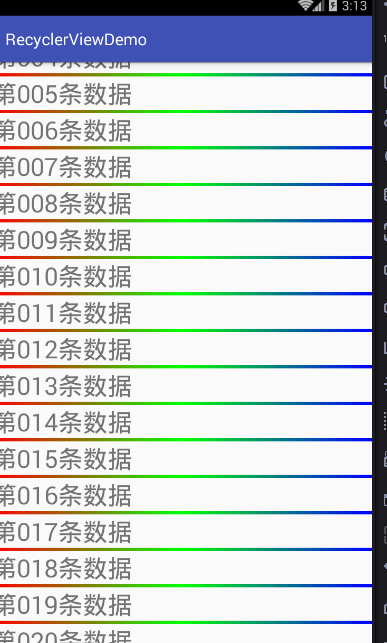 RecyclerView 詳解:Adapter、點擊事件與分割線
RecyclerView 為何取代 ListView RecyclerView 封裝 ViewHolder 複用,支援不同 LayoutManager,並提供項目增刪動畫