

編輯:關於 Android 開發
剛接觸 Android 開發時,若想日後能順利產生 JavaDoc,先學會自訂註解模板會省下不少功夫。以下以 Android Studio 為例說明完整流程。
1. 透過 File → Settings(或快捷鍵 Ctrl + Alt + S)開啟設定面板。
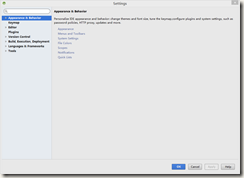
2. 點選 Editor 底下的 Live Templates,這裡列出 Android Studio 提供的預設模板與快捷鍵。
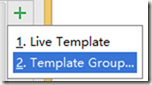
3. 點擊右上角「+」,選擇 Template Group 建立自訂的模板群組。
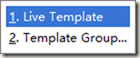
4. 選取剛建立的 Template Group,再點「+」選擇 Live Template 新增模板。
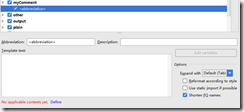
5. 在 Abbreviation 填入縮寫(例如 decl),Description 填寫描述。
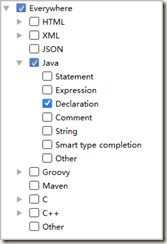
6. 點擊 Template text 下方的 Define,選擇生效情境(如 Declaration)。之後在函式前輸入 decl 並按下 Enter,即可套用模板產生註解。
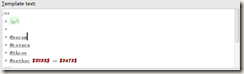
7. 在 Template text 中撰寫註解內容,$xxx$ 形式的變數可透過 Edit variables 設定其含義。
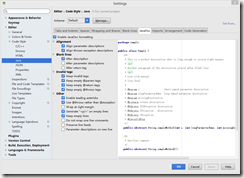
8. 若要產生 JavaDoc,需依規範撰寫函式註解,格式可參考 Editor → Code Style → Java → JavaDoc。
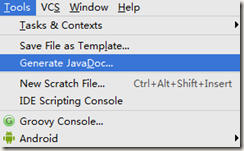
9. 透過 Tools → Generate JavaDoc 即可產生文件。
若 JavaDoc 產生失敗,請檢查是否勾選「Include jdk and library sources in –sourcepath」。此外可在 Other command line arguments 中設定 Android SDK 的 bootclasspath 與編碼:
-bootclasspath D:\AndroidSDK\sdk\platforms\android-23
-encoding utf-8
-charset utf-8
 ListView 多類型 Item 實現方案與 RecycleBin 回收機制源碼剖析
一、概述 一般情況下,ListView 的每個 item 樣式都相同,但實際場景中不同位置的 item 需要不同樣式的需求非常多。 以微信為例:早期版本的代表作是消息列表
 Android 進階系列(五):Service 的兩種啟動方式與生命週期全解
上一篇我們談完了 Activity 與 Intent,這次換 Service 登場。若把 Activity 比喻成使用者看得見的「前台」,那麼 Service 就是默默在
 ViewDragHelper 實戰(三十四):打造 QQ 5.X 風格側滑選單的完整元件
(一) 前言 近來在錄製實戰專案,整體框架仿照 QQ 5.X 的側滑效果。一般做法不外乎自訂 ViewGroup、採用 MenuDrawer 這類開源專案,或直接用 Go
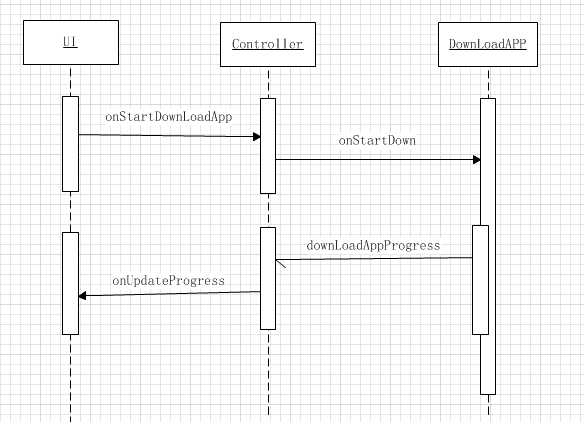 Android 架構設計閒談(四):消息與數據究竟怎麼流動
 前面幾篇分別談了模塊劃分、模塊組合與五視圖法的運用。這一篇要說的是整個應用裡消息與數據到底怎麼跑、怎麼循環,算