

編輯:關於 Android 問答
在外臨時要用手機網路給電腦上網,Android內建的分享功能就能搞定,有兩種模式可選。
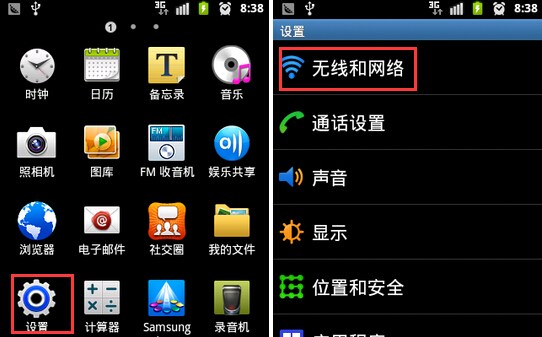
開啟應用程式列表,進入「設定」-「無線與網路」,點擊「網路分享與可攜式熱點」。
1. 選擇「可攜式WLAN熱點」並開啟。
2. 進入「Mobile AP 設定」,設定網路名稱(SSID)與密碼。
3. 密碼可使用系統自動產生的,點擊「顯示密碼」即可看到。
4. 在電腦上開啟無線網路清單,找到該SSID,輸入密碼即可連線。
1. 用傳輸線把手機連上電腦。
2. 在手機的同一頁面勾選「USB網路分享」。
3. 電腦會自動辨識為一個有線網路裝置,不需設定密碼,通常幾秒內即可上網。
這個方式更穩定、更快,而且連線時手機會同時充電,適合筆記型電腦長時間使用。
· 分享行動網路會大量消耗你的流量,請留意資費方案。
· 同時分享又使用容易發熱,建議避免邊充電邊長時間分享。
· WiFi熱點請務必設定WPA2加密並使用高強度密碼,開放式熱點等於把網路與費用送人。
· 用完記得關閉,這功能待機耗電明顯。
 紅米Note2有全網通版嗎?配置資訊揭曉
目前小米已向各家媒體發出邀請函,宣布將於8月13日在北京舉辦新品發布會,推出全新的MIUI V7系統。除此之外,廣大米粉也很關注小米屆時是否會有新機登場,其中紅米Note
 魅族Pro5解鎖密碼忘記能刷機嗎?刷機解鎖步驟
魅族手機都會綁定Flyme帳號與密碼,但忘記Flyme密碼的情況相當常見,一旦無法解鎖,很多人便會想到用刷機來解決。那麼魅族Pro5解鎖密碼忘記能刷機嗎?答案是可行的,以
 小米5 Plus配置怎麼樣?有指紋識別嗎?
近日有消息稱小米即將推出最新旗艦設備,小米5 Plus已獲得入網許可證。在售價上,小米手機早已打破1999元的價格格局,相信在硬體上將帶來更多驚喜。小米5 Plus配置如
 驚呆我的小伙伴:ZUK Z2配置曝光!
ZUK Z2將於5月31日正式發布,定位比ZUK Z2 Pro略低。ZUK Z2配置曝光傳聞它配備4.7英寸觸控螢幕、Super AMOLED面板、1080P解析度、3G