

編輯:關於 Android 問答
如果你的手機在家裡網路中總是動不動就斷線,或需要固定IP才能連上某台裝置,可以嘗試改用手動(靜態)IP。
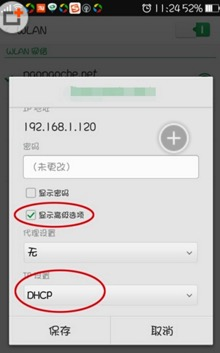
1. 開啟WiFi。
2. 長按你要連線的WiFi名稱(不要直接點擊連接)。
3. 在跳出的選單中選擇「修改網路」,輸入密碼後把鍵盤收起來,畫面上會出現「顯示進階選項」。
4. 勾選「顯示進階選項」。
5. 往下捲動,會出現「IP設定」。
6. 把預設的 DHCP 改為「靜態」。
7. 此時下方會出現數個需要填寫的欄位。
· IP位址:填你手機要用的位址,格式通常為 192.168.1.XXX。XXX 可在 1~255 之間,但不能與同一路由下的任何裝置重複,否則會造成IP衝突,兩台都連不上。
· 閘道:填你路由器的IP,多數路由器預設是 192.168.1.1。
· 網路前置長度:不需修改,通常為 255.255.255.0。
· DNS 1:填WiFi接入點使用的IP,一般是 192.168.1.1 或 192.168.0.1,實際請參考路由器上的標示。
· DNS 2:與 DNS 1 相同即可。
先在不改設定的情況下連上該WiFi,進入WiFi的詳細資訊頁,把目前由DHCP取得的IP、閘道與DNS抄下來,再依此填回靜態設定,把最後一碼改成一個沒被使用的數字(例如原為108,可改為150)。這樣最不容易出錯。
靜態IP是綁在這一個WiFi上的設定,換到別的網路時不受影響。但若你之後把路由器重新設定或更換,記得回來把設定改回DHCP,否則會連不上。
 魅藍Note2京東首發6月18日,千萬預約怎麼搶
京東618大促越來越近,相信機友們都清楚這個特別的日子,堪稱一年一度的購物盛會。除了這場盛宴,不少魅友更關心魅藍Note2的京東開賣時間,以及「到底搶不搶得到」這個現實問
 微信紅包發錯了能撤回嗎?先別再測試了
不知道大家有沒有過這種經驗:群太多、訊息太快,手指一滑紅包就發錯了對象。這時候第一個念頭通常是——能不能撤回? 答案:發出去就回不來了 昨天不知道有多少人因為一則「微信
 小米4C幾點發表?時間確定為下午14:30
小米4C的發表正式進入倒數計時。這段時間它一直被媒體與使用者關注,相關報導不斷,各種曝光消息應該讓大家對它有了基本認識。今天就是發表的日子,但仍有部分人不清楚小米4C幾點
 溝通你我他!微信電話是免費的嗎?
微信電話功能上線後,許多用戶關心它是否免費,以及與一般語音通話的差異。微信電話費用點擊充值會進入Google Play,打往中國的資費約為每0.99美元110分鐘,折合人