

編輯:關於 Android 問答
與 MX4 相同,YunOS 版魅藍同樣是被用戶廣泛採用的系統版本。在大家引頸期盼 Android 5.0 之際,YunOS 版魅藍迎來了 Flyme 4.2.1.2 更新。阿裡版魅藍該怎麼刷機、與 Flyme 版在更新內容與操作上有何不同?以下整理了完整的固件升級指南,包含刷機教學與更新日誌。

YunOS 版魅藍 Flyme 4.2.1.2 更新日誌:
系統
更新 百度地圖、淘寶、微博等第三方預置應用;
優化 安裝大型應用時操作卡頓的問題;
優化 GPS 定位速度;
修復 拖動狀態欄圖示的同時按電源鍵偶發重開機的問題;
修復 若干機率性當機、重開機、閃退的問題;
修復 勿擾模式設定的問題;
懸浮球
修復 點擊懸浮球偶發消失後又重新啟動的問題;
生活服務
升級版本至 2.6.4;
支援將話費或流量不足的簡訊轉為卡片,並提供一鍵充值服務;
針對火車票/機票等卡片,提供目的地旅遊資訊;
首頁提供 Flipboard 推薦卡片,隨時隨地閱讀雜誌;
支援飯店訂單簡訊生成卡片,協助規劃行程;
安全中心
流量控制:修復月流量超過 2G 時手機重開機的問題;
隱私空間:修復某些情境下不經手勢即可進入隱私空間的問題;
垃圾清理:修復掃描大檔案不及時的問題;
帳號
優化 介面顯示效果;
簡易桌面
修復 簡易桌面下機率性時間與通知欄時間不一致的問題;
修復 天氣小工具時間同步更新較慢的問題;
修復 簡易桌面下待機頻繁喚醒導致功耗偏高的問題;
Flyme 桌面
修復 安兔兔 Flyme 風格圖示問題;
瀏覽器
修復 分享頁面時彈出分享框後長按其中一個圖示導致瀏覽器崩潰的問題;
文檔
修復 訪問網路共享資料夾總是連線失敗的問題;
魅藍 Flyme 4.2.1.2Y(YunOS 版)
軟體大小:781MB
下載地址一
下載地址二
MD5:f3a3ee14f3ca7abecc5092f325ac1d86
【YunOS 版魅藍刷機教學】
1. 登入 Flyme 官網 www.flyme.cn,點擊頁面上方的「下載」,選擇對應機型與固件版本,按下「下載」。
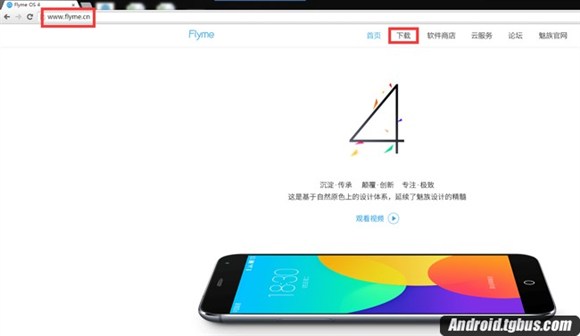
登入 Flyme 官網 www.flyme.cn,點擊頁面上方的「下載」)
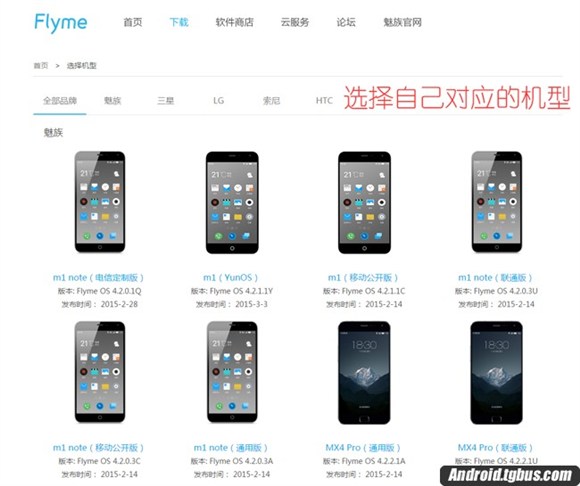
▲(選擇自己對應的機型)
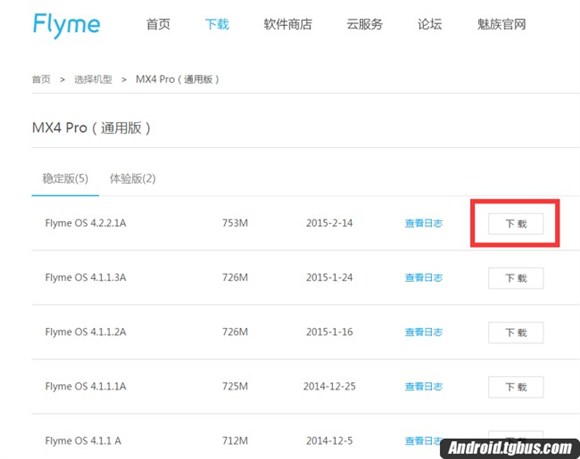
▲選擇需要的固件版本,點擊「下載」按鈕
2. 下載完成後,以數據線將手機與電腦連接。
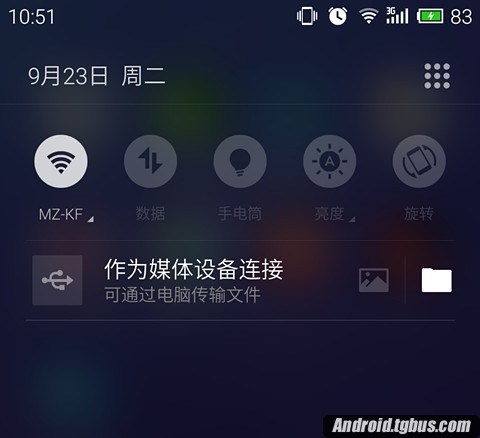
(連線成功後,手機下拉通知欄會出現「已作為媒體設備連接」提示;此時雙擊電腦「計算機」,在「便攜設備」下方也會出現「MX4」,對應機型會顯示相應名稱。)
3. 在電腦上直接對 update.zip/update.bin 檔案按右鍵,選擇「傳送到」對應裝置即可。
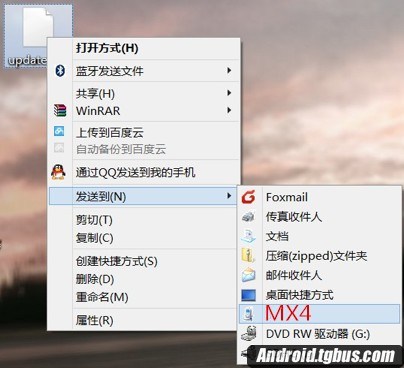
4. 這一步有兩種操作方式。
方式一(適用於已運行 Flyme OS 3 及以上固件的手機):
進入手機桌面的「文檔」,找到 update.zip/update.bin,點擊後手機會自動進入升級介面。
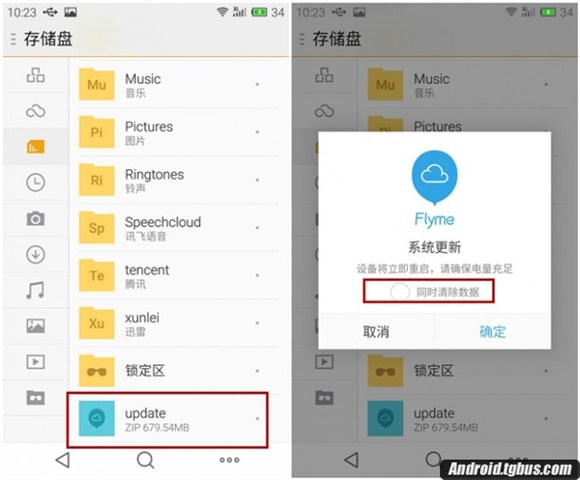
(降級、YunOS 版與 Android 版固件互刷、已 ROOT 或安裝安全類軟體後,以及已修補 Android 簽名漏洞的用戶,升級時務必清除數據,否則可能無法開機。清除數據會造成聯絡人等個人資料遺失,包含聯絡人、簡訊、應用等儲存空間以外的所有內容,請務必先做好備份同步。)
方式二(適用於所有固件):
關閉手機後,先按住「音量+」不放,再按「電源鍵」,直到手機震動後放開,系統即進入升級介面。勾選「系統更新」,點擊「開始」,靜待刷機完成。
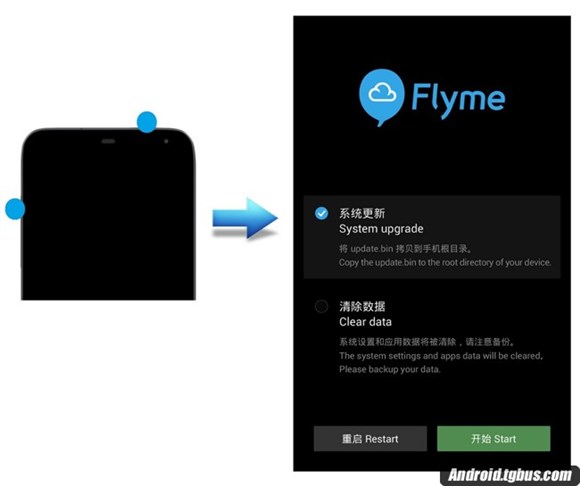
5. 進入桌面後確認是否升級成功,有兩種方式。
方式一(適用於 Flyme OS 3.7.1 及之後的固件):
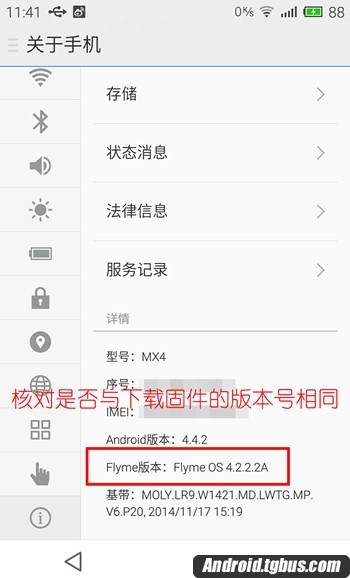
進入系統後點擊「系統升級」圖示即可查看當前版本號,若與下載固件版本相同即代表成功。
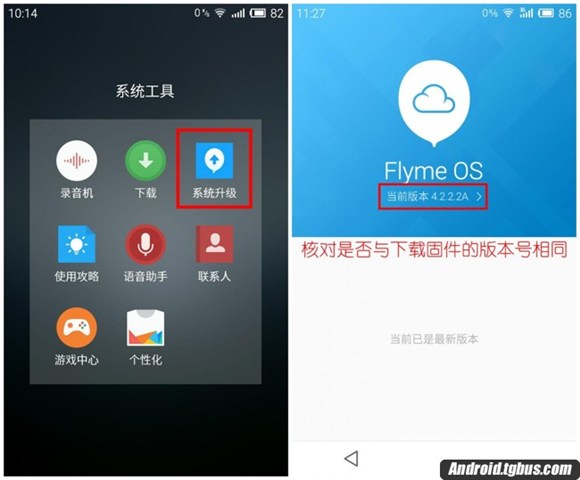
方式二(適用於所有固件):
進入系統後點擊桌面「設定」,再點「關於手機」即可查看版本號,若與下載固件相同即代表成功。
 魅族Pro 5配色與螢幕尺寸:5.7吋幾乎確定
對廣大魅友而言,大家想必非常期待9月23日的到來,因為這天就是魅族Pro 5的發表日。此前我們已對這支手機做過不少報導,除了規格與價格,重視外觀的人還想知道:魅族Pro
 小辣椒S2配置怎麼樣?參數與系統介紹
小辣椒S2以「國民手機」為定位,外觀與價格受到關注。小辣椒S2參數配置搭載MT6735P四核處理器,1GB RAM與16GB ROM,5吋720P螢幕,前後相機為800萬
 小米無人機什麼時候發布?時間正式揭曉
早在前陣子,小米總裁雷軍就曾對外放話要帶來無人機產品。而就在昨天(5月19日),小米公司公開了小米無人機的第一張宣傳海報。海報一出,米粉們就急著想知道「小米無人機什麼時候
 錘子T2有指紋識別嗎?功能與設計取捨
指紋識別已成為許多手機標配,錘子T2是否具備此功能備受關注。錘子T2有指紋識別嗎官方確認錘子T2不支援指紋識別,也沒有USB Type-C接口。它仍主打工業設計,包括2.