

編輯:關於 Android 問答
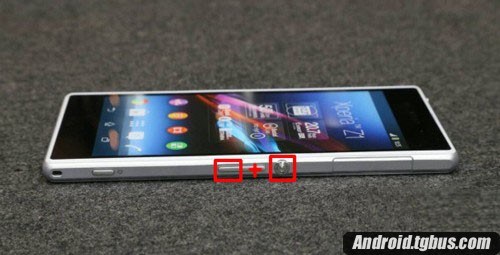
身為安卓機,索尼Z3的截圖邏輯自然離不開電源鍵+音量鍵,但有个小差異:Z3的電源鍵位於機身右側中段,單手握持時很難同時按到兩顆鍵。除了截圖,這篇也整理了幾個日常使用小技巧,其他索尼機型同樣適用。
方法一:電源鍵+音量減,按住約2秒
優點:快速直觀,隨手就能截。
缺點:截完後的編輯選項較少。
方法二:右下任務鍵開啟工具列
點擊螢幕右下方的任務鍵,會彈出多工列表與一列小工具,最後那顆紫粉色圖示就是截圖鍵,點一下畫面上便會浮出截圖按鈕。
優點:功能豐富,可選擇擷取範圍、繪圖/素描、藍牙傳送、資訊分享、info-eye等。
缺點:步驟較繁瑣,進入素描模式後無法回到原本的截圖畫面。
索尼Z3日常使用技巧
1. 長按Home鍵可將目前程式丟到背景執行。
2. 音量一路調到最低,會依序進入震動模式與鈴聲靜音。
3. 長按紅色通話鍵,也能從選單中選擇靜音模式(此時包含遊戲與音樂全部靜音)。
4. 可在Market下載免費小工具ToggleSetting,一鍵切換Wi-Fi、GPS、震動、螢幕逾時與靜音等開關,相當方便。
5. 桌面上建立的資料夾可長按標題欄重新命名,方便分類(需安裝AnyCut)。
6. 長按綠色通話鍵會啟動語音撥號。
7. 在sdcard中建立ringtones、alarms、notifications等資料夾並放入鈴聲檔(ogg、mp3、wav、mid等),系統選擇音效時就能找到;也可以裝RingtoneExtended,操作更直覺。
8. 短信可複製或轉寄,在對話模式中長按該則訊息即可彈出選單。
9. 輸入時想刪除整個詞而非單一字元,可用menu+del一次刪一個單位。
 什麼是藍牙 5 技術?更快、更廣、更準一次看懂
藍牙自從上世紀 90 年代中期面世以來,如今已成為手機上四大無線技術之一,另外三者為蜂窩數據、Wi-Fi 與 NFC。現在藍牙被分成兩種類型,「傳統」與「低功耗」:前者主
 小米4C有哪些特色功能?五大亮點深度分析
既然是小米4i的升級版,除了硬體有所改善,小米4C想必還具備一些4i所沒有的新功能。那麼問題來了:小米4C有哪些特色功能?對不少新手而言,大家對這款手機的新特點並不熟悉。
 手機刷機入門:卡刷與線刷的差別,Recovery全功能解析
刷機大家都不陌生,但真正動手時又常覺得很難——就像許多菜鳥面對全英文的電腦BIOS設定一樣,看一眼就想放棄。本文把卡刷與線刷的概念以及Recovery的使用整理清楚,只要
 魅族Pro 5何時登場?發表時間確定為9月23日
近期在國產智慧型手機市場裡,最受矚目的莫過於小米4C與魅族PRO 5,關於魅族Pro 5的傳言更是接連不斷。也許還有不少有興趣的人不清楚魅族Pro 5什麼時候出。根據最新