

編輯:故障排除
把手機用數據線連上電腦,卻發現「我的電腦」裡根本找不到記憶卡——這種狀況其實不少人都碰過。別擔心,多數時候並不是手機壞了,而是有個小環節沒處理好。下面就帶你一步步把記憶卡「揪」出來。
用數據線把手機接上電腦,打開「我的電腦」看看是不是找不到記憶卡?當然,這種情況通常只出現在少數設定不當的電腦上。
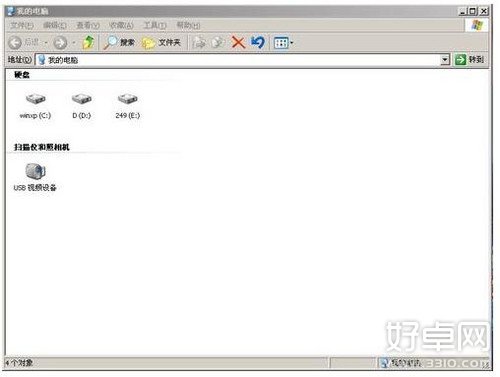
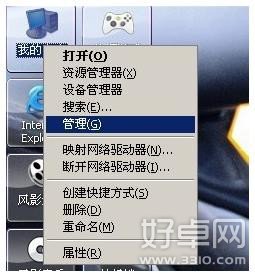
在「我的電腦」上按右鍵,選擇「管理」並點擊進入。
跳出「計算機管理」視窗後,你會看到清單裡的 F 槽、G 槽,這就是要找的記憶卡。
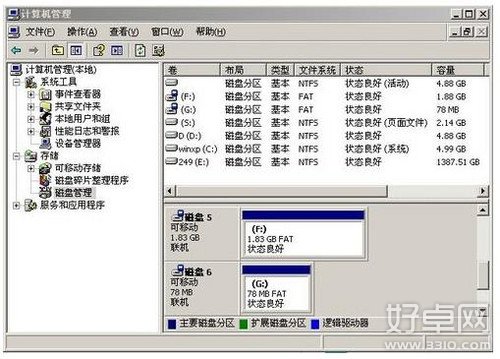
在上圖的 F 槽上按右鍵,選擇「開啟」,如下圖所示,F 槽就找到了;G 槽的開啟方式完全相同。
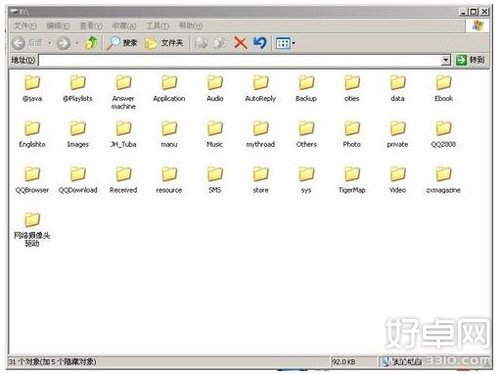
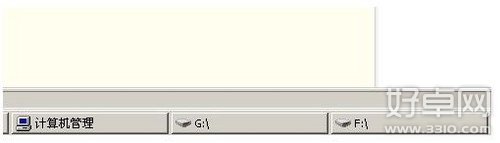
把開啟的 F 槽與 G 槽分別最小化,在螢幕最下方的工作列就能看到它們。到這裡兩個磁碟都找齊了,現在就能把想下載的檔案存進記憶卡裡。
以后再遇到手機接電腦卻看不到記憶卡的狀況,照著上面的方法操作即可,一般都能順利解決。
 Kies 連接不上手機怎麼辦?設定一次就通
Kies 連接不上是怎麼回事?關於手機的 Kies 連接模式,不少用戶都不太熟悉。那麼手機的 Kies 連接不上究竟是怎麼回事?小編這就來為大家介紹解決方法。kies連接
 手機通話有回音怎麼辦?成因分析與五個改善方法
通話時聽到自己的聲音被送回波來,講久了實在頭痛。回音的成因可以分成手機本身與網路兩大類,而手機因素又可能出在自己或對方那一端。 常見的四種成因 1. 固定電話的二四線轉
 OPPO R7007充電異常?系統與硬體原因整理
OPPO R7007若出現充電充不進去或速度異常,可能與系統、電池、充電器或線材有關。可依以下步驟逐步排查。供電模組與電池當電池嚴重沒電時,手機供電模組可能無法啟動,導致
 呼叫轉移是怎麼回事?來電轉接類型解析
呼叫轉移又稱來電轉接,是在無法接聽或不想接聽時,將來電轉到另一支電話的功能。 常見類型包括無條件轉移、占線轉移、無應答轉移與全部來電轉移。設定後,來電可依條件轉至指定號