

編輯:故障排除
通知列跳出「儲存空間不足,部分系統功能可能無法正常使用」,而且怎麼樣都不消失——這個提示若不處理,確實會一路影響正常使用。以下從判斷問題開始,逐步清理。
準備:360 手機衛士、360 手機助手
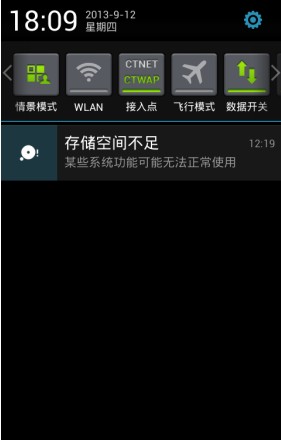
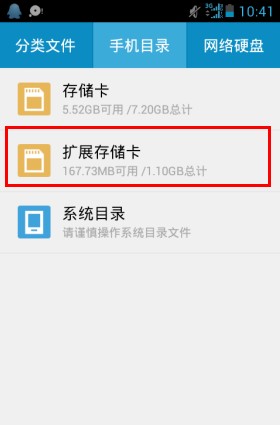
最常見的誤判,是把記憶卡容量當成手機內存。你可能看著卡上還剩不少空間而困惑,但其實兩者完全不同。
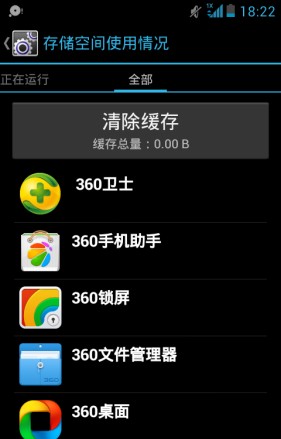
點擊通知列的提示圖示進入「儲存空間使用情況」,滑到底端可以看到內部儲存空間的總容量與可用空間——你會發現可用空間已所剩無幾。
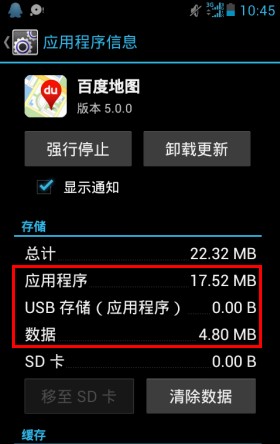
隨便點一個程式查看「應用程式資訊」,在儲存欄位能看到它佔了多少手機內存與儲存空間。摸清狀況再動手,效率會高很多。
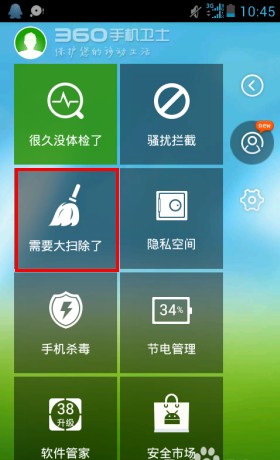
開啟 360 手機衛士(同類工具皆可),選擇清理方式。
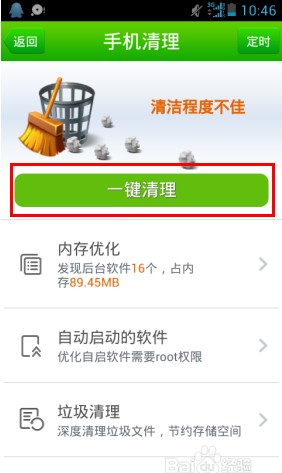
先按一鍵清理結束背景程式,釋放一部分記憶體。
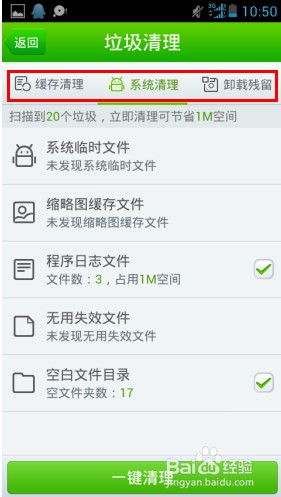
接著執行「垃圾清理」,針對快取、系統殘留與卸載殘餘做進一步掃描。系統檔案多的手機掃描時間較長,請耐心等待後再按清理。
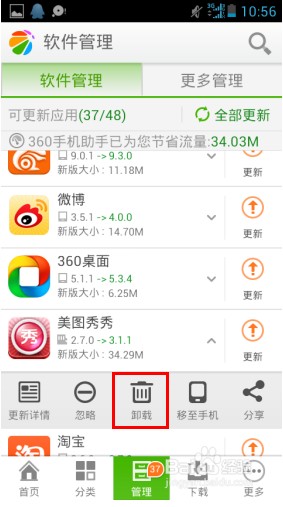
若不考慮容量本身,內存不足最根本的原因就是裝得太多。開啟 360 手機助手進入軟體管理,把不常用甚至從不開的程式卸載掉。
有些程式需要保留但佔用偏大,若手機插有記憶卡,可選擇「移至 SD 卡」。
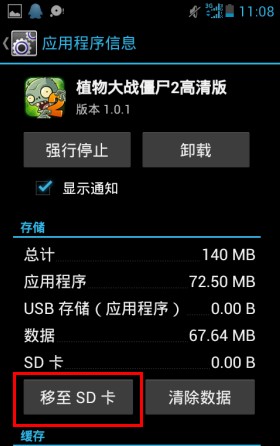
點開「應用程式資訊」按「移至 SD 卡」即可,等待時間視程式大小而定。若長時間無反應,改用電腦端的助手工具會順利得多。
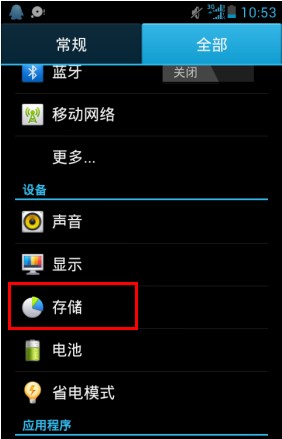
每次搬移難免麻煩,更省事的做法是改預設安裝位置。進入「設定」選擇「儲存」。
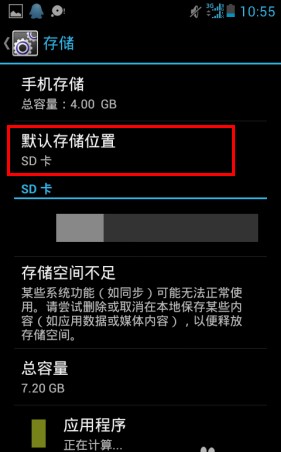
在儲存頁面可以看到內存與記憶卡資訊,把「預設儲存位置」改為 SD 卡,之後新裝的程式就不會再佔用機身空間。
依序完成快取清理、垃圾掃除、卸載不需要的程式、把大檔案移往記憶卡這幾個步驟,提示就會消失,手機也能重新跑得順一些。
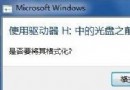 手機記憶卡數據恢復?誤刪與受損處理
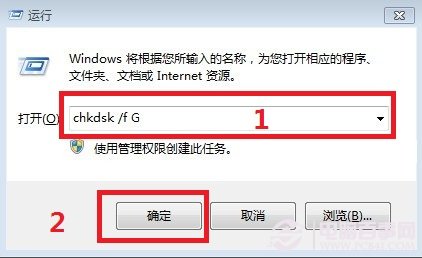
手機記憶卡資料丟失可先停止寫入,再透過電腦檢查檔案系統或資料救援工具處理。 若提示需要格式化,可先取消,並嘗試以 chkdsk 指令修復。 修復後可先備份資料,再格
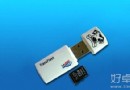 手機記憶卡讀不出來?格式化與修復教學
手機記憶卡讀取失敗,可先嘗試手機端格式化,再用電腦檢查檔案系統或修復分區表。 若手機無法格式化,可透過讀卡機在電腦上格式化为 FAT32。 也可使用 chkdsk
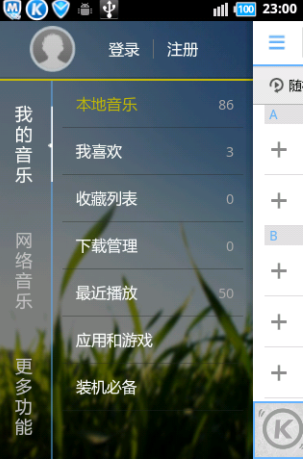 手機螢幕自動解鎖的處理方式
有些手機會出現螢幕自動解鎖或鎖屏失效的情況,常見原因並非硬體故障,而是某些應用程式的設定造成衝突,例如音樂播放軟體的鎖屏顯示功能。若安裝過「酷狗音樂」等可能影響鎖屏的程式
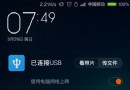 小米手機共享網路無法關閉?先檢查 USB 除錯
小米手機在連接電腦後,若網路共享無法關閉,通常與 USB 除錯或「使用電腦上網」設定有關。 可先關閉 USB 除錯,再確認通知欄是否仍顯示網路共享。 若出現「使用電