

編輯:故障排除
系統更新理應是越更新越好用,但線上 OTA 遇到網路不穩或空間不足時,很容易卡在「驗證失敗」「安裝錯誤」。這時候改用手動安裝完整包,成功率會高很多。
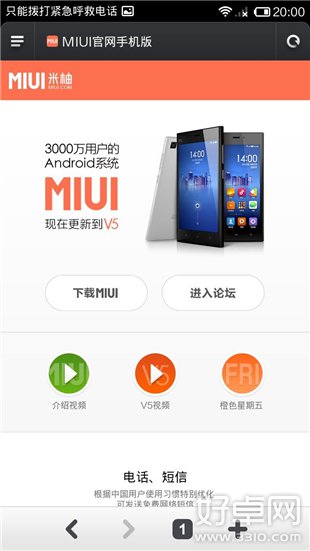
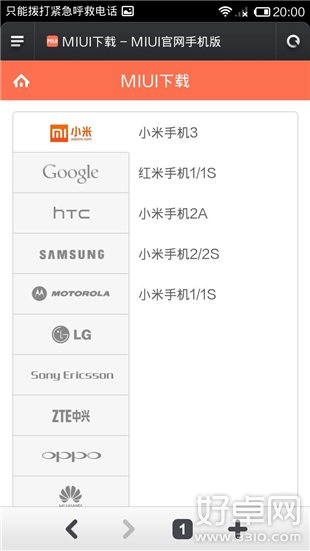
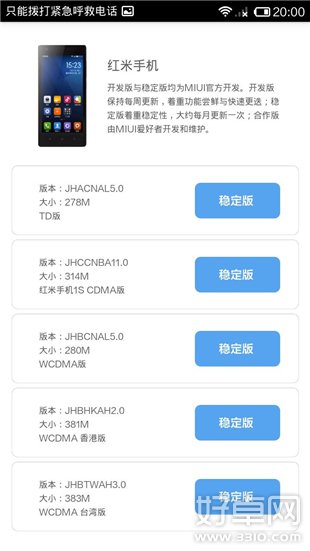
1. 到小米官網下載對應紅米機型的完整版刷機包。
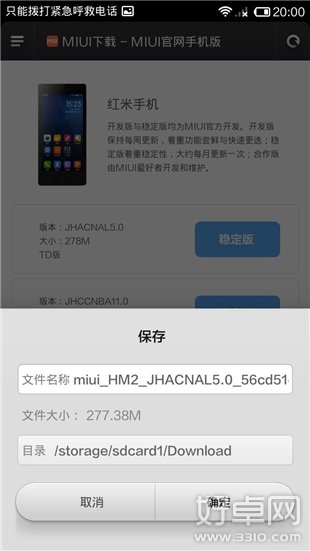
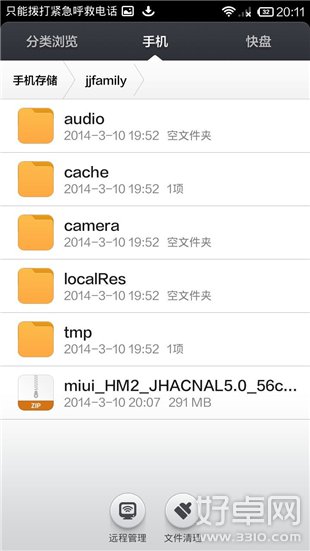
2. 下載完成後,開啟檔案管理員,把壓縮檔移動到手機內儲存空間(放 SD 卡有時讀不到)。
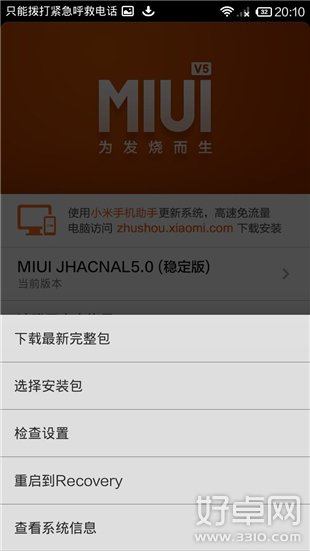
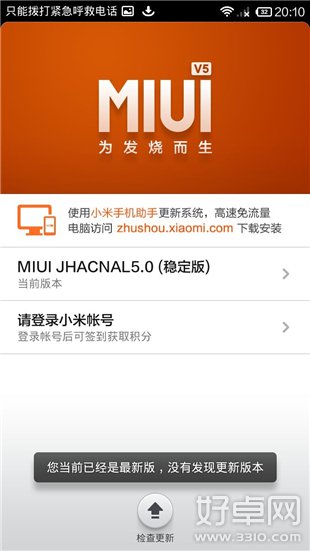
3. 進入 設定 → 全部設定 → 關於手機 → 系統更新。
4. 點選 menu 鍵 → 選擇安裝包 → 找到剛才下載的檔案。
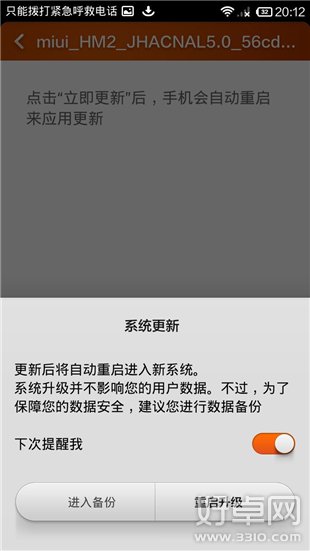
5. 選「重新啟動並升級」,重機後會自動進入安裝流程,中途請勿斷電。
1. 先關機。
2. 同時按住「電源 + 音量下」,直到進入 Recovery 選單。
3. 選單操作邏輯是:音量下鍵移動游標,音量上鍵確認。看到 Select Boot Mode 後選擇 Recovery Mode。
4. 先做雙清(Wipe):選 Wipe Data/Factory Reset → 移到 Yes 按音量上鍵確認;再選 Wipe Cache Partition 確認一次。
5. 選 Install from sdcard,找到你放好的刷機包,按音量上鍵確認寫入。
6. 完成後選 Reboot System Now 重啟。
提醒:雙清會清除手機內的個人資料,執行前請務必備份聯絡人、照片與重要檔案。
 紅米 NOTE 玩遊戲觸屏反應遲鈍?兩個設定調一下試試
紅米 NOTE 以高規格的價格優勢贏得不少使用者青睞,但上市後也有人反映:玩遊戲時觸控明顯跟不上手。這個問題可以透過兩個系統設定改善。 1. 開啟「設定—輔助功能」,確
 三星i9100忘記圖案鎖怎麼辦
三星i9100忘記圖案鎖時,可先嘗試Google帳號。若之前有登入且可聯網,通常能透過帳號解鎖。若沒有帳號,可能需清除資料。可嘗試關機後同時按住音量上、電源與Home鍵進
 手機通話有回音的處理方式
通話回音可能來自網路、對方手機、自己手機設計或環境因素。若是偶發,通常與網路傳輸或訊號反射有關;若長期發生,則需檢查手機本身。可先關閉降噪功能測試,部分機型關閉後回音會明
 魅族 MX3 能換電池嗎?電池可拆卸嗎一次講清楚
現在多數手機的 SIM 卡直接在機身外側就能裝上,不像過去得拆後蓋、拔電池。也正因如此,當魅族 MX3 需要用拆後蓋的方式裝卡時,不少使用者開始好奇:那電池到底能不能拆、