

編輯:HTC 刷機教學
先前談過 G18 的一鍵解鎖,但解鎖之後手機往往仍是 S-ON。在 S-ON 狀態下既拿不到 root,也刷不了 Recovery,所以這一步同樣關鍵。以下把流程走一遍,照著做即可。
前提:手機必須已解鎖。檢查方式為關機後按音量下加電源鍵進入 HBOOT,看第一行是否為 unlocked;若顯示 locked 代表還沒解鎖,請先完成解鎖教學。
1. 若電腦先前裝過 HTC Sync,請先卸載,然後安裝本文提供的驅動(解壓得到「HTC驅動.exe」後安裝)。
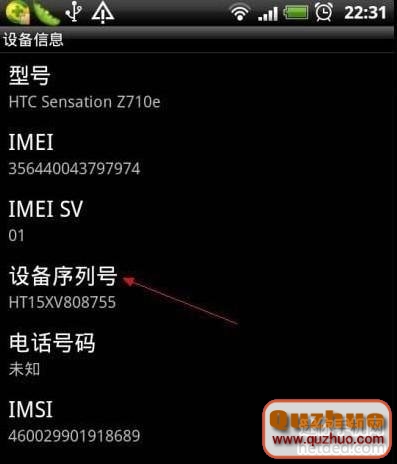
2. 確認並記下 HBOOT 版本與設備序列號:menu → 設定 → 關於手機 → 設備資訊 → 設備序列號。
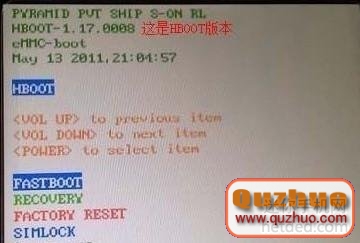
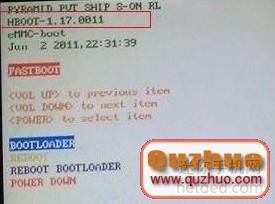
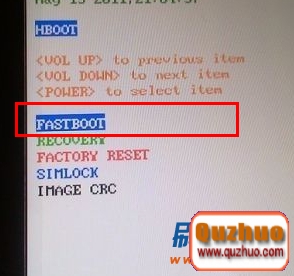
3. 查詢 HBOOT 版本:關機狀態按音量下加電源鍵進入 HBOOT,首屏即可看到版本號(如 HBOOT-1.17.0008、1.17.0011)。HBOOT 版本會隨系統升級而改變,請以實際畫面為準。
1. 開啟 https://revolutionary.io/ 產生 beta key,頁面往中間捲並選擇 Download for Windows。
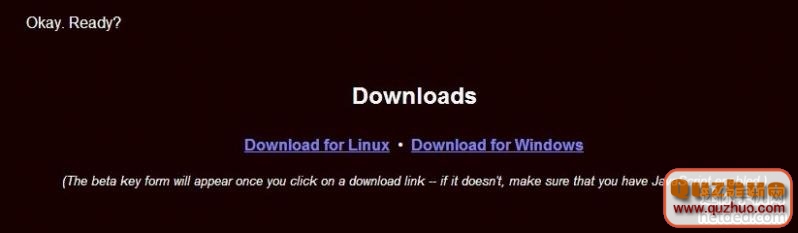
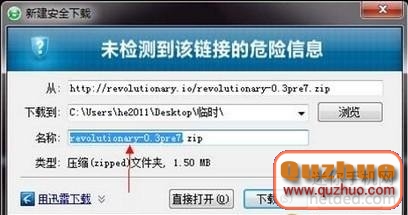
2. 打開後會跳出下載解鎖工具的視窗(形如 revolutionary-XXXXX.zip)。Key 演算法已更新,請務必搭配最新版工具。
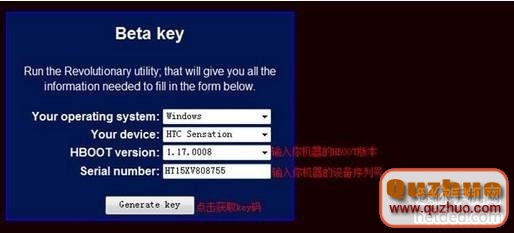
3. 依畫面填寫機器資訊:選擇系統版本、手機類型、HBOOT 版本號,再填入 S/N 碼,然後送出。
4. 接著會跳出 Key 碼視窗。
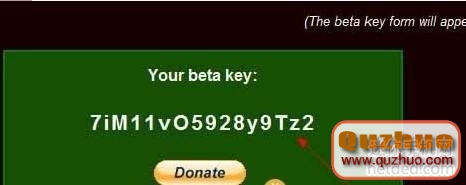
5. 複製 Key 碼存到記事本,G18 的 Beta Key 就取得了。
6. 把下載的 revolutionary 壓縮檔解壓到電腦桌面。先不要開 HTCSync,要先執行 revolutionary.exe;若系統為 Windows 7/Vista,請把相容性設為 Windows XP SP3 並以系統管理員身分開啟。看到 wait for your device 後再啟動 HTCSync 並接上手機。
7. 輸入 Key 碼後按 Enter 執行解鎖,手機會自動重啟數次並回到 fastboot 畫面。
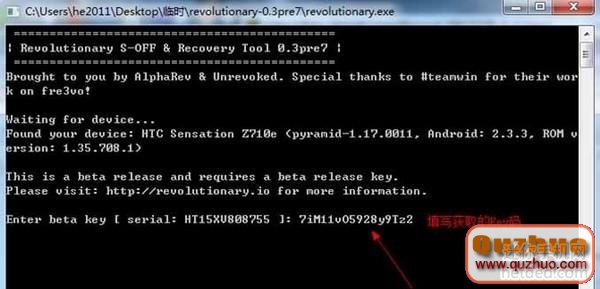
8. 成功後會詢問是否連網下載並刷入客製 Recovery(Y 是/N 否)。一般選 N 即可,Recovery 後續可單獨刷,這裡不裝無妨。
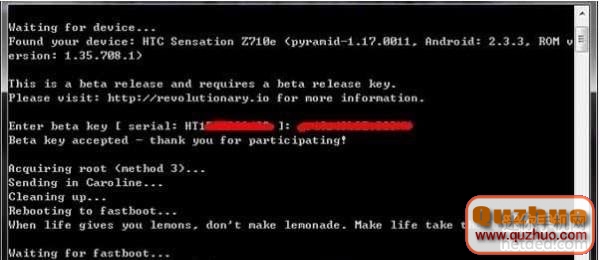
9. 完成後視窗會自動關閉或手動關閉,此時 G18 已成功 S-OFF。
 HTC One(M7)免刷機移除黑條教學(國際版/台版通用)
本文分享一套不用刷機就能移除 HTC One(M7)畫面下方黑條的做法,國際版與台版通用,適合不想折騰刷機但又想改善視覺的用戶。 雖然網路上有現成的 ROM 可以移除黑條
 HTC One 免刷去除海苔條教學
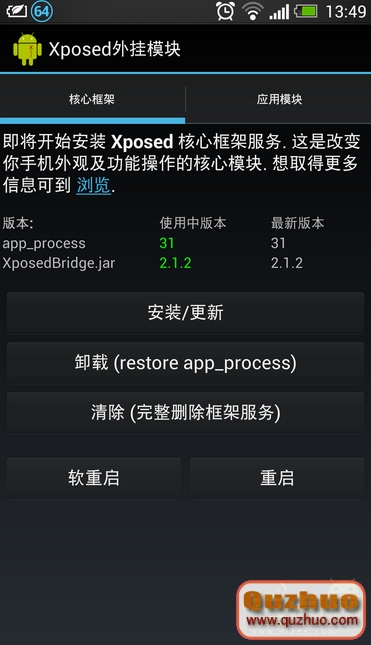
前提條件HTC One 需先官解並取得 ROOT 權限。此方法適合不想刷機的用戶,透過 Xposed 模塊隱藏海苔條。安裝模塊依次安裝 Xposed Installer
 HTC One XL 官方 RUU 線刷完整流程
HTC One XL 可透過官方 RUU 包進行線刷,這方式相對單純,只要手機能正常連線電腦,就能由電腦端執行更新程式。事前準備確認電腦已安裝 HTC One XL 的
 用 Recovery 替 SD 卡分區圖文教學(兩分區法)
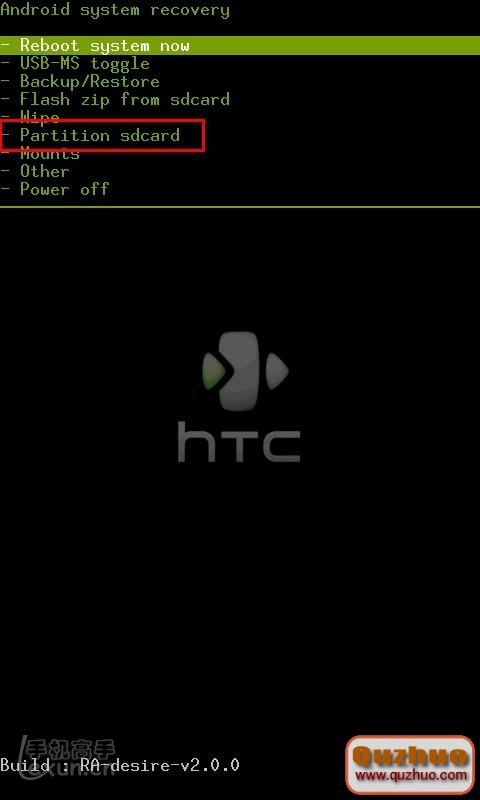
用 Recovery 幫記憶卡分區是為了把一塊空間劃出來給系統當擴充儲存使用,做法簡單實用。以下示範最常見的兩分區法,並以 HTC 機型為例。 每一支安卓手機都有 Rec